
プロセス文書化テンプレート:コピペで使える無料版とPDF
このプロセス文書化テンプレートは、繰り返し行う業務フローを文書にまとめたいチーム向けの、全12項目の穴埋め式ドキュメントです。目的や役割から手順、例外、レビュー日まで一通りそろっています。
登録は不要です。全構成をこのページでそのままコピーするか、白紙テンプレートとプロセス文書の記入サンプルを収録したPDFをダウンロードして印刷してください。
これは何か: プロセス文書化テンプレートは、繰り返し行う1つのプロセスの進め方を、目的から改訂履歴まで記録する穴埋め式のドキュメントです。
使うべき場面: 繰り返し行う業務フローについて、新入社員が学べる標準版を1つ用意したいとき。
必ず含めるべき項目: 番号付きのステップ。それぞれに担当者、ツール、アウトプットを入れ、画面上で行う手順にはスクリーンショットも添えます。
使える状態を保つには: レビュー日を設定しましょう。プロセスが変わると、文書は実態からずれていきます。
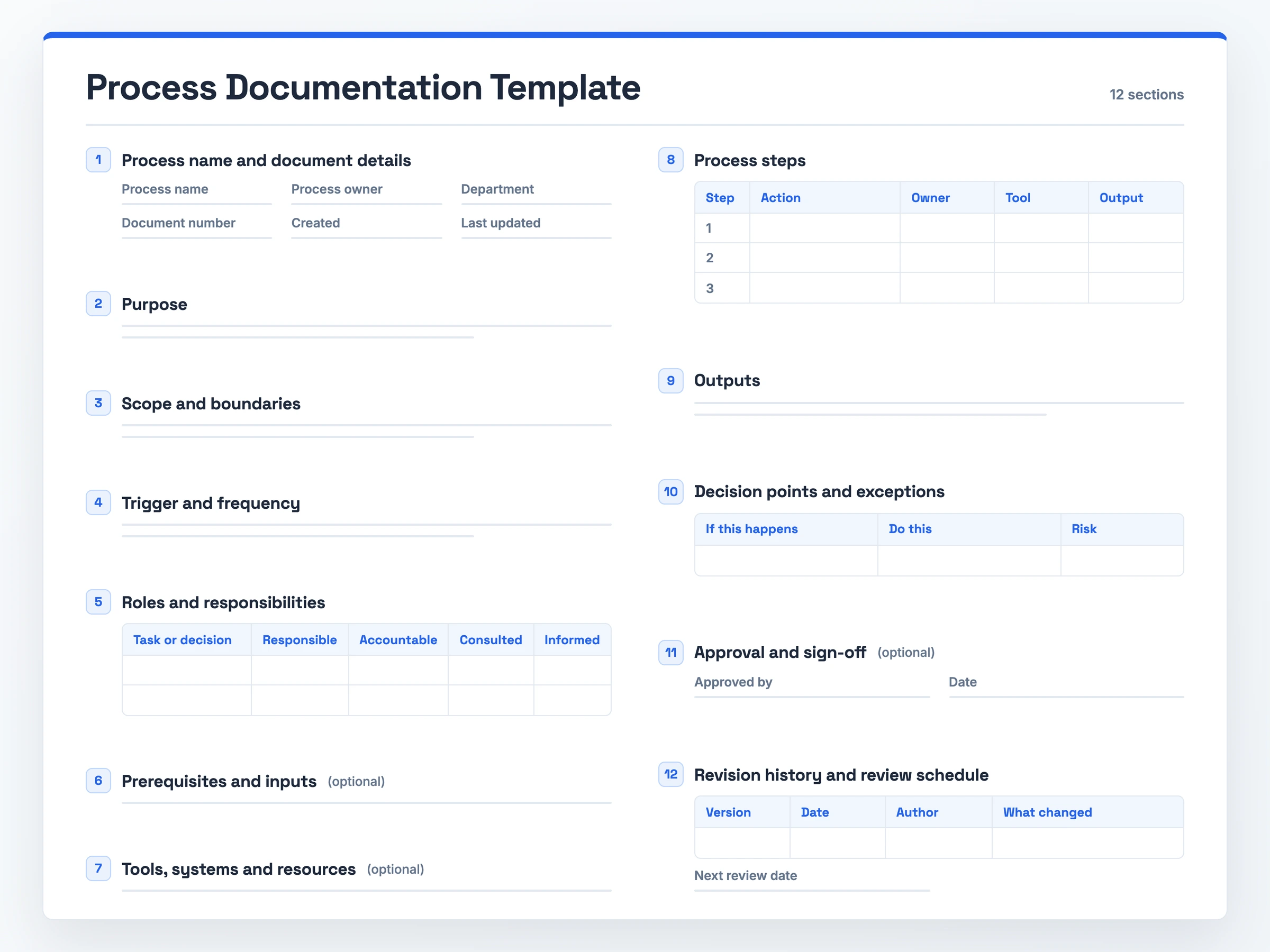
プロセス文書化テンプレート(コピー&ペースト対応)
このプロセス文書化テンプレートを、WordやGoogleドキュメントに貼り付けてください。印刷する場合は、プロセス文書化テンプレートのPDFに同じ白紙テンプレートと、そのあとに記入済みの例が収録されています。短くリスクの低いプロセスでは、(任意)と記された項目を省略できます。
1. プロセス名と文書情報
プロセス名:
プロセス責任者:
部署:
文書番号:
作成日:
最終更新日:

2. 目的
このプロセスで達成すること:
存在する理由:
実行完了時の成果:

3. 範囲と境界
開始のタイミング:
終了のタイミング:
対象範囲:
対象外:

4. トリガーと頻度
トリガー:
頻度:

5. 役割と責任(RACI)
| タスクまたは判断 | 実行責任者 | 説明責任者 | 協議先 | 報告先 |
|                  |            |            |        |        |
連絡先:

6. 前提条件とインプット(任意)
ステップ1の前に必要なもの:

7. ツール、システム、リソース(任意)
アプリとアクセス権:
参考資料:

8. プロセスのステップ
| ステップ | アクション | 担当者 | ツール | アウトプット |
| 1        |            |        |        |              |
| 2        |            |        |        |              |
| 3        |            |        |        |              |
ステップごとのスクリーンショットまたは図:

9. アウトプット
作成物:
受取先:

10. 判断ポイントと例外
| こうなった場合 | 対応 | リスク |
|                |      |        |

11. 承認とサインオフ(任意)
承認者:
日付:

12. 改訂履歴とレビュー予定
| バージョン | 日付 | 作成者 | 変更内容 |
|            |      |        |          |
次回レビュー日:
プロセス文書化テンプレートに含めるべき項目
- プロセス名と文書情報: 名称、責任者、部署、文書番号、日付を記載すると、誰がそのプロセスを運用していて、ページが最新かどうかが読者に伝わります。後述の例は「月次請求処理、経理部、FIN-007」で始まります。
- 目的: プロセスが何を達成するのか、なぜ存在するのか、1回の実行で何が生まれるのかを1~2文で示します。
- 範囲と境界: プロセスが始まる時点、終わる時点、対象外とする作業を示します。
- トリガーと頻度: 実行のきっかけとなるイベント(例:「CRMで案件が成立したとき」)と、通常の頻度です。
- 役割と責任: 実行責任者、説明責任者、協議先、報告先のそれぞれに担当者名を割り当てるRACI表と、各担当者への連絡手段です。
- 前提条件とインプット(任意): ステップ1の前に実行者が必要とするもの。アクセス権、情報、承認などです。
- ツール、システム、リソース(任意): 実行に使うアプリ、ログイン情報、参考資料です。
- プロセスのステップ: 番号付きのアクション。それぞれ、誰が行うか、どのツールを使うか、次に何を引き渡すかを明記します。画面上で行うステップにはスクリーンショットも添えます。
- アウトプット: 実行完了時に何が成果物として出て、誰が受け取るかを示します。
- 判断ポイントと例外: 分岐ごとに、想定外の事態になったときの対応と、それを怠った場合のリスクを示します。
- 承認とサインオフ(任意): 誰が文書を承認したか、そしていつ承認したかを記録します。
- 改訂履歴とレビュー予定: 変更ごとに1行(バージョン、日付、作成者、変更内容)と、次回レビューの日付を記録します。
プロセス文書化テンプレートの記入方法
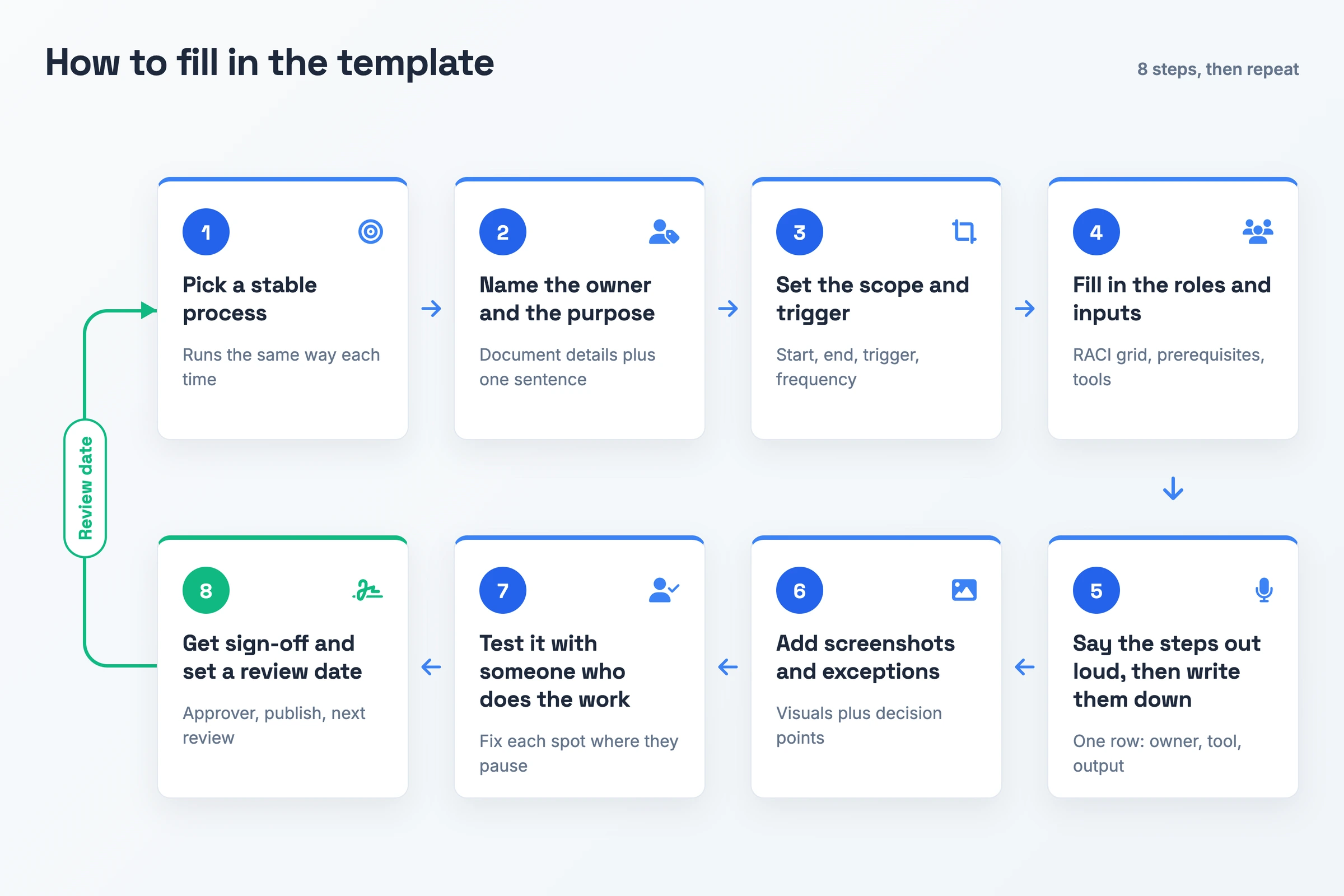
- 安定したプロセスを選ぶ。 毎回同じやり方で行っているワークフローを選びましょう。安定した定型業務の文書は、正確な状態を長く保てます。
- 責任者と目的を決める。 文書情報を記入し、1回の実行で何が生まれるかを1文でまとめます。
- 範囲とトリガーを設定する。 開始と終了の作業、実行のきっかけ、頻度を書き留めます。
- 役割とインプットを記入する。 RACI表を完成させます。任意の項目を残す場合は、ステップ1の前に実行者が手元に用意しておくべきものと、使用するツールも書き留めます。
- ステップを声に出して説明してから、書き起こす。 新入社員に教えるつもりで、実行の流れを声に出して説明します。説明した各アクションが、担当者・ツール・アウトプット付きの表の1行になります。
- スクリーンショットと例外を追加する。 画面上で行う作業には画像を添付し、すべての判断ポイントを対応方法とともに記録します。
- 実際にその業務をしている人でテストする。 毎週この業務を行っている人に下書きを渡し、ページだけを頼りに1回実行してもらいます。手が止まった箇所はすべて修正しましょう。
- サインオフを得てレビュー日を設定する。 サインオフを行う場合は、承認者を記録します。文書はチームがふだん見る場所に掲示し、次回のレビューをカレンダーに登録しましょう。
プロセス文書化テンプレート:記入済みの例
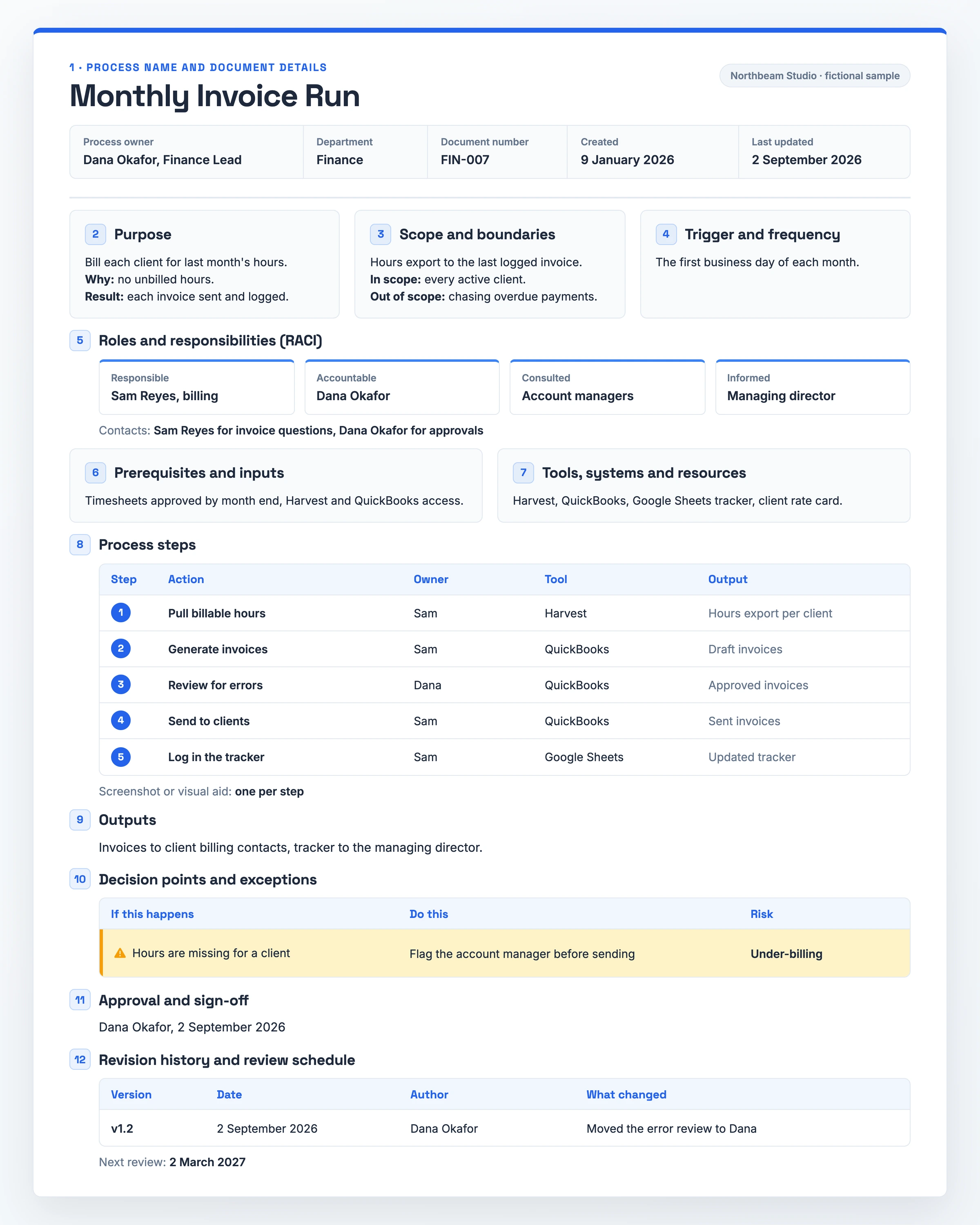
このコピーは、架空のエージェンシーであるNorthbeam Studio向けに記入したもので、名前や日付はサンプルです。
- 1. プロセス名と文書情報: 月次請求処理 · 責任者: Dana Okafor(経理リード) · 部署: 経理部 · FIN-007 · 作成日 2026年1月9日 · 最終更新日 2026年9月2日
- 2. 目的: 各クライアントに前月の稼働時間を請求する。理由: 未請求の時間をなくすため。結果: すべての請求書が送付され、記録されている。
- 3. 範囲と境界: 稼働時間のエクスポートから、最後に記録した請求書まで。対象: 稼働中のすべてのクライアント。対象外: 支払い遅延の督促。
- 4. トリガーと頻度: 毎月の最初の営業日。
- 5. 役割と責任(RACI): 実行責任者: Sam Reyes(請求担当) · 説明責任者: Dana Okafor · 協議先: アカウントマネージャー · 報告先: 代表取締役 · 連絡先: 請求書の質問はSam Reyes、承認はDana Okafor
- 6. 前提条件とインプット: 月末までに承認されたタイムシート、HarvestとQuickBooksへのアクセス権。
- 7. ツール、システム、リソース: Harvest、QuickBooks、Googleスプレッドシートのトラッカー、クライアント別の料金表。
- 8. プロセスのステップ: ステップごとにスクリーンショットを1枚。
- ステップ1: 請求対象の時間を取得する · Sam · Harvest · クライアント別の稼働時間エクスポート
- ステップ2: 請求書を作成する · Sam · QuickBooks · 請求書の下書き
- ステップ3: 誤りがないか確認する · Dana · QuickBooks · 承認済みの請求書
- ステップ4: クライアントに送付する · Sam · QuickBooks · 送付済みの請求書
- ステップ5: トラッカーに記録する · Sam · Googleスプレッドシート · 更新済みのトラッカー
- 9. アウトプット: 請求書はクライアントの請求窓口へ、トラッカーは代表取締役へ。
- 10. 判断ポイントと例外: クライアントの稼働時間が不足している場合は、送付前にアカウントマネージャーに知らせる。リスク: 請求不足。
- 11. 承認とサインオフ: Dana Okafor、2026年9月2日
- 12. 改訂履歴とレビュー予定: v1.2 · 2026年9月2日 · Dana Okafor · 誤りの確認をDanaの担当に変更 · 次回レビュー: 2027年3月2日
プロセス文書化テンプレートのバリエーション
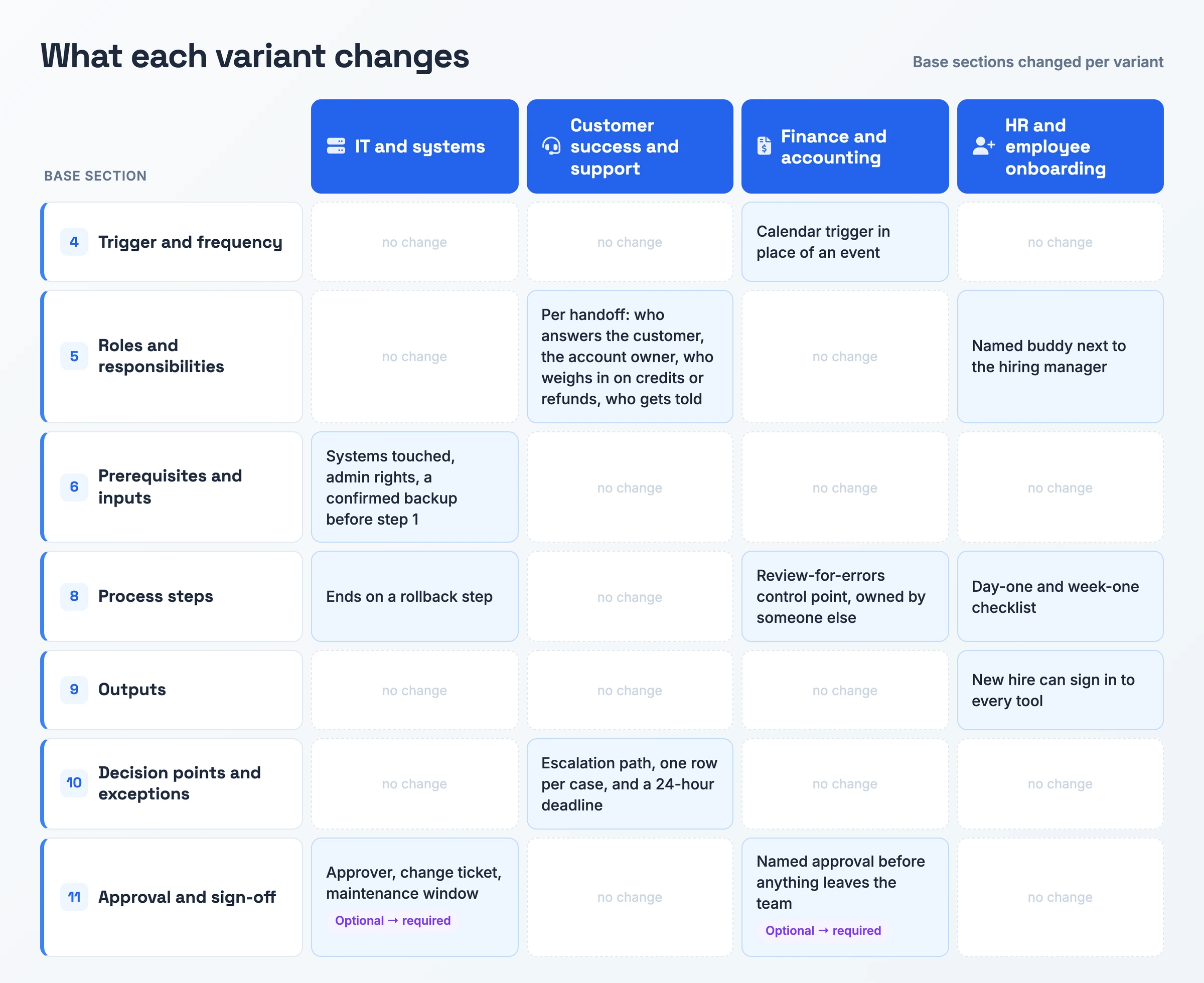
IT・システム向けプロセス文書化テンプレート
ITの変更作業は、アクセス権が足りない場合や、元に戻す手段がない場合に失敗します。そのため、このバージョンでは基本項目のうち3つを拡張します。
- 前提条件とインプット(システムとアクセス権を含む): 変更の影響範囲にあるすべてのシステムと、必要な管理者権限を明記し、ステップ1の前にバックアップがあることを確認します。
- ロールバックで終わるプロセスのステップ: ステップ表の最後を、変更を元に戻す作業にします。その担当者と、実行に使うツールも明記します。
- 変更に対する承認とサインオフ: 承認者、変更チケット番号、全員が合意したメンテナンス時間枠を記録します。この項目は任意から必須に変わります。
カスタマーサクセス・サポート向けプロセス文書化テンプレート
サポート業務は引き継ぎを重ねて進みます。そのため、このバージョンでは基本項目のうち、役割の表と例外の表という2つを特に作り込みます。
- 引き継ぎごとの役割と責任: 顧客に対応する担当者、アカウントオーナー、クレジットや返金の判断に加わる人、結果を共有される人をそれぞれ明記します。
- エスカレーションの経路としての判断ポイントと例外: ケースごとに1行を用意します。セキュリティや顧客データが危険にさらされている場合は、オンコールのエンジニアを呼び出します。請求に関する争いは経理部が対応し、エンタープライズ顧客は専任のアカウントマネージャーへ回し、それ以外はティア2のサポートキューに入れます。
- 期限付きの例外: 顧客のオンボーディングでは、「24時間以内にオペレーションチームがアカウントを用意しなかった場合は、オペレーションリードにエスカレーションする」のように制限時間を加えます。
経理・会計向けプロセス文書化テンプレート
経理のプロセスはカレンダーに沿って動き、誤りが社外に出ると損失につながります。上の記入済みの例は、月次請求処理でこのバージョンを示したものです。
- 固定日付でのトリガーと頻度: イベントの代わりに、月の最初の営業日や四半期末のようなカレンダーベースのトリガーを使います。
- 統制ポイントを加えたプロセスのステップ: 何かが社外に出る前に、誤りを確認するステップを挿入します。担当者は、作業を準備した人とは別の人にします。
- リリース前の承認とサインオフ: 請求書、支払い、給与ファイルがチームの外に出る前に、名前の入った承認を必須にします。この項目は任意から必須に変わります。
人事・社員オンボーディング向けプロセス文書化テンプレート
オンボーディングは決まった日数にわたって進むため、ステップ表は日付入りのチェックリストに変わります。
- 初日と初週のチェックリストとしてのプロセスのステップ: ログイン情報と機材は初日の朝までに準備しておきます。初週には、新入社員にハンドブックと5日間の計画を渡し、オンボーディングバディを紹介し、金曜日は上司との1on1で締めくくります。
- バディを明記した役割と責任: 採用マネージャーの隣にバディを加え、両者の連絡先を載せます。
- アクセスを確認するアウトプット: 最後に、新入社員が役割に必要なすべてのツールにサインインできることを確認して終えます。
プロセス文書化テンプレートが役立つ場面
最初のきっかけは、人を採用するとき、または人を失うときです。新しく入った人は、たまたま覚えている誰かからではなく、ページから仕事を覚えられます。また、いつも担当していた人が去った後も、ノウハウは社内に残ります。
2つ目のきっかけは、複数の役割や部署にまたがるワークフローです。役割の表を完成させるとすべてのステップの担当が決まり、完成した文書は、チーム全員が従う合意済みの版になります。
3つ目のきっかけは、監査や改善の取り組みです。規制対象の手順には、監査人が確認できる記録が必要です。また、ステップ、インプット、アウトプットを並べてみると、ボトルネックの場所が見えてきます。単発の作業なら、必要なものはずっと少なくて済みます。12項目のテンプレートでは大げさすぎる場合、短いメモで十分です。
白紙の文書は飛ばして、録画から始める
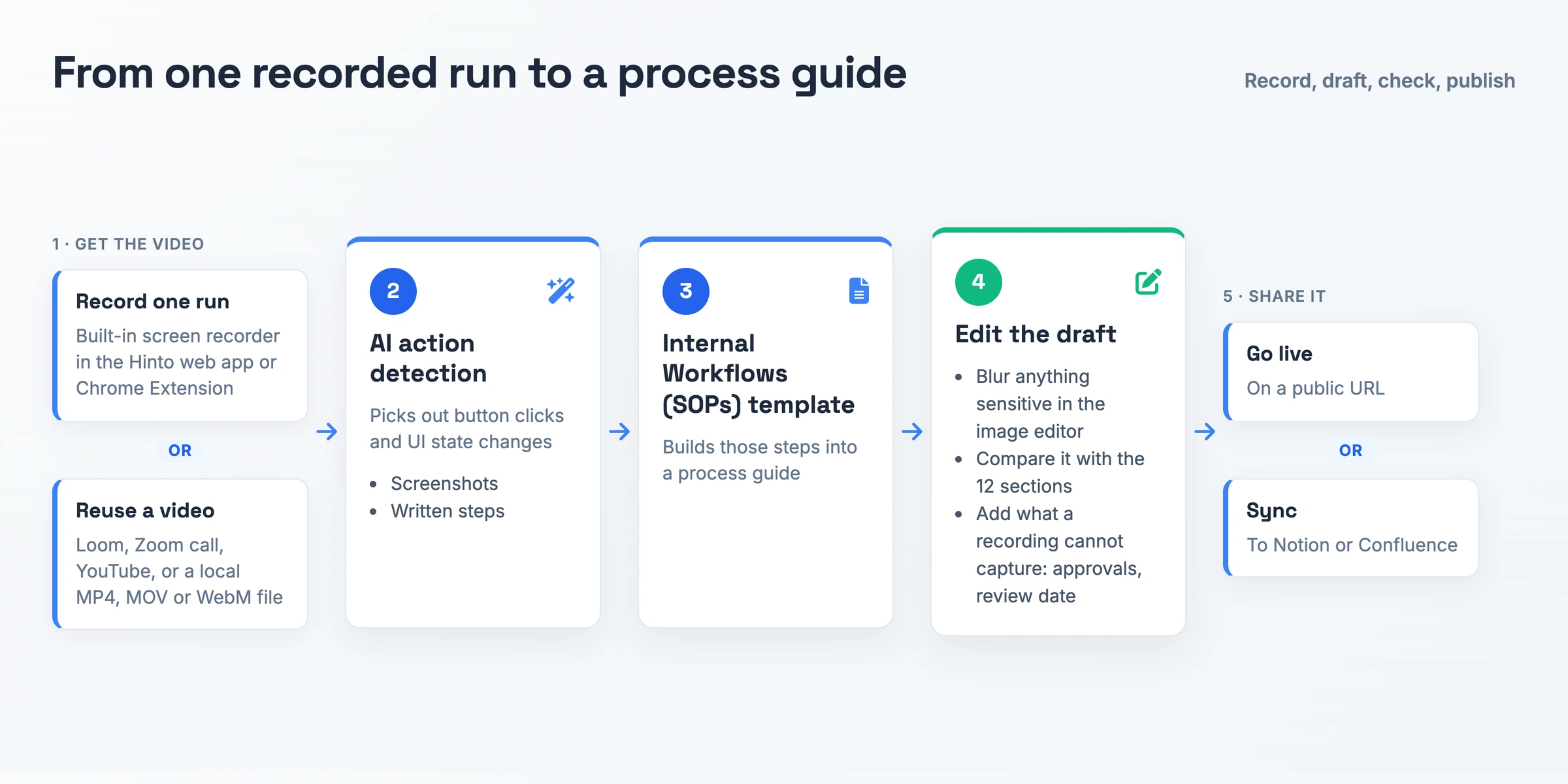
すべてのステップを記憶から組み立て直す必要はありません。1回の実行を録画して、下書きを編集しましょう。
Hinto AIは、画面録画や動画ウォークスルーを構造化されたドキュメントに変換します。HintoのWebアプリまたはChrome拡張機能に内蔵の画面レコーダーで録画するか、すでにある動画を再利用できます。Loom、Zoom通話、YouTube動画、ローカルのMP4、MOV、WebMファイルに対応しています。AIアクション検出が、ボタンのクリックやUI状態の変化を拾い出し、そこからスクリーンショットと文章のステップを抽出します。
プロジェクトテンプレートの「Internal Workflows (SOPs)」を選ぶと、それらのステップがプロセスガイドとして組み立てられます。画像エディターを使えば、機密情報にぼかしを入れられます。下書きを上の12項目と見比べ、承認やレビュー日など、録画では捉えられない内容を補いましょう。完成したガイドは、公開URLで公開することも、NotionやConfluenceに同期することもできます。
プロセス文書化テンプレートのFAQ
プロセス文書にスクリーンショットは入れるべきですか?
はい、画面上で行うステップにはすべて入れましょう。画像なら、どのボタンやフィールドかを、文章よりも素早く正確に示せます。見せるものがないステップには、画像は不要です。
プロセス文書化はどのくらいの頻度で更新すべきですか?
公開時にレビューの間隔を決め(上の例では6か月)、その日付をカレンダーに登録します。ワークフローやソフトウェアが変わったときは、それより早く改訂しましょう。古くなったページは自信満々に間違ったままで、人々はそれを頼りに動き続けてしまいます。
プロセス文書では例外についてどう書くべきですか?
判断ポイントごとに1行を用意し、状況、適切な対応、うまくいかなかった場合のリスクを書きます。人は分岐点で推測しがちですが、「この場合はこうする」と書かれた行があれば、推測の代わりに指示を与えられます。
プロセス文書の責任者は誰にすべきですか?
文書とその正確性に責任を持つ人を1人決めます。通常は、そのプロセスを運用するチームのリードです。各ステップにも、それぞれの担当者を置きます。責任者が共有になると、誰か1人が責任を負う状態にはなりません。責任者の欄に名前が入るまでは、公開を見合わせましょう。
プロセス文書化テンプレートはどのくらいの長さにすべきですか?
長さはプロセスに合わせて決めます。短くリスクの低いプロセスなら、任意と記された項目を除いた中核の項目だけで足ります。誰も埋めない欄があるとテンプレートは中途半端になるため、チームが使わない項目は削りましょう。

Product leader focused on building consumer products with empathy. Former Head of Product at Chime and Craft, specializing in AI-assisted workflows and platform innovation.
より良い
ナレッジベースを、より速く構築しませんか?
無料で始めて、数分で最初の記事を作成しましょう