
トレーニングガイド テンプレート:無料でコピー、またはPDFでダウンロード
このトレーニングガイド テンプレートは、新入社員や同僚に1つの業務を教えるマネージャーやトレーナー向けに、学習目標から修了確認まで整った構成を用意したものです。
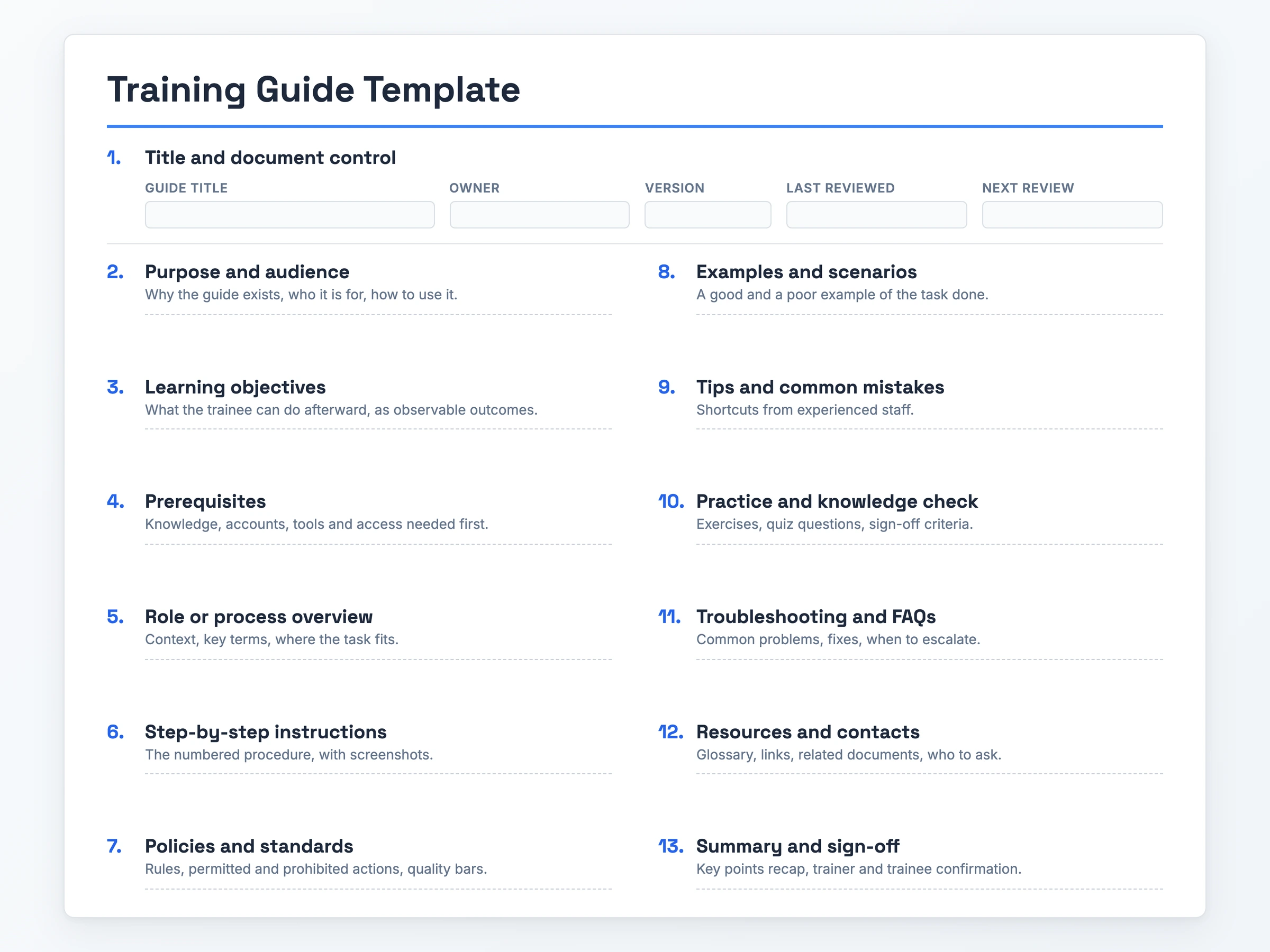
テンプレート全体をコピーしてWordやGoogleドキュメントに貼り付けることも、空白のテンプレートと記入済みの例をPDFでダウンロードすることもできます。アカウントの作成は不要です。
これは何か: 1つの業務を教えるための短い文書です。トレーニングマニュアル テンプレートが複数の業務をより詳しくまとめるのに対し、こちらは業務1つに絞ります。
使うタイミング: まず新入社員のオンボーディング、その後はクロストレーニング、ソフトウェアの導入、カスタマーサービスの研修にも使えます。
必ず含めるもの: 目的と対象者、学習目標、前提条件、番号付きの手順(画面操作のステップには各1枚のスクリーンショット)、知識チェック、修了確認。
書き方: 平易な言葉と短い文を使います。専門用語は、受講者がその用語を知る必要がある場合にだけ使います。
トレーニングガイド テンプレート(コピー&ペースト対応)
トレーニングガイド:[業務名]

1. タイトルと文書管理
ガイドのタイトル:[タイトル]
責任者:[氏名、役職]
バージョン:[番号]
最終レビュー日:[日付]
次回レビュー日:[日付]

2. 目的と対象者
このガイドがある理由:[1文で]
対象者:[役割、経験レベル]
使い方:[読むタイミング]

3. 学習目標
このガイドを終えると、受講者は次のことができます。
- [観察できる成果]
- [観察できる成果]

4. 前提条件
知識:[すでに知っておくべきこと]
アカウントとアクセス権:[システム、権限]
ツール:[ソフトウェア、機器]

5. 役割またはプロセスの概要
背景:[この業務が全体のどこに位置するか]
重要用語:[用語:定義]

6. ステップごとの手順
1. [操作] [スクリーンショット]
2. [操作] [スクリーンショット]
3. [操作] [スクリーンショット]

7. ポリシーと基準
ルール:[ルール]
許可されること:[操作]
許可されないこと:[操作]
品質基準:[完了した業務の状態]

8. 例とシナリオ
良い例:[説明]
悪い例:[説明]

9. ヒントとよくある間違い
ヒント:[経験者からのコツ]
避けたい間違い:[間違い]

10. 練習と知識チェック
演習:[練習する業務]
クイズの問題:[問題]
修了確認の基準:[合格の状態]

11. トラブルシューティングとFAQ
問題:[症状] | 対処:[操作]
エスカレーションの条件:[条件] | 連絡先:[氏名またはチーム]

12. 参考資料と連絡先
用語集:[リンク]
関連文書:[リンク]
質問先:[氏名、チャンネル]

13. まとめと修了確認
重要ポイント:[要約]
トレーナー:[氏名、日付]
受講者:[氏名、日付]
見出しはプレーンテキストとしてWordやGoogleドキュメントに貼り付けられます。貼り付けた後、番号付きの各見出しに見出しスタイルを設定すると、文書のアウトラインで13のセクションすべてが表示されます。
トレーニングガイド テンプレートに含まれる内容
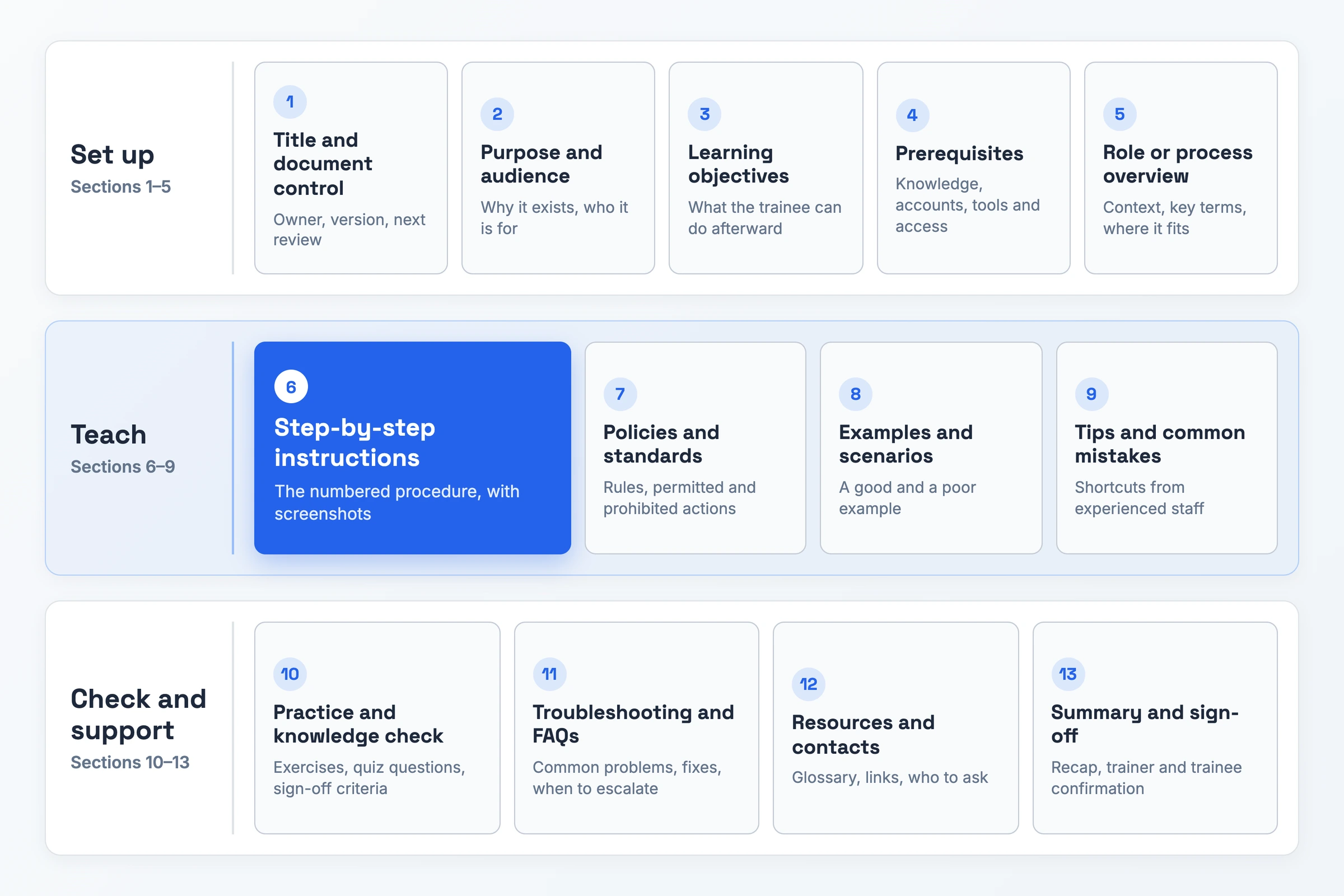
セクション1から5でガイドの土台を整え、6から9で業務を教え、10から13で受講者の習得を確認して支援します。
- タイトルと文書管理: 「バージョン1.2、責任者:サポートリーダー、次回レビュー:3月」と書いておくと、ガイドが最新であることが読み手に伝わります。
- 目的と対象者: ガイドがある理由を1文で、読み手を1文で示します。たとえば「入社1か月目の倉庫スタッフ」のように書きます。
- 学習目標: トレーナーが目で確認できる成果を、「サポートなしで返品を処理する」のような動詞で書きます。
- 前提条件: 最初のステップに入る前に必要なアカウント、権限、ツール、知識です。先に挙げておけば、受講者は早めにアクセス権を申請できます。
- 役割またはプロセスの概要: その業務が全体のプロセスのどこに位置するかと、手順で使う重要用語です。
- ステップごとの手順: 1つのステップに番号付きの操作を1つだけ入れます。画面上で行う手順にはスクリーンショットを添えます。ガイドの中心となる部分です。
- ポリシーと基準: ルール、許可される操作と禁止される操作、品質基準です。
- 例とシナリオ: 業務をうまく行った場合と、うまくいかなかった場合を並べて示します。
- ヒントとよくある間違い: 経験者からのコツと、新入社員が最も起こしやすいミスです。
- 練習と知識チェック: 演習、いくつかのクイズ、合格の基準です。
- トラブルシューティングとFAQ: 問題と対処をセットにし、エスカレーションの条件と連絡先も記載します。
- 参考資料と連絡先: 用語集、関連文書、質問先として名前を挙げた担当者です。
- まとめと修了確認: 要点の振り返りに続けて、トレーナーと受講者が日付つきの氏名で修了を確認します。
トレーニングガイド テンプレートの使い方
トレーニングガイドを作るには、1つの業務に絞って、次の順番で進めます。
- 業務を1つ選び、ガイドに名前を付けます。 「タイトルと文書管理」に、業務名、責任者、バージョン番号を記入します。
- 目的と対象者を書きます。 「目的と対象者」に、その業務が重要な理由と、読み手がすでに知っている内容を含めた想定読者を記入します。
- 学習目標を設定します。 「学習目標」に、受講者が実際にやってみせる様子をトレーナーが確認できる成果を2、3個書きます。
- 受講者が最初に必要とするものを挙げます。 「前提条件」にアカウント、ツール、前提知識を記入し、用語集と担当者名は「参考資料と連絡先」に追加します。
- 自分で業務を行い、各ステップを記録します。 「ステップごとの手順」で操作に番号を付け、画面が変わるたびにスクリーンショットを撮ります。
- 手順の周辺情報を加えます。 「役割またはプロセスの概要」「ポリシーと基準」「例とシナリオ」「ヒントとよくある間違い」を、それぞれ短く記入します。
- 知識チェックと修了確認を書きます。 「練習と知識チェック」に、演習、いくつかのクイズ、合格の基準を記入します。「まとめと修了確認」で重要ポイントを振り返ります。
- 受講者1人でガイドを試します。 初めて読む人が手順どおりに進める様子を観察し、つまずいた点を「トラブルシューティングとFAQ」に追加して、「タイトルと文書管理」に次回レビュー日を設定します。
トレーニングガイド テンプレートの記入例
ここでは、経理リーダーが新入社員向けにテンプレートを記入します。題材は、架空の入社1週目の業務です。
トレーニングガイド:仕入先の請求書を登録する
- タイトルと文書管理: 責任者:Lena Brooks(経理リーダー)・バージョン1.0・レビュー日 2026年9月2日・次回レビュー 2027年3月2日
- 目的と対象者: 仕入先への支払いを期日どおりに行うためのガイドです。最初の請求書処理の前に読む、新任の経理アシスタント向けです。
- 学習目標: 請求書を1人で登録し、発注書(PO)と照合して、不一致を報告できる。
- 前提条件: 経理の導入研修を修了していること。「Payables entry」のログインと、請求書の受信箱へのアクセス権。ツール:Payablesと共有ドライブ。
- 役割またはプロセスの概要: アシスタントが登録し、経理リーダーが承認し、支払いは毎週木曜日に実行します。
ステップごとの手順
- ステップ1:請求書のPDFをInvoices 2026に保存する(スクリーンショット:フォルダ)
- ステップ2:Payablesを開き、「New Invoice」をクリックする(スクリーンショット:メニュー)
- ステップ3:PO、仕入先、日付、VAT込みの合計金額を入力する(スクリーンショット:フォーム)
- ステップ4:PDFを添付し、「Submit for Approval」をクリックする(スクリーンショット:バナー)
- ポリシーと基準: 2営業日以内に登録する。銀行口座情報の変更は経理リーダーに回す。許可されること:請求書の登録と添付。許可されないこと:自分が入力した内容の承認。品質基準:PO、仕入先、日付、VAT込みの合計金額が請求書と一致していること。
- 例とシナリオ: 良い例:PO 4471に紐づけて登録し、金額が一致している。悪い例:POがなく、VATが抜けている。
- ヒントとよくある間違い: POはメールの件名からコピーする。再送された請求書は、重複していないか確認する。
- 練習と知識チェック: サンプルの請求書3件を正しく登録し、POが一致しない場合の対処を説明する。合格:3件すべてをミスなく登録できる。
- トラブルシューティングとFAQ: POが見つからない場合:購買担当者に確認する。仕入先が登録されていない場合:Lena Brooksにエスカレーションする。
- 参考資料と連絡先: 経理の用語集と買掛金の承認ポリシーは共有ドライブにあります。質問は#finance-helpへ。
- まとめと修了確認: 2日以内に登録し、POと照合する。トレーナー:Lena Brooks、2026年9月9日・受講者:Sam Patel、2026年9月9日
トレーニングガイド テンプレートのバリエーション
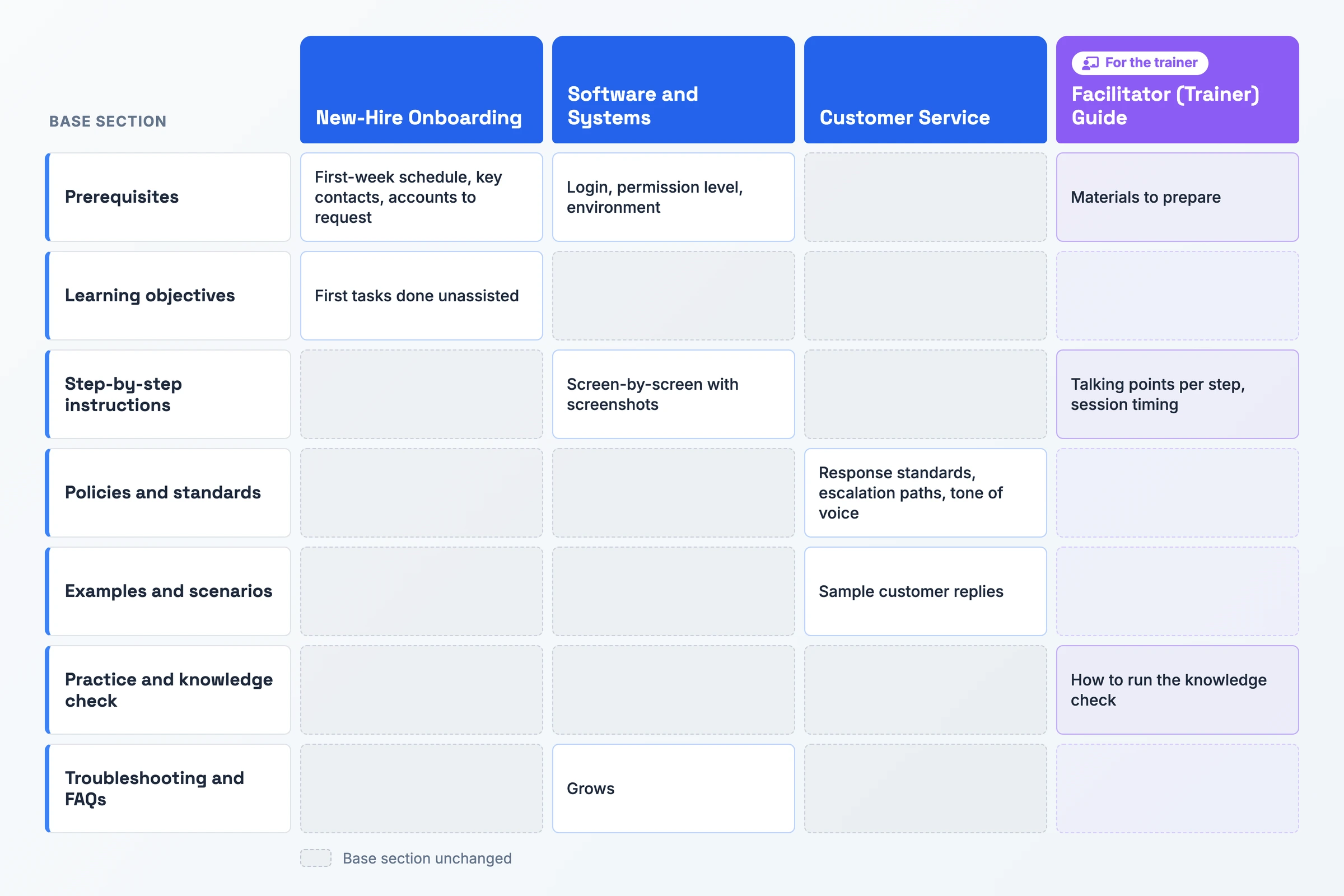
どのバリエーションも13の基本セクションを維持し、各項目に記載したセクションだけを変更します。
新入社員オンボーディング向けトレーニングガイド テンプレート
新入社員向けのトレーニングガイドの作り方を探しているマネージャーは、このバージョンを入社初週に使えます。
- 前提条件: 初週のスケジュール、新入社員が会う主な担当者、申請が必要なアカウントを追加します。それぞれを承認する担当者も明記します。
- 学習目標: 新入社員が支援なしでこなす必要のある最初の業務に絞ります。ガイドは、自立して働き始める地点で終わります。
ソフトウェア・システム向けトレーニングガイド テンプレート
新しいツールを導入するチームや、スタッフが毎日ログインするシステムを教えるチームは、このバージョンから始められます。
- 前提条件: 一般的な知識の代わりに、ログイン情報、受講者に必要な権限レベル、作業する環境を記載します。
- ステップごとの手順: 画面ごとに進め、操作の前に受講者が目にする各画面のスクリーンショットを添えます。
- トラブルシューティングとFAQ: 受講者が最もよく遭遇するエラーメッセージや操作できない画面まで広げ、それぞれの対処を記載します。
カスタマーサービス向けトレーニングガイド テンプレート
このバージョンは、サポート部門や顧客対応チームが、1種類の問い合わせへの対応を担当者に教える場合に向いています。
- ポリシーと基準: 応答の基準、問題の種類ごとのエスカレーション経路、顧客に対するチームの口調を追加します。
- 例とシナリオ: 顧客への返信例に置き換え、良い例と悪い例を1つずつ示します。担当者は、基準が実際の文面でどう適用されるかを確認できます。
ファシリテーター(トレーナー)向けトレーニングガイド テンプレート
研修を実施する人は、受講者用のコピーと並べて、このトレーニングファシリテーターガイド テンプレートを使います。
- 前提条件: 研修の前に準備する資料を挙げます。サンプルファイル、テスト用アカウント、印刷した資料などです。
- ステップごとの手順: 各ステップに、研修の所要時間と話すポイントを追加します。これでトレーナーは、何を話し、どれだけ時間をかけるかが分かります。
- 練習と知識チェック: チェックの進め方、受講者が作業している間に見るべき点、修了を確認するタイミングを説明します。
トレーニングガイド テンプレートを使うタイミング
人を採用した週に作り始めましょう。新入社員には、同僚が2回も実演する時間を取れるようになる前に、主な業務が文書として手元にあることが必要です。
既存のスタッフが新しい業務を担当するときにも使えます。たとえば、役割を代行できるようにする同僚へのクロストレーニング、新しいソフトウェアシステムのチームへの教育、営業やサポートの担当者に職務特有の業務を教える場面です。受講者はすでに会社を知っているので、ガイドは手順に集中できます。
どこで行っても同じやり方で実行する必要がある業務にも向いています。チームや拠点をまたいで共有するプロセス、安全やコンプライアンスの手順、カスタマーサービスの定型対応などです。予算、KPI、スケジュールを伴う複数回にわたるプログラムには、このガイドが扱うのは1つの業務だけなので、代わりにトレーニングプログラム テンプレートが必要です。
白紙の文書を作らずに、録画から始める
ステップごとの手順は、記入に最も時間がかかります。業務を行い、画面ごとに止まり、スクリーンショットを撮って、手順を文字にします。業務を一度録画すれば、その材料をより早く手に入れられます。
録画する。 WebアプリまたはChrome拡張機能にあるHinto AIの録画機能で、画面、カメラ、マイクを記録します。すでにある動画から始めることもできます。Loom、Zoomの研修セッション、YouTube動画、ローカルのMP4、MOV、WebMファイルなど、数か月前に録画したものでも使えます。
生成する。 Hintoが動画内のボタンのクリックや画面の切り替わりを検出し、スクリーンショットと文章の手順を抽出します。画像エディターで、どのスクリーンショットでも機密データをぼかしてから、手順をテンプレートの「ステップごとの手順」セクションに移します。
公開する。 ドキュメントを公開URLでホストし、チームがオンラインで読めるようにします。無料プランでは、20回分の生成と、20分までの動画アップロードが利用できます。
トレーニングガイド テンプレートに関するFAQ
トレーニングガイド テンプレートは、既存の従業員のクロストレーニングにも使えますか?
はい。ただし2点を変更します。「前提条件」は、その同僚が新しい業務に対して持っていないアクセス権だけに絞り、詳しさは相手のレベルに合わせます。経験豊富な担当者に基本用語の定義は必要ありません。知識チェックは残してください。経験者でも、初めて行う業務には修了確認が必要だからです。
トレーニングガイドはどのくらいの頻度で更新すべきですか?
あらかじめ決めた日にレビューし、ツールやプロセスが変わったときにも見直します。上の記入例では半年ごとのサイクルを採用しています。最終レビュー日と次回レビュー日は、文書管理のセクションに記録します。そうすれば、読み手はガイドが最新だと分かります。更新されていないガイドは、画面と合わなくなった手順を教えてしまいます。
トレーニングガイドにはスクリーンショットを入れるべきですか?
はい。受講者が画面上で作業する場面では、ステップごとに1枚入れます。スクリーンショットは、操作の前に受講者が目にするはずの画面を示してくれるので、新しい読み手が読み疲れてしまう長い説明文の代わりになります。ステップで指定するボタンや項目に印を付け、ガイドを共有する前に顧客データをぼかしてください。
ソフトウェアツール向けのトレーニングガイドはどう書けばよいですか?
まず「前提条件」に、受講者が使うログイン情報、権限レベル、環境を挙げます。手順は画面ごとに書き、それぞれにスクリーンショットを添えます。そのうえで、受講者が遭遇するエラーを「トラブルシューティングとFAQ」に追加します。システム全体を教える場合は、業務ごとに1つのガイドを書き、それらをトレーニングマニュアル テンプレートにまとめます。

Product leader focused on building consumer products with empathy. Former Head of Product at Chime and Craft, specializing in AI-assisted workflows and platform innovation.
より良い
ナレッジベースを、より速く構築しませんか?
無料で始めて、数分で最初の記事を作成しましょう