
프로세스 문서 템플릿: 무료 복사·붙여넣기 버전과 PDF
이 프로세스 문서 템플릿은 반복되는 업무 흐름을 문서화하는 팀을 위한 12개 섹션짜리 문서입니다. 목적과 역할부터 단계, 예외 상황, 검토 일정까지 빈칸을 채우면 됩니다.
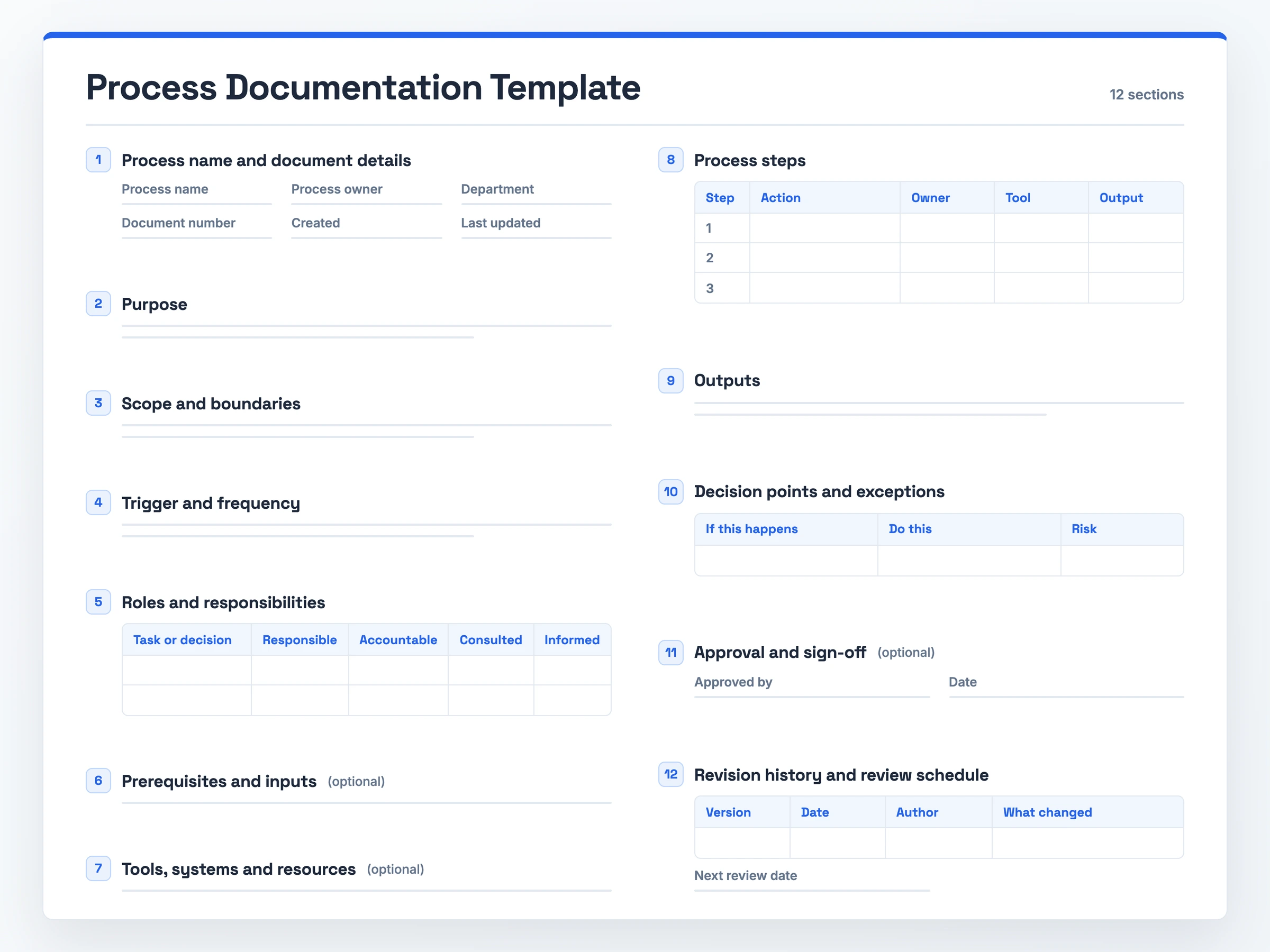
가입은 필요 없습니다. 전체 템플릿을 그대로 복사하거나, 인쇄용으로 빈 템플릿과 프로세스 문서 샘플 PDF를 내려받으세요.
정의: 프로세스 문서 템플릿은 반복되는 하나의 프로세스가 어떻게 돌아가는지를 목적부터 개정 이력까지 담아내는 작성용 문서입니다.
활용 시점: 반복되는 업무 흐름에 신규 입사자가 익힐 수 있는 표준 버전이 하나 필요할 때 씁니다.
꼭 들어갈 내용: 담당자, 도구, 산출물이 적힌 번호 단계와, 화면에서 이루어지는 단계별 스크린샷입니다.
계속 쓸모 있게 유지하는 법: 프로세스가 바뀌면 문서도 어긋나기 마련이므로 검토 날짜를 적어 두세요.
프로세스 문서 템플릿 (복사해서 붙여넣기)
이 프로세스 문서 템플릿을 Word나 Google Docs에 붙여넣어 사용하세요. 인쇄용으로는 프로세스 문서 템플릿 PDF에 같은 빈 템플릿과 작성 완료 예시가 함께 들어 있습니다. 짧고 위험이 낮은 프로세스라면 (선택)으로 표시된 섹션은 건너뛰어도 됩니다.
1. 프로세스 이름 및 문서 정보
프로세스 이름:
프로세스 담당자:
부서:
문서 번호:
작성일:
최종 수정일:

2. 목적
이 프로세스로 달성하는 것:
이 프로세스가 존재하는 이유:
한 번 실행을 마쳤을 때의 결과:

3. 범위와 경계
시작 시점:
종료 시점:
포함 범위:
제외 범위:

4. 트리거 및 실행 빈도
트리거:
실행 빈도:

5. 역할과 책임 (RACI)
| 업무 또는 의사결정 | 실행 담당 | 최종 책임 | 자문 | 통보 |
|                  |             |             |           |          |
연락처:

6. 사전 조건 및 입력물 (선택)
1단계 전에 필요한 것:

7. 도구, 시스템, 자료 (선택)
앱과 접근 권한:
참고 문서:

8. 프로세스 단계
| 단계 | 작업 | 담당자 | 도구 | 산출물 |
| 1    |        |       |      |        |
| 2    |        |       |      |        |
| 3    |        |       |      |        |
단계별 스크린샷 또는 시각 자료:

9. 산출물
생성되는 것:
전달받는 사람:

10. 의사결정 지점과 예외 상황
| 이런 일이 생기면 | 이렇게 대응 | 위험 |
|                 |         |      |

11. 승인 및 결재 (선택)
승인자:
날짜:

12. 개정 이력 및 검토 일정
| 버전 | 날짜 | 작성자 | 변경 내용 |
|         |      |        |              |
다음 검토 날짜:
프로세스 문서 템플릿에 들어가는 내용
- 프로세스 이름 및 문서 정보: 이름, 담당자, 부서, 문서 번호, 날짜를 보면 누가 이 프로세스를 운영하는지, 문서가 최신인지 알 수 있습니다. 아래 예시는 "월간 청구서 발행, 재무팀, FIN-007"로 시작합니다.
- 목적: 프로세스가 달성하는 것, 존재하는 이유, 한 번 실행을 마쳤을 때 나오는 결과를 한두 문장으로 적습니다.
- 범위와 경계: 프로세스가 시작되는 지점, 끝나는 지점, 그리고 다루지 않는 활동입니다.
- 트리거 및 실행 빈도: "CRM에서 거래가 성사되었을 때"처럼 실행을 시작시키는 이벤트와 평소 실행 빈도입니다.
- 역할과 책임: 실행 담당, 최종 책임, 자문, 통보 항목마다 이름을 지정하는 RACI 표와 각 담당자에게 연락하는 방법입니다.
- 사전 조건 및 입력물 (선택): 수행자가 1단계 전에 갖춰야 할 접근 권한, 정보, 승인입니다.
- 도구, 시스템, 자료 (선택): 실행에 필요한 앱, 로그인 계정, 참고 자료입니다.
- 프로세스 단계: 번호가 붙은 작업입니다. 각 작업마다 누가 하는지, 어떤 도구를 쓰는지, 무엇을 넘겨주는지를 적습니다. 화면에서 이루어지는 단계에는 스크린샷도 붙입니다.
- 산출물: 실행을 마치면 무엇이 나오고 누가 받는지 적습니다.
- 의사결정 지점과 예외 상황: 갈림길마다 계획에서 벗어났을 때 어떻게 할지, 그리고 건너뛰면 어떤 위험이 있는지 적습니다.
- 승인 및 결재 (선택): 문서를 누가, 언제 승인했는지 기록합니다.
- 개정 이력 및 검토 일정: 변경 한 건당 한 행(버전, 날짜, 작성자, 변경 내용)과 다음 검토 날짜입니다.
프로세스 문서 템플릿 작성 방법
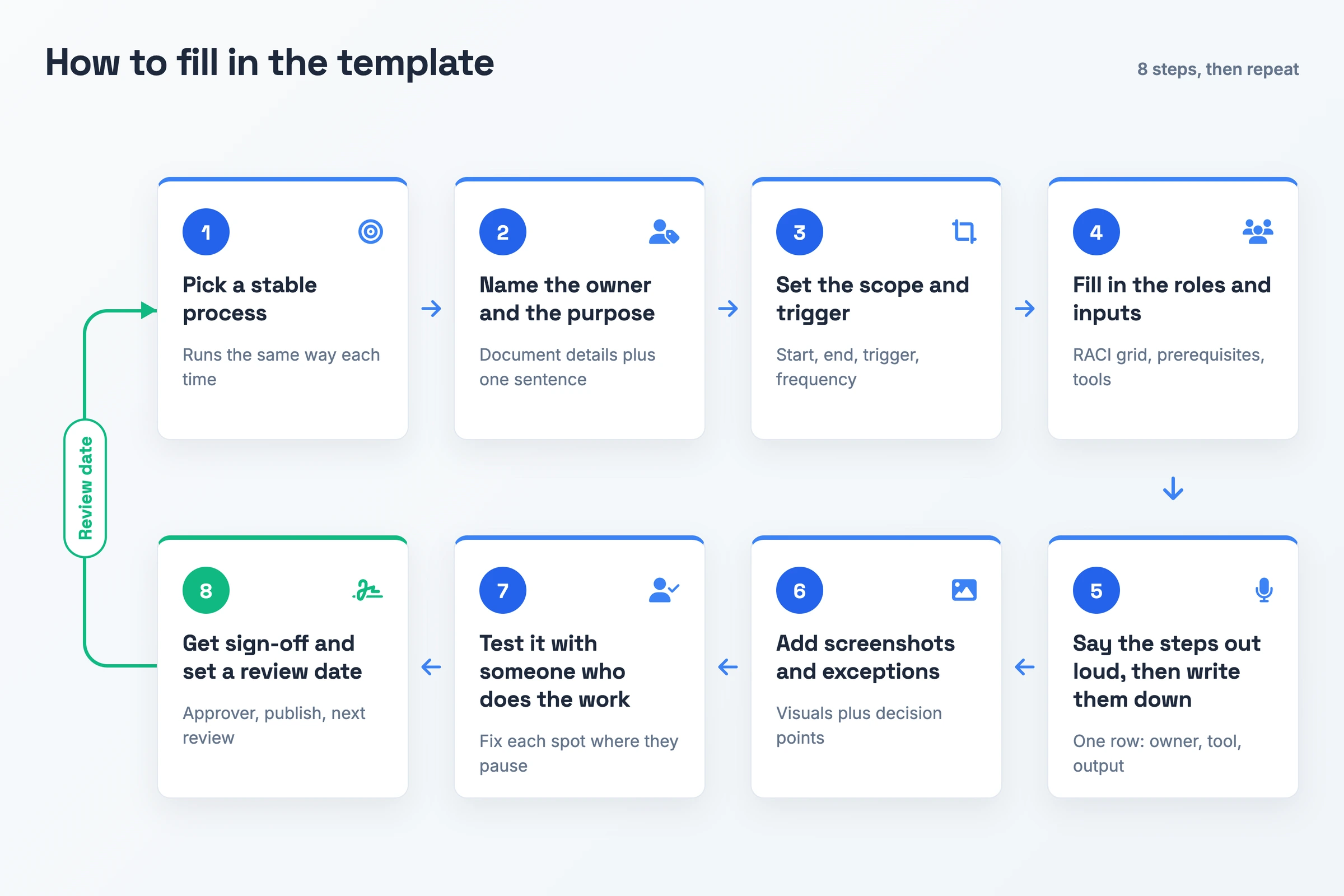
- 안정적인 프로세스를 고르세요. 실행할 때마다 똑같이 진행되는 업무 흐름을 선택합니다. 안정적인 루틴을 다룬 문서는 정확성이 더 오래 유지됩니다.
- 담당자와 목적을 적으세요. 문서 정보를 채우고, 실행을 마쳤을 때 무엇이 나오는지 한 문장으로 요약합니다.
- 범위와 트리거를 정하세요. 시작 작업과 종료 작업, 실행을 일으키는 계기, 실행 빈도를 적습니다.
- 역할과 입력물을 채우세요. RACI 표를 완성합니다. 선택 섹션을 쓴다면 수행자가 1단계 전에 손에 쥐고 있어야 할 것과 사용하는 도구를 적습니다.
- 단계를 소리 내어 말한 뒤 적으세요. 신규 입사자를 가르친다고 생각하고 실행 과정을 말로 설명합니다. 설명한 작업 하나하나가 담당자, 도구, 산출물이 있는 표의 한 행이 됩니다.
- 스크린샷과 예외 상황을 추가하세요. 화면에서 이루어지는 작업에는 시각 자료를 붙이고, 모든 의사결정 지점과 그 대응 방법을 기록합니다.
- 실제로 그 일을 하는 사람에게 테스트하세요. 매주 이 일을 하는 사람에게 초안을 건네고, 문서만 보고 한 번 실행을 마치는 모습을 지켜본 뒤, 멈칫하는 지점을 모두 고칩니다.
- 승인을 받고 검토 날짜를 정하세요. 결재를 한다면 누가 승인했는지 기록합니다. 팀이 평소 확인하는 곳에 문서를 게시하고, 다음 검토 일정을 캘린더에 잡아 두세요.
프로세스 문서 템플릿 작성 완료 예시
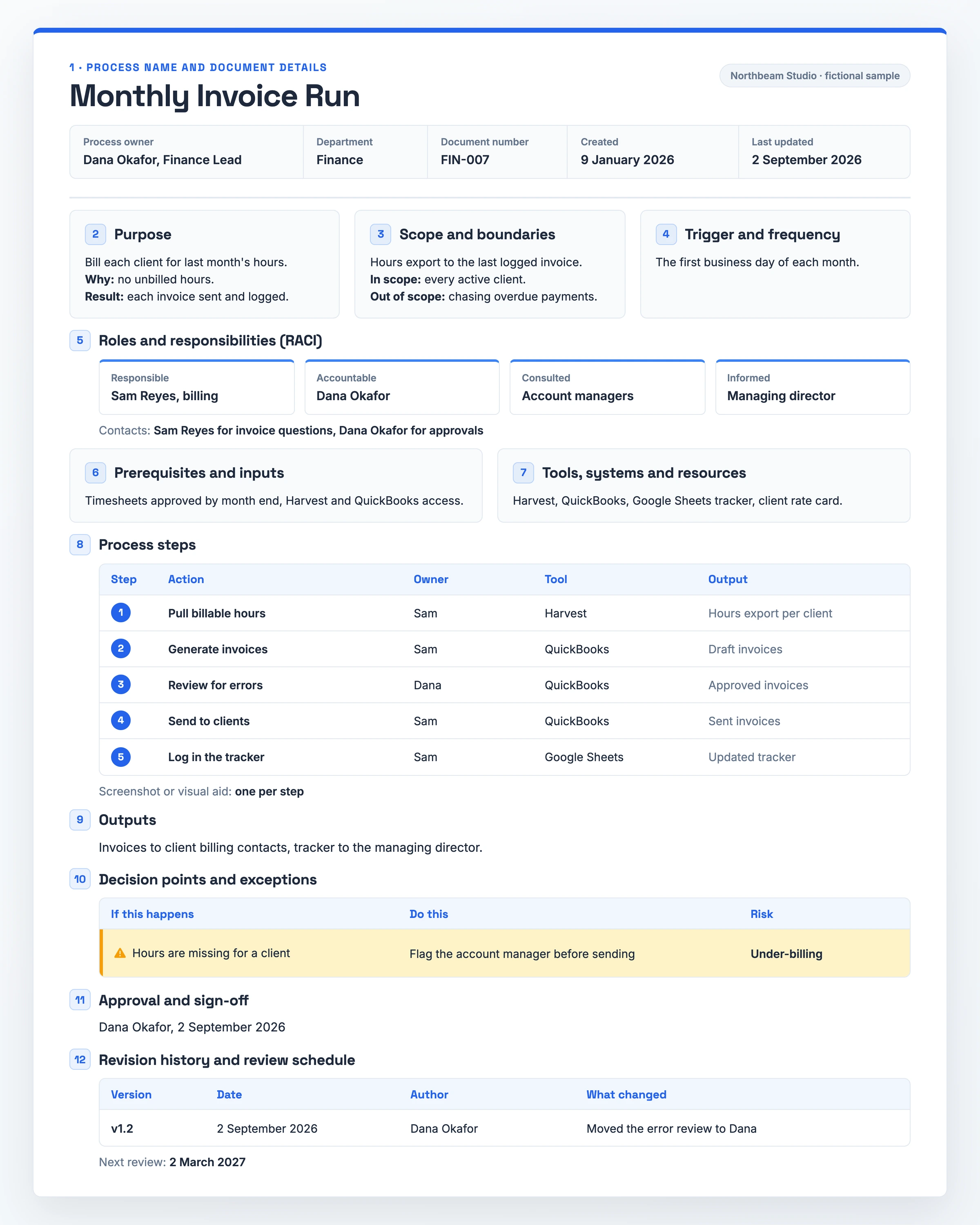
이 예시는 가상의 에이전시인 Northbeam Studio를 기준으로 채웠으며, 이름과 날짜는 모두 샘플입니다.
- 1. 프로세스 이름 및 문서 정보: 월간 청구서 발행 · 담당자: Dana Okafor, 재무 팀장 · 부서: 재무 · FIN-007 · 작성일 2026년 1월 9일 · 최종 수정일 2026년 9월 2일
- 2. 목적: 각 고객에게 지난달 근무 시간만큼 청구합니다. 이유: 미청구 시간이 없도록 하기 위해서입니다. 결과: 모든 청구서를 발송하고 기록합니다.
- 3. 범위와 경계: 근무 시간 내보내기부터 마지막 청구서 기록까지입니다. 포함 범위: 모든 활성 고객. 제외 범위: 연체 대금 독촉.
- 4. 트리거 및 실행 빈도: 매월 첫 영업일.
- 5. 역할과 책임 (RACI): 실행 담당: Sam Reyes, 청구 · 최종 책임: Dana Okafor · 자문: 어카운트 매니저 · 통보: 대표이사 · 연락처: 청구서 문의는 Sam Reyes, 승인은 Dana Okafor
- 6. 사전 조건 및 입력물: 월말까지 승인된 타임시트, Harvest 및 QuickBooks 접근 권한.
- 7. 도구, 시스템, 자료: Harvest, QuickBooks, Google Sheets 추적표, 고객별 요율표.
- 8. 프로세스 단계: 단계마다 스크린샷 한 장.
- 1단계: 청구 가능 시간 가져오기 · Sam · Harvest · 고객별 근무 시간 내보내기 파일
- 2단계: 청구서 생성 · Sam · QuickBooks · 청구서 초안
- 3단계: 오류 검토 · Dana · QuickBooks · 승인된 청구서
- 4단계: 고객에게 발송 · Sam · QuickBooks · 발송된 청구서
- 5단계: 추적표에 기록 · Sam · Google Sheets · 업데이트된 추적표
- 9. 산출물: 고객의 청구 담당자에게 보내는 청구서, 대표이사에게 전달하는 추적표.
- 10. 의사결정 지점과 예외 상황: 어떤 고객의 근무 시간이 누락되었다면 발송 전에 어카운트 매니저에게 알립니다. 위험: 과소 청구.
- 11. 승인 및 결재: Dana Okafor, 2026년 9월 2일
- 12. 개정 이력 및 검토 일정: v1.2 · 2026년 9월 2일 · Dana Okafor · 오류 검토 담당을 Dana로 변경 · 다음 검토: 2027년 3월 2일
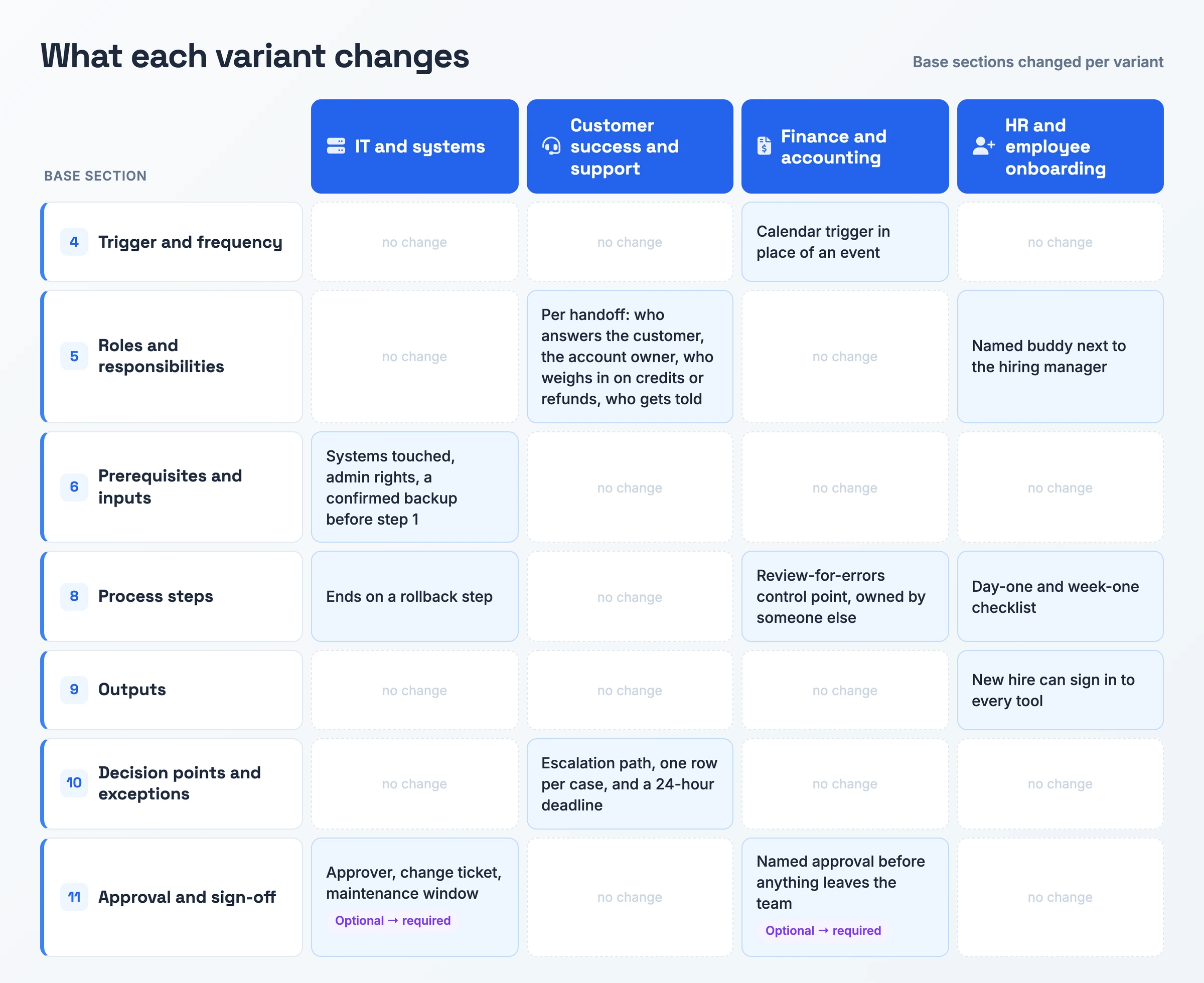
프로세스 문서 템플릿 유형별 변형
IT 및 시스템 프로세스 문서 템플릿
IT 변경은 접근 권한이 없거나 되돌릴 방법이 없을 때 문제가 생기므로, 이 버전은 기본 섹션 세 곳을 확장합니다.
- 사전 조건 및 입력물, 시스템과 접근 권한 포함: 변경 경로에 있는 모든 시스템과 필요한 관리자 권한을 적고, 1단계 전에 백업이 있는지 확인합니다.
- 롤백으로 끝나는 프로세스 단계: 단계 표의 마지막을 변경을 되돌리는 작업으로 마무리하고, 그 담당자와 실행 도구를 적습니다.
- 변경 승인 및 결재: 승인자, 변경 티켓 번호, 모두가 합의한 유지보수 시간대를 기록합니다. 이 섹션은 선택에서 필수로 바뀝니다.
고객 성공 및 지원 프로세스 문서 템플릿
지원 업무는 인수인계를 거치며 진행됩니다. 그래서 이 버전은 기본 섹션 가운데 특히 역할 표와 예외 표 두 가지를 손봅니다.
- 인수인계별 역할과 책임: 고객에게 응대하는 사람, 계정 담당자, 크레딧이나 환불에 의견을 내야 하는 사람, 결과를 전달받는 사람을 적습니다.
- 에스컬레이션 경로로 구성한 의사결정 지점과 예외 상황: 사례마다 한 행씩 둡니다. 보안이나 고객 데이터가 위험할 때는 당직 엔지니어를 호출합니다. 결제 분쟁은 재무팀이 맡고, 엔터프라이즈 고객은 전담 어카운트 매니저에게 넘기며, 나머지는 2차 지원 대기열에 올립니다.
- 기한이 있는 예외: 고객 온보딩이라면 "운영팀이 24시간 안에 계정을 프로비저닝하지 않으면 운영 리드에게 에스컬레이션한다"처럼 시간 제한을 추가합니다.
재무 및 회계 프로세스 문서 템플릿
재무 프로세스는 달력에 따라 돌아가며, 오류가 외부로 나가면 비용이 발생합니다. 위의 작성 완료 예시가 월간 청구서 발행 프로세스로 이 변형을 보여줍니다.
- 고정 날짜 기준의 트리거 및 실행 빈도: 이벤트 대신 매월 첫 영업일이나 분기 말 같은 달력 기준 트리거를 씁니다.
- 통제 지점을 더한 프로세스 단계: 무언가 외부로 나가기 전에 오류 검토 단계를 넣고, 작업을 준비한 사람이 아닌 다른 사람이 맡게 합니다.
- 발송 전 승인 및 결재: 청구서, 지급 건, 급여 파일이 팀 밖으로 나가기 전에 지정된 사람의 승인을 요구합니다. 이 섹션은 선택에서 필수로 바뀝니다.
HR 및 신규 입사자 온보딩 프로세스 문서 템플릿
온보딩은 정해진 날짜에 따라 전개되므로, 단계 표가 날짜별 체크리스트 형태로 바뀝니다.
- 첫날과 첫 주 체크리스트로 만든 프로세스 단계: 로그인 계정과 장비를 첫 출근 전에 준비해 둡니다. 첫 주에는 신규 입사자에게 핸드북과 5일 계획을 전달하고, 온보딩 버디를 소개하며, 금요일에는 매니저와의 1:1 면담으로 마무리합니다.
- 지정된 버디를 포함한 역할과 책임: 채용 매니저 옆에 버디를 추가하고, 두 사람의 연락처를 적습니다.
- 접근 권한을 확인하는 산출물: 신규 입사자가 담당 역할에 필요한 모든 도구에 로그인할 수 있는지 확인하며 마칩니다.
프로세스 문서 템플릿이 효과를 발휘하는 때
사람을 새로 뽑거나 떠나보내는 일이 첫 번째 계기입니다. 신규 입사자는 우연히 그 일을 기억하는 사람이 아니라 문서를 보고 업무를 익히며, 평소 담당자가 떠나도 노하우는 회사에 남습니다.
두 번째 계기는 여러 역할이나 부서를 가로지르는 업무 흐름입니다. 역할 표를 채우면 모든 단계의 담당이 정해지고, 완성된 문서는 팀 전체가 따를 합의된 단일 버전이 됩니다.
감사와 개선 활동이 세 번째 계기입니다. 규제 대상 절차에는 감사자가 확인할 수 있는 기록이 필요하고, 단계, 입력물, 산출물을 나란히 놓으면 병목이 어디에 있는지 드러납니다. 일회성 작업에는 훨씬 적은 분량이면 충분합니다. 12개 섹션짜리 템플릿은 과하고, 짧은 메모 하나로 족합니다.
빈 문서 대신 녹화로 시작하기
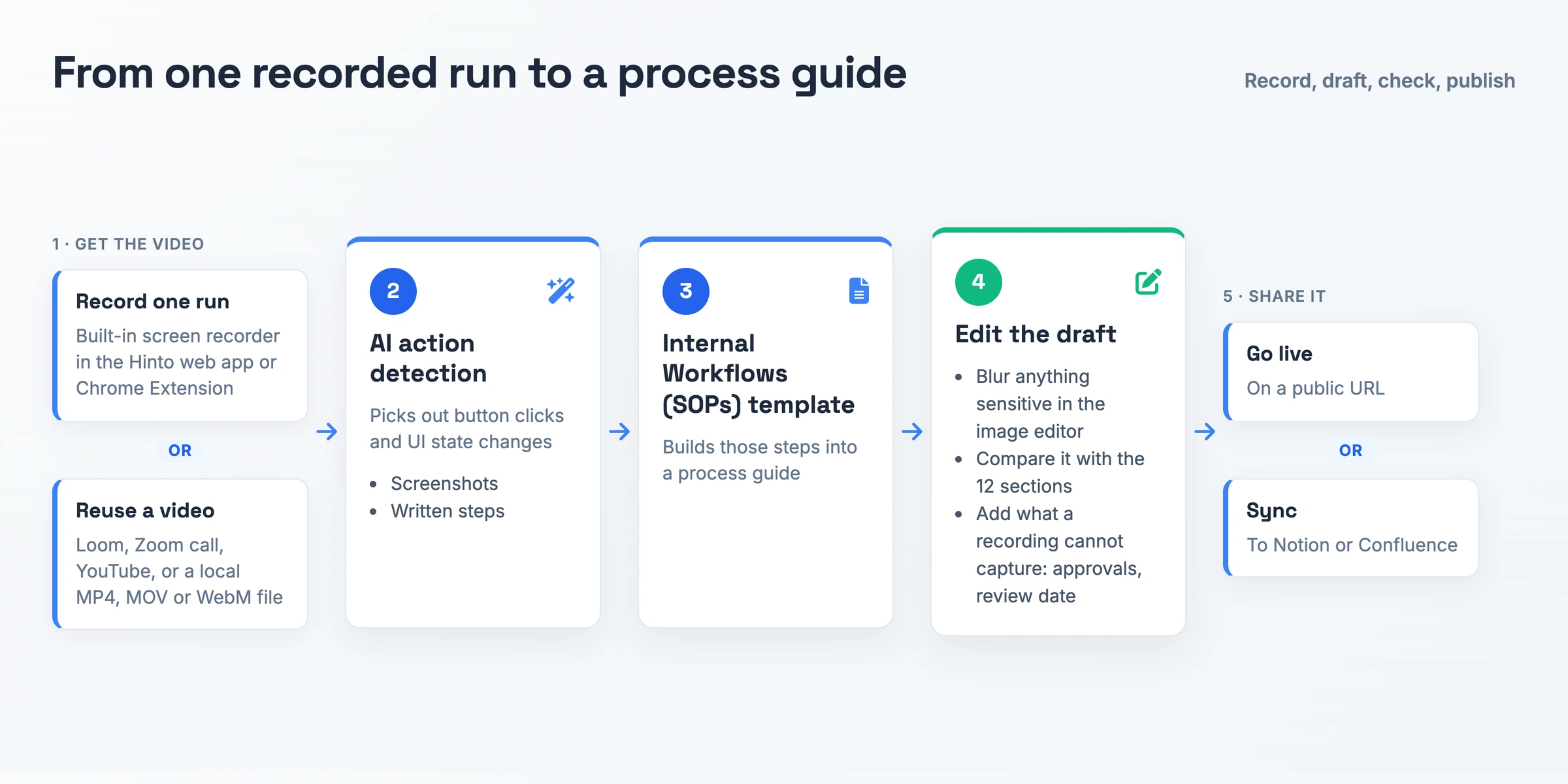
모든 단계를 기억에 의존해 다시 짜 맞추지 마세요. 한 번 실행하는 모습을 녹화하고 초안을 편집하면 됩니다.
Hinto AI는 화면 녹화와 영상 워크스루를 구조화된 문서로 바꿔 줍니다. Hinto 웹 앱이나 Chrome 확장 프로그램의 내장 화면 녹화기로 녹화하거나, 이미 가진 영상(Loom, Zoom 통화, YouTube 영상, 로컬 MP4, MOV, WebM 파일)을 재사용할 수 있습니다. AI 동작 감지가 버튼 클릭과 UI 상태 변화를 찾아내고, 그로부터 스크린샷과 서면 단계를 추출합니다.
내부 워크플로(SOP) 프로젝트 템플릿을 고르면 그 단계들이 프로세스 가이드로 구성됩니다. 이미지 편집기로 민감한 정보는 흐리게 처리하세요. 초안을 위의 12개 섹션과 비교해 보고, 승인이나 검토 날짜처럼 녹화로는 담을 수 없는 내용을 보완합니다. 완성된 가이드는 공개 URL로 게시하거나 Notion 또는 Confluence로 동기화할 수 있습니다.
프로세스 문서 템플릿 FAQ
프로세스 문서에 스크린샷을 넣어야 하나요?
네, 화면에서 이루어지는 모든 단계에 넣으세요. 정확한 버튼이나 입력란은 그림이 문장보다 빨리 보여 줍니다. 볼 것이 없는 단계에는 시각 자료를 넣지 마세요.
프로세스 문서는 얼마나 자주 업데이트해야 하나요?
게시할 때 검토 주기를 정하고(위 예시는 6개월) 그 날짜를 캘린더에 넣으세요. 업무 흐름이나 관련 소프트웨어가 바뀌면 더 일찍 고치세요. 오래된 문서는 틀린 내용을 자신 있게 말하고, 사람들은 계속 그 내용대로 움직입니다.
프로세스 문서에서 예외 상황은 어떻게 다뤄야 하나요?
모든 의사결정 지점마다 상황, 올바른 대응, 잘못되었을 때의 위험을 적은 행을 하나씩 두세요. 사람들은 갈림길에서 짐작으로 움직이기 쉬운데, "이런 일이 생기면 이렇게 하라"고 적힌 행이 그 짐작을 지시로 바꿔 줍니다.
프로세스 문서는 누가 책임져야 하나요?
문서와 그 정확성은 지정된 한 사람이 책임집니다. 보통은 해당 프로세스를 운영하는 팀의 리드입니다. 각 단계에도 별도의 담당자가 있습니다. 공동 소유로 두면 누구도 책임지지 않게 됩니다. 담당자 항목에 이름이 적히기 전에는 게시하지 마세요.
프로세스 문서 템플릿은 얼마나 길어야 하나요?
프로세스에 맞춰 길이를 정하세요. 짧고 위험이 낮은 프로세스라면 선택 표시가 붙은 섹션을 빼고 핵심 섹션만 있으면 충분합니다. 아무도 채우지 않는 항목은 템플릿을 반쯤 빈 채로 남기므로, 팀이 건너뛸 섹션은 잘라 내세요.

Product leader focused on building consumer products with empathy. Former Head of Product at Chime and Craft, specializing in AI-assisted workflows and platform innovation.
더 나은
지식 기반을 더 빠르게 구축해 보세요
무료로 시작하고 몇 분 만에 첫 번째 문서를 만들어보세요