
VEEDの代替ツール7選 2026年版(無料・有料ツール)
透かしなしの無料SNS用クリップが欲しいなら:CapCutまたはClipchamp(1080p、バッジなし)
トークや対談動画のトランスクリプトを編集してカットしたいなら:Descript
成果物が動画ではなく書き起こしガイドなら:Hinto AI(録画からドキュメントへ)
VEEDは、ブラウザだけで完結する字幕付き動画編集の速さで知名度を築いてきたツールだ。自動字幕、縦型フィード向けのワンクリックアスペクト比変換、そして幅広いAI生成モデルのカタログにより、デスクトップアプリのインストールなしでブランド動画を仕上げられる。摩擦が生じるのは別の部分だ。無料プランの透かしとエクスポート制限が明確に公開されていない点、長めのタイムラインでの動作の重さ、そしてTrustpilotやCapterraで繰り返し報告される請求と自動更新をめぐるトラブルである。
この記事では、VEEDの代替ツールとして最良の7つを、最も重要な基準、つまり「何を作りたいか」で比較する。ここで取り上げるDescript、CapCut、Kapwing、Clipchamp、Vizard、Loomはいずれも何らかの形の動画ツールだ。唯一Hinto AIだけは、成果物がスクリーンショット付きの書き起こし手順書である読者のために作られている。まず出力の種類で選び、次に無料プランの実態と料金を確認しよう。
チームがVEEDから乗り換える理由
VEEDは中核となる仕事をきちんとこなす。ブラウザ編集、自動字幕、SNS向けアスペクト比への素早いリサイズ、ボイスオーバー、そして幅広いAI生成モデル群がすべて1つのタブに収まっている。G2のレビュアーは作業時間の節約と学習曲線の緩やかさを報告している。字幕付きのSNS用クリップを主に出しているだけで、有料転換済みのVEEDトライアルで十分間に合っているなら、乗り換える理由はあまりない。
乗り換えを後押しするきっかけは具体的だ。透かしなしのクリーンなエクスポートが欲しいのに、VEEDの無料版ではそれが叶わない。トランスクリプトを編集して動画をカットしたいなら、それはDescriptの得意分野だ。1本の長い録画から投稿用のショート動画を何十本も自動生成したいなら、Vizardがそれを自動化する。あるいは成果物が動画ではなく書き起こしガイドであれば、Hinto AIが向いている。
VEEDの代替ツールへ人々を向かわせる不満は主に2つ繰り返し見られる。請求と自動更新をめぐるトラブル(TrustpilotやCapterraのレビュアーは「おとり商法」や突然の348ドルの請求を指摘している)と、10分を超える動画での動作の重さだ。以下のレビューでは、各代替ツールの特徴とそれぞれが適する場面を解説する。
録画を完成したヘルプドキュメントに変える
目的が動画ではなく書き起こし手順書なら、エディターを飛ばして直接ガイドを生成しよう。
あなたに合ったVEED代替ツールはどれ?
以下の質問に答えて、自分に合うツールを見つけよう。手元に置いておきたい場合はPDFとしてダウンロードできる。
VEED代替ツール一覧
下の表で、ここに挙げるveed.io競合ツールを手早く横並びで確認できる。「無料プラン(実際の制約)」の列は、ほとんどのVEED類似ツールまとめ記事が省略している部分だ。無料プランがあるかどうかだけでなく、透かしやエクスポート制限の中身まで明記している。これらのveed io代替ツールの中では、Clipchampの無料プランが最もクリーンだ。VEED、CapCut、Vizardの料金は公開情報から検証できなかった(JS制御または404エラー)ため、推測せずにその旨を記載している。詳しいレビューはこの後に続く。
| ツール | 無料プラン(実際の制約) | 開始価格 | 主な出力 | こんな人におすすめ |
|---|---|---|---|---|
| VEED | 無料編集可能;透かし・エクスポート制限の詳細は非公開 | 非公開(ユーザーごとの課金) | SNS用・ブランド動画 | SNS動画を高速にブラウザ編集したい人 |
| Hinto AI | 生成20回まで、プロジェクト1件、アップロード20分まで | $15/月(Small Team) | 文書・標準作業手順書(SOP)・ヘルプセンター | 録画を書き起こしガイドに変えたい人 |
| Descript | 月60分のメディア;無料エクスポートは720p上限で透かしあり;AI機能は一度きり100クレジットのプールで動作 | $16/月(Hobbyist、年払い) | トーク動画・ポッドキャスト | トランスクリプトを編集して動画をカットしたい人 |
| CapCut | 無料プランあり;詳細な制限は非公開;無料版に透かしがあるとユーザー報告あり | 確認不可 | ショート動画SNSコンテンツ | 無料でモバイル優先のSNS編集をしたい人 |
| Kapwing | 月30分エクスポート、動画最大1分、720p、透かしあり、2GB、10クレジット | $16/月(Pro、年払い) | 字幕付きSNS動画 | コラボ機能付きブラウザ編集をしたい人 |
| Clipchamp | 透かしなしで1080pエクスポートが無制限(4Kは不可);今回の中で最も太っ腹な無料プラン | $9.99/月(Microsoft 365内) | HD画質のSNS・マーケティング動画 | すでにMicrosoft 365を使っていて無料エディターが欲しい人 |
| Vizard | 月60クレジット(動画60分相当)、720p、透かしあり、3日間保存、SNSアカウント1つ | 確認不可 | 長尺動画から抽出した縦型ショート動画 | AIによる長尺→ショートのクリッピングをしたい人 |
| Loom | 1人あたり25本、録画最大5分 | $18/ユーザー/月(Business) | 非同期の画面録画 | 手早く非同期の動画メッセージを送りたい人 |
料金は2026年6月時点。最新の料金は各ツールの料金ページで確認してほしい。
VEED代替ツールの評価方法
VEED代替ツールの検索では「無料」というキーワード群が大半を占めている。そこで各ツールの「無料」という謳い文句については、無料プランがあるかどうかだけでなく、透かしやエクスポート制限といった実際の制約まで確認した。そこから先は、出力の種類と料金が適合度を決める。
評価の観点は次の通り:
- 無料プランの実態: 透かし、エクスポート解像度の上限、月間利用可能分数。「無料」重視の検索傾向を踏まえた読者の最優先事項。
- 主な出力タイプ: SNS動画、字幕・トランスクリプト、画面録画、または書き起こしドキュメント。
- 有料プランの開始価格、そもそも公開されているかどうか。
- 編集速度とエクスポート品質のバランス: ブラウザの手軽さとデスクトップのレンダリング性能を比較。
- こんな人におすすめ: 各ツールが明確に得意とする用途。
用途別のベストVEED代替ツール
以下から自分の目的に合うツールを見つけよう。
| こんな用途なら | おすすめ | 理由 |
|---|---|---|
| 透かしなしの無料エディターが欲しい | Clipchamp | バッジなしで1080pエクスポートが無制限(4Kは不可)。モバイル優先のSNS用ならCapCutももう一つの無料選択肢。 |
| 編集にAIが組み込まれている | Descript | トランスクリプト編集に加え、AI共同編集者のUnderlordを搭載。AI生成カタログの幅広さならKapwingが随一。 |
| 料金が最も比較しやすい | Clipchamp / Descript | Microsoft 365経由の$9.99/月とDescriptの$16/月は公開されているが、VEED、CapCut、Vizardは非公開。 |
| 1本の録画から多数のショート動画を作りたい | Vizard | 長尺の録画を入れるだけで、字幕付き縦型クリップを30本以上自動生成。手動でショート動画を作るならCapCut。 |
| 動画ではなく書き起こしドキュメントが欲しい | Hinto AI | 録画をスクリーンショット付きの構造化されたガイドやSOPに変換する。 |
VEEDの代替ツール徹底レビュー
以下のレビューは、VEEDに最も近い競合から、ドキュメント特化という異色の存在まで順に並べている。それぞれの強み、料金、最適なユーザー像を解説する。
Descript:テキストを編集して動画を編集する
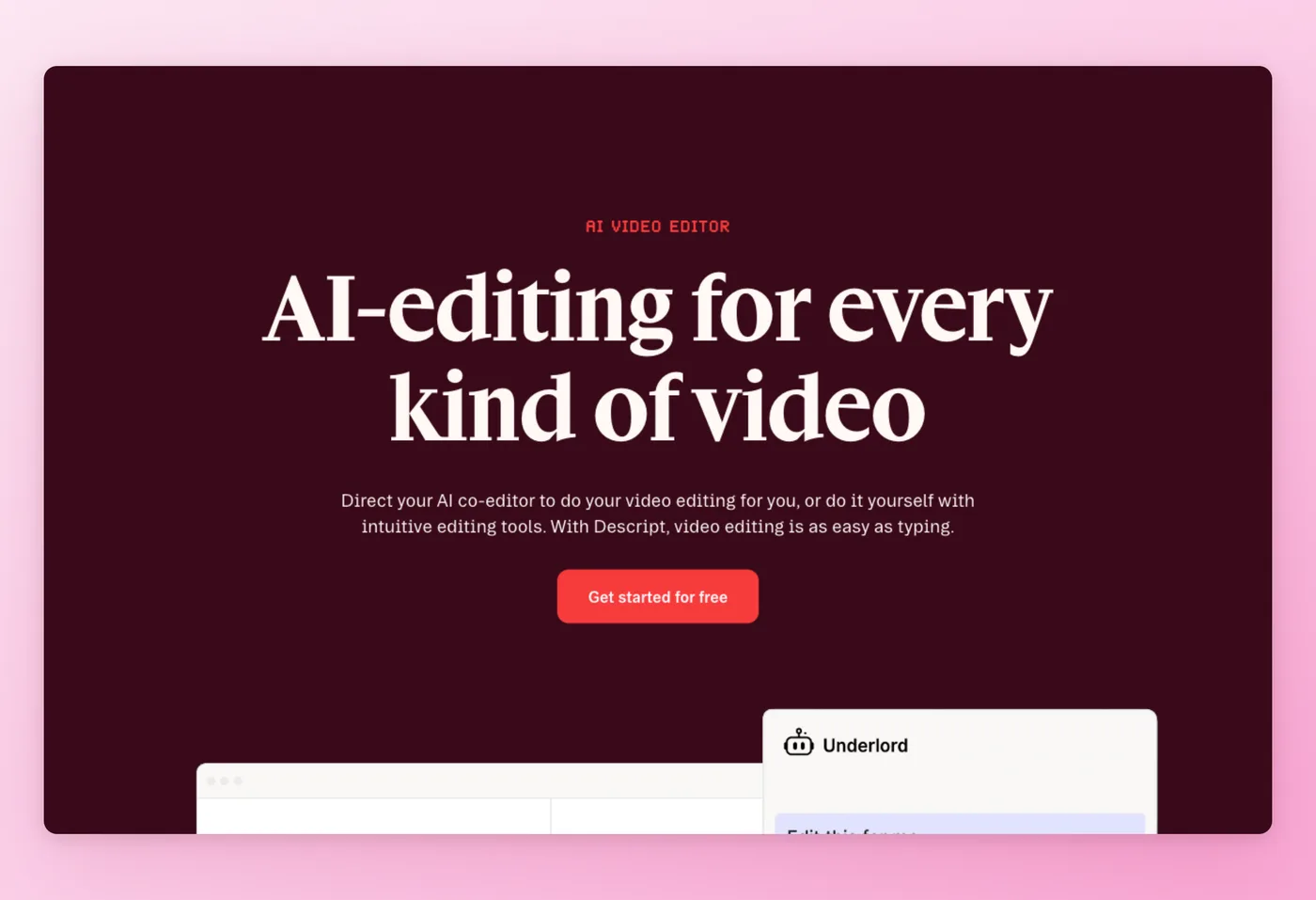
Descriptは録画を、まるで文書のように編集できるトランスクリプトへと変換する。文章を1つ削除すれば、動画も自動でカットされる。ポッドキャスターやコース制作者、デモ動画チームがこのツールを選ぶのは、この編集モデルがタイムラインという概念そのものを不要にするからだ。
主な機能
- トランスクリプトベースの編集: テキスト中の文章を1つ削除すると、音声・動画から対応するクリップが消える。
- Underlord AI共同編集者: カット、字幕付け、クリーンアップを行うエージェント型アシスタント。
- 高精度な文字起こし: ElevenLabs Scribe v2により25言語に対応、自動字幕も付く。
- プロ向けエクスポート: タイムラインをPremiere、Final Cut、DaVinci、Pro Tools、Logicへ書き出せる。
強み
- トランスクリプトでのカットにより、トーク動画やポッドキャスト制作の作業時間を実質的に短縮できる。
- 高速で正確な文字起こしと自動字幕。レビュアーは編集未経験者にも直感的だと評価している。
"Descriptで最も価値を感じるのは、技術的なウォークスルーやプレゼンテーション録画、プロセス説明動画の作成・編集にかかる手間を大幅に減らしてくれる点だ。以前は、録画のちょっとした修正でも、従来の編集ソフトでタイムラインを手作業で探してクリップをトリミングする必要があった。" 出典: G2
制限事項
- 有料プランでもAIクレジットの消費が速い。あるTrustpilotのレビュアーは「1か月分がだいたい1日でなくなる」と述べている。
- 長尺や重いプロジェクトでは動作が重くバグも出やすい。専門用語や固有名詞、強い訛りは文字起こしで誤認識されやすい。
料金
- 無料プラン: あり。1席、月60分のメディアと5GB;無料ダウンロードは720p上限で透かしあり、AI機能は一度きり100クレジットのプールから消費。
- 有料プラン: $16/月から(Hobbyist、年払い);Creator $24/月;Business $50/月。
G2で4.6/5(887件)・Capterraで4.8/5(173件)・Product Huntで4.4/5(41件)・Trustpilotで3.1/5(258件)
こんな人におすすめ
タイムラインよりトランスクリプトで編集したい、強力な音声クリーンアップとプロ向けNLEへのエクスポートが欲しいポッドキャスターやデモ制作者。
VEEDとの比較
DescriptはAI共同編集者を伴うトランスクリプト編集ツールであり、VEEDはタイムライン編集ツールだ。VEEDのようなアプリの中でも、Descriptは音声、ポッドキャスト制作、PremiereやFinal Cutへのプロ向けエクスポートに深く踏み込んでいる。無料エクスポートは720p上限で透かしあり、AIはクレジット制で、レビュアーからはクレジットがすぐ尽きるとの声もある。VEEDとDescriptのどちらを選ぶかは、編集対象がトーク動画や音声主体ならDescript、高速な字幕付きSNSクリップならVEEDを、という判断になる。
料金は2026年6月に確認済み。
CapCutは正反対のアプローチを取る。トレンドのSNSコンテンツ向けに作られた、無料でモバイル優先のエディターだ。
CapCut、透かしなしの無料SNS編集
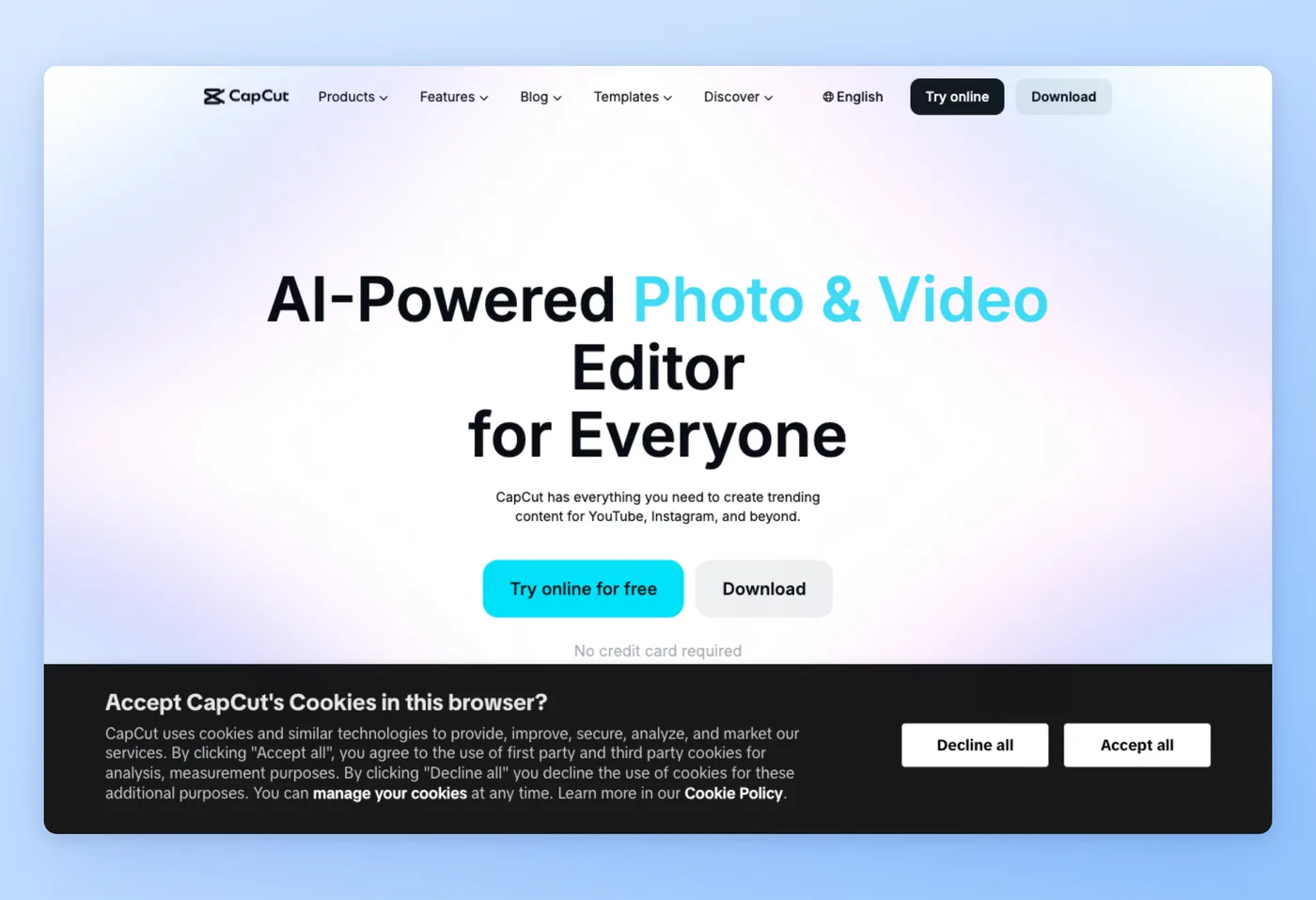
CapCutはデスクトップ、Web、モバイル、タブレットで動作し、YouTubeやInstagramのトレンドフォーマットを追いかけるクリエイターの定番ツールとなっている。ワンタップテンプレートと自動字幕で、ショート動画制作のほとんどをカバーできる。
主な機能
- モバイル優先のSNS編集: ショート動画のトレンドに合わせて作られ、ワンタップテンプレートを搭載。
- 自動字幕: 縦型クリップ向けの手早い字幕付け、20言語に対応。
- 生成AI: DreaminaとPippitのAI生成機能を内蔵。
- クロスプラットフォーム: 同じプロジェクトをデスクトップ、Web、モバイル、タブレットで扱える。
強み
- 初心者にも優しいが無料プランでも十分な性能。テンプレートライブラリと自動字幕で作業時間を大幅に短縮できる。
- 印象的なエクスポート速度。あるレビュアーは「もう高性能なMacは不要」と述べている。
"以前使っていたPremiereと比べ、質の高い動画を効率よく作るのに高性能なMacはもう必要ない。CapCutのエクスポート速度は特に印象的だ!" Product Hunt
制限事項
- 多くの機能が次々とPro有料版の中に移されている。
- 請求や解約をめぐる問題とサポートの反応の鈍さ(Trustpilotで1,093件中1.3/5);デスクトップとモバイル間の同期不具合。
料金
- 無料プラン: あり。ただし詳細な制限は公開情報から検証できない。料金ページとアップグレードページはクローラーに対して404を返し、ユーザーからは無料版に透かしがあるとの報告がある。
- 有料プラン: CapCut Proの料金は確認できなかった。
Product Huntで4.3/5(39件)・SourceForgeで4.5/5(2件)・Trustpilotで1.3/5(1,093件)
こんな人におすすめ
モバイル優先のショート動画を作る個人クリエイターやSNSチームで、無料でも十分な性能のエディターを求める人。
VEEDとの比較
CapCutはモバイル優先でトレンド主導、複数の生成AIサブブランドを内蔵している。一方VEEDは無料のVEED代替ツールの中でもブラウザ優先のエディターだ。CapCutの料金は不透明(404ページ)で、請求に関する評判は実際のリスクとなっている。Trustpilotでは1,093件中1.3という評価で、その大半は編集機能ではなく解約やアカウントロックに関する不満だ。無料エディター自体は優秀で、速さが評価されている。自動更新は事前にオフにし、アップグレード後の料金は未検証だと考えておこう。
料金は2026年6月に確認済み。
Kapwingはブラウザベースの手軽さを保ちながら、リアルタイムコラボレーションと充実したAIカタログを追加している。
Kapwing、コラボ機能付きブラウザエディター
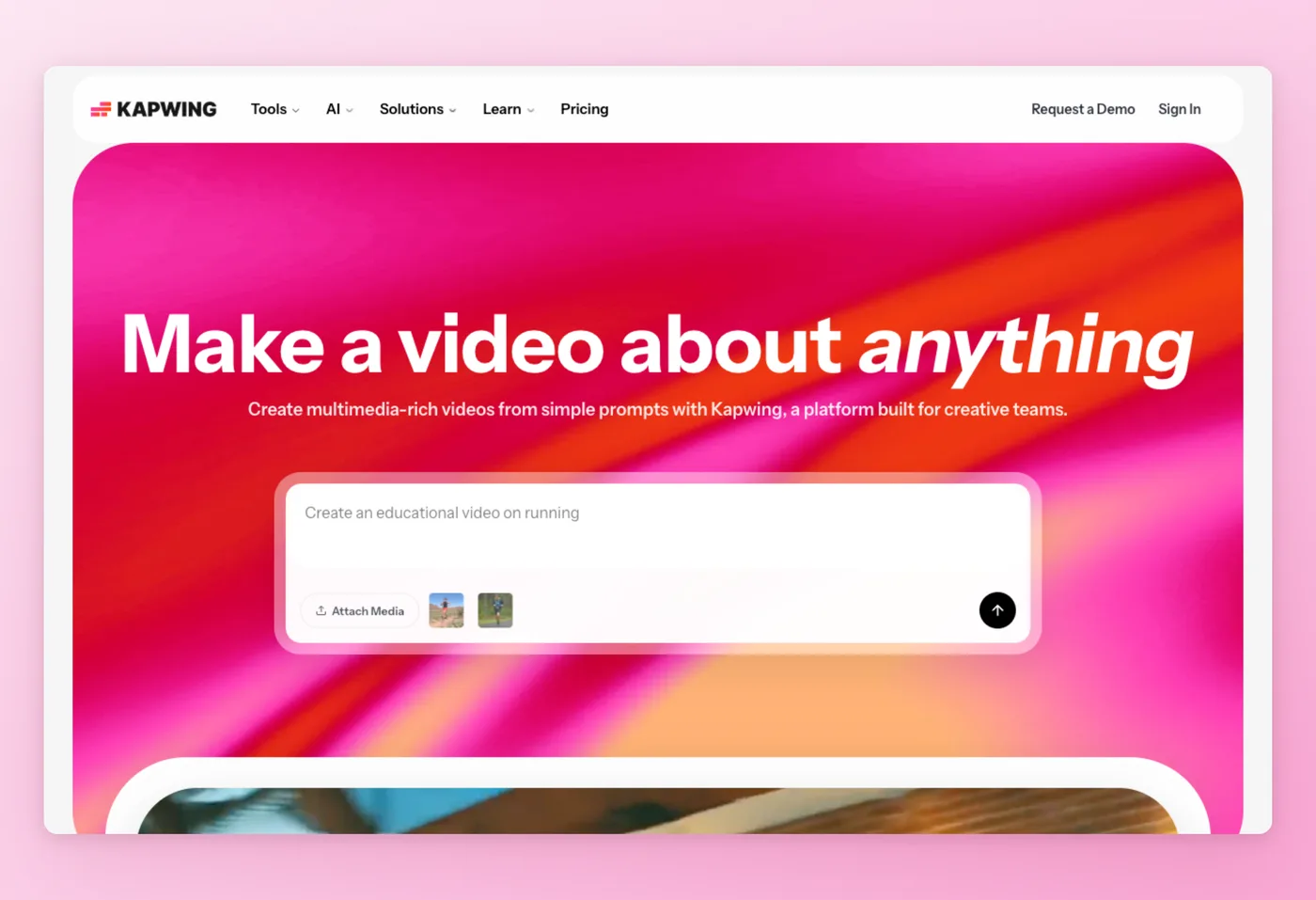
Kapwingは見た目も使用感もVEEDに似た、フル機能のブラウザエディターに、複数人でのライブ編集セッションを加えたツールだ。何もインストールせずに、チームで一緒にショート動画へ字幕を付けられる。
主な機能
- ライブ共同編集: 複数人が同じブラウザプロジェクトを同時に操作できる。
- 膨大なAIカタログ: プロンプトからのクリップ生成、AIアバターやAI俳優、外部モデル(Sora、Veo、Kling、Wan)。
- Repurpose Studio: 長尺の録画を投稿用のSNSクリップに分割する。
- 自動字幕: 40以上の言語に対応した字幕。
強み
- ブラウザ上で動作する自動字幕。何もダウンロードする必要がない。
- スターター相当のプランは無料で、SNSコンテンツ向けの生成カタログも充実している。
"Kapwingは自動字幕において最良のツールの1つで、特にショート動画に向いている。精度が高くきれいな自動字幕を無料で使えるのが気に入っている。とても使いやすく、多くの時間を節約できるので、複雑な編集をせずに速く信頼できる字幕を必要とするリール制作者に最適だ。" G2
制限事項
- 長尺や複雑な動画では不安定で動作が遅い。エクスポート失敗やProduct Huntでの「不安定」という言及が13件確認された。
- 大きな透かしとプロジェクト・ストレージの厳しい上限。サポートはAIのみで、請求やクレジットをめぐるトラブルも(Trustpilotの評価は非表示扱い)。
料金
- 無料プラン: あり。月30分のエクスポート、動画最大1分、720p、透かしあり、2GB、10クレジット。
- 有料プラン: Proは上限を4Kまで引き上げ、月1,000クレジット、透かしなしで$16/月(年払い);Businessは$50/月。
G2で4.1/5(40件)・GetAppで4.4/5(207件)・SourceForgeで4.5/5(72件)・Product Huntで3.1/5(30件)
こんな人におすすめ
字幕付きのショートSNSクリップを共同制作するマーケティングチームで、充実したAI生成ライブラリを備えたブラウザエディターを求める人。
VEEDとの比較
KapwingはAIコンテンツ量産型のカタログとライブコラボレーションを組み合わせ、VEEDの席数ごとの料金体系ではなくクレジット制の料金を採用している。長尺動画での安定性は繰り返し指摘される不満点で、無料プランは動画を1分までに厳しく制限している。ディレクトリ系のレーティングは4.4前後だが、消費者向けチャンネルでの評価はより厳しい。コラボレーション重視でAIを多用するショート動画制作ならKapwing、1人で編集し長尺動画での安定性を重視するならVEEDにとどまるのがよい。
料金は2026年6月に確認済み。
Clipchampは、こうした検索の多くが求めている問いに答える。つまり、どの無料プランに透かしがないのか、という点だ。
Clipchamp:Microsoft 365内蔵の無料エディター
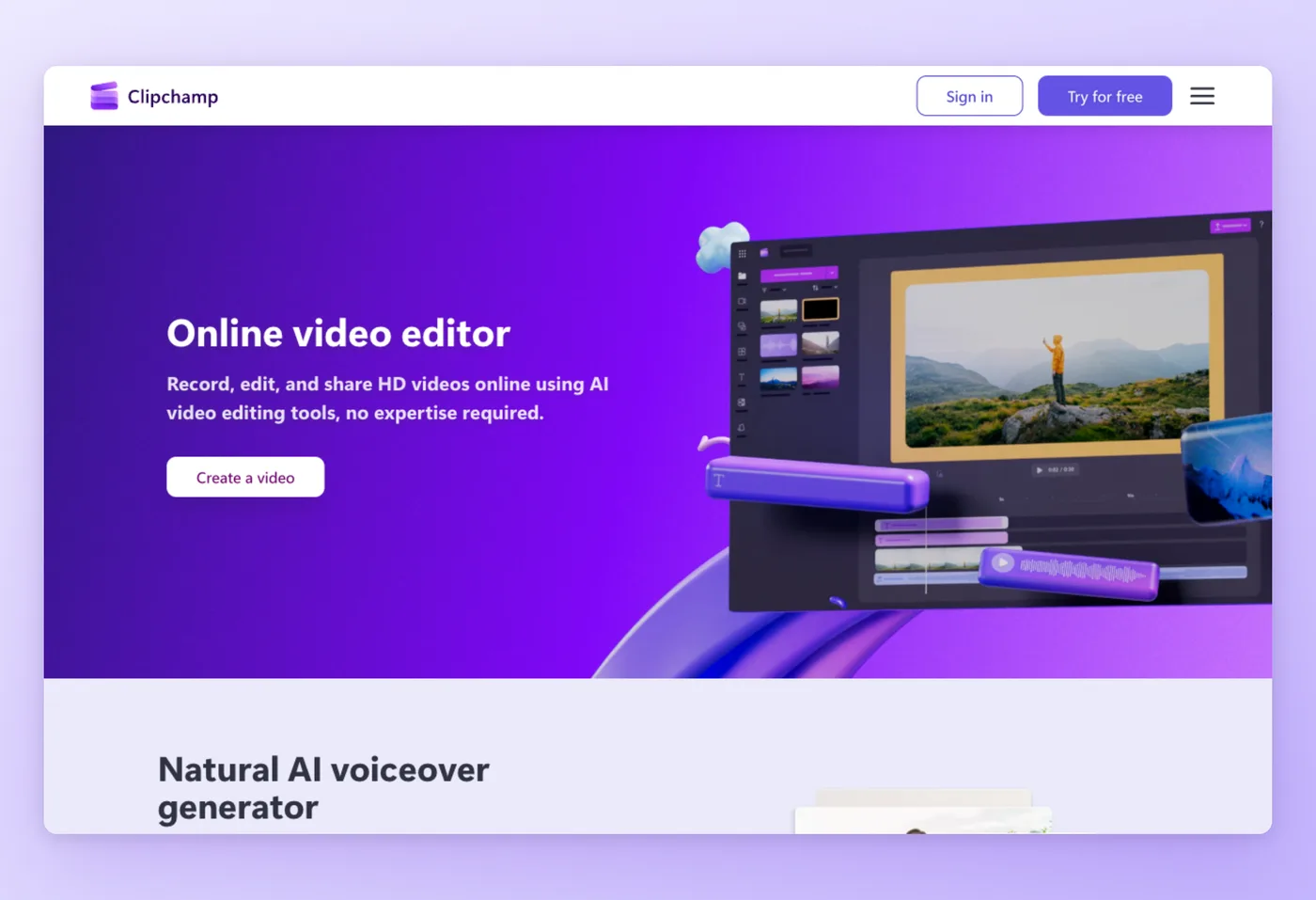
ClipchampはMicrosoft製のブラウザ内エディターで、Windowsアプリも用意されている。今回のラインナップの中で、その無料プランは最も太っ腹だ。新規ユーザーやMicrosoft 365利用者は、無料でバッジなしのクリーンな1080p出力を得られる。
主な機能
- バッジなしの無料1080p: HDエクスポートは無制限だが、4Kは有料の壁の向こう側。
- 画面・ウェブカメラ録画機能: そのままエディターに取り込める。
- AIツール: 80以上の言語でのボイスオーバー、AI字幕、無音カット、背景除去。
- ストック素材とテンプレート: OneDriveバックアップ付きのロイヤリティフリーライブラリ。
強み
- 無料で透かしなしの1080p出力。今回の中でも際立った無料プラン。
- 初心者にも簡単ですぐ使える。WindowsとMicrosoft 365に組み込み済み。
"Clipchampで最もありがたいのは、Windows 11に直接組み込まれ、Microsoft 365ともシームレスに連携している点で、インストールなしですぐに使える。内蔵の画面・カメラ録画機能も優秀だ。ワンクリックでウェブカメラのオーバーレイ付きの画面キャプチャができる。" G2
制限事項
- 高度な編集には物足りない。トランジションやエフェクトが少なく、音声機能も基本的なものにとどまる。
- 長尺や大きなファイルではレンダリングが遅い。強制的なOneDrive移行により一部のプロジェクトが破損・消失した例もある。デスクトップアプリはWindows専用。
料金
- 無料プラン: あり。透かしなし、1080pまで無制限エクスポート、無料ストック素材、OneDriveバックアップ。
- 有料プラン: PremiumはMicrosoft 365 Personalにバンドルされ$9.99/月または$99.99/年(4K、ブランドキット、プレミアムエフェクトが追加)。単体の有料プランはない。
GetAppで4.3/5(100件)・Software Adviceで4.3/5(100件)・Product Huntで4.1/5(14件)・Trustpilotで4.6/5(5,696件)
こんな人におすすめ
新規ユーザーやMicrosoft 365購読者で、初日から透かしなしのクリーンな1080p出力ができる無料のveed io風エディターを求める人。
VEEDとの比較
無料プランでは1080pのダウンロードに透かしが付かない一方、VEEDは無料エクスポートに透かしを入れる。これがClipchampを、無料のVEED代替ツールとして最も明確な選択肢にしている。トレードオフとしては、1080p止まりであること、高度な編集には基本機能しかないこと、OneDrive移行で一部のユーザーが影響を受けたことが挙げられる。PremiumはMicrosoft 365内でしか販売されず、チームコラボレーションもVEEDより弱い。Windows上で無料のHD SNS動画を作るならClipchamp、より豊富なエフェクトとコラボレーションが必要ならVEEDにとどまろう。
料金は2026年6月に確認済み。
Vizardは、ほとんどのエディターが手間をかけて行う1つの作業、つまり長尺動画を多数のクリップに分割する作業に焦点を絞っている。
Vizard、AIによる長尺→ショートのクリッピング
Vizardに長尺の録画やYouTubeのURLを渡せば、AIが字幕付きの縦型クリップを30本以上生成して返してくれる。ポッドキャスターやウェビナー主催者は、これを使って数分でコンテンツカレンダーを埋めている。

主な機能
- 自動クリップ生成: 1本の録画から字幕付き縦型クリップを30本以上生成。
- インテリジェントリフレーミング: AIが話者を追跡し、縦型クロップの中央に収まるようにする。
- 字幕と絵文字: 100以上の言語への翻訳対応の自動字幕。
- 投稿機能: SNSアカウントへのスケジュール投稿・直接公開。
強み
- AIによるクリッピングで何時間もの作業を節約できる。あるレビュアーは「YouTubeのリンクを貼り付けただけで、AIが字幕・コピー・ハッシュタグ付きのクリップを3本カットしてくれた」と述べている。
- 長尺の録画でも直感的かつ高速で、コンテンツの再利用における費用対効果が高い。
"Vizardで最も気に入っているのは、AIによる動画編集と使いやすいインターフェースをこれほど効果的に組み合わせている点だ。このプラットフォームを使えば、高度な編集スキルがなくても、ウェビナー、ポッドキャスト、インタビュー、教育動画といった長尺コンテンツを複数のショート動画に簡単に変換できる。" G2
制限事項
- 技術的・教育的なコンテンツでは、AIによるクリップ選定が文脈を捉えきれず、手作業での調整が必要になる。
- 高度な編集操作には制限がある。無料トライアルはなく、未使用クレジットの返金もない(Trustpilotでのネガティブ評価)。
料金
- 無料プラン: あり。月60クレジット(1クレジット=動画1分)、720p、透かしあり、3日間保存、SNSアカウント1つ。
- 有料プラン: CreatorとBusinessはクレジットパック制で4K・透かしなし。正確な米ドル価格は公開情報から検証できない(JSレンダリングのため)。
G2で4.7/5(368件)・GetAppで4.9/5(446件)・Software Adviceで4.9/5(446件)・Product Huntで4.6/5(18件)・Trustpilotで4.8/5(2,527件)
こんな人におすすめ
長尺の録画を、手作業のトリミングなしで投稿用の字幕付きショート動画に分割したいポッドキャストやウェビナーのチーム。
VEEDとの比較
Vizardは汎用的な編集ではなく、クリッピングと再利用に特化して作られている。そのため、フルの編集はVEEDが担い、Vizardは録画をクリップへと分割する役割を担う。料金はVEEDの席数ごとの料金体系とは異なりクレジット制(1クレジット=1分)で、無料プランは分単位で計測され保存期間は3日間だ。今回の中でも評価は高い部類に入るが、用途は狭く、実質的な無料トライアルやクレジット返金もない。大量のクリップ出力が仕事の中心ならVizard、1本の動画を最初から最後まで丁寧に編集したいならVEEDにとどまろう。
料金は2026年6月に確認済み。
Loomは出力の性質を再び変える。作り込んだ編集から、制作するのではなく共有するための手早い非同期録画へ。
Loom、高速な非同期画面録画
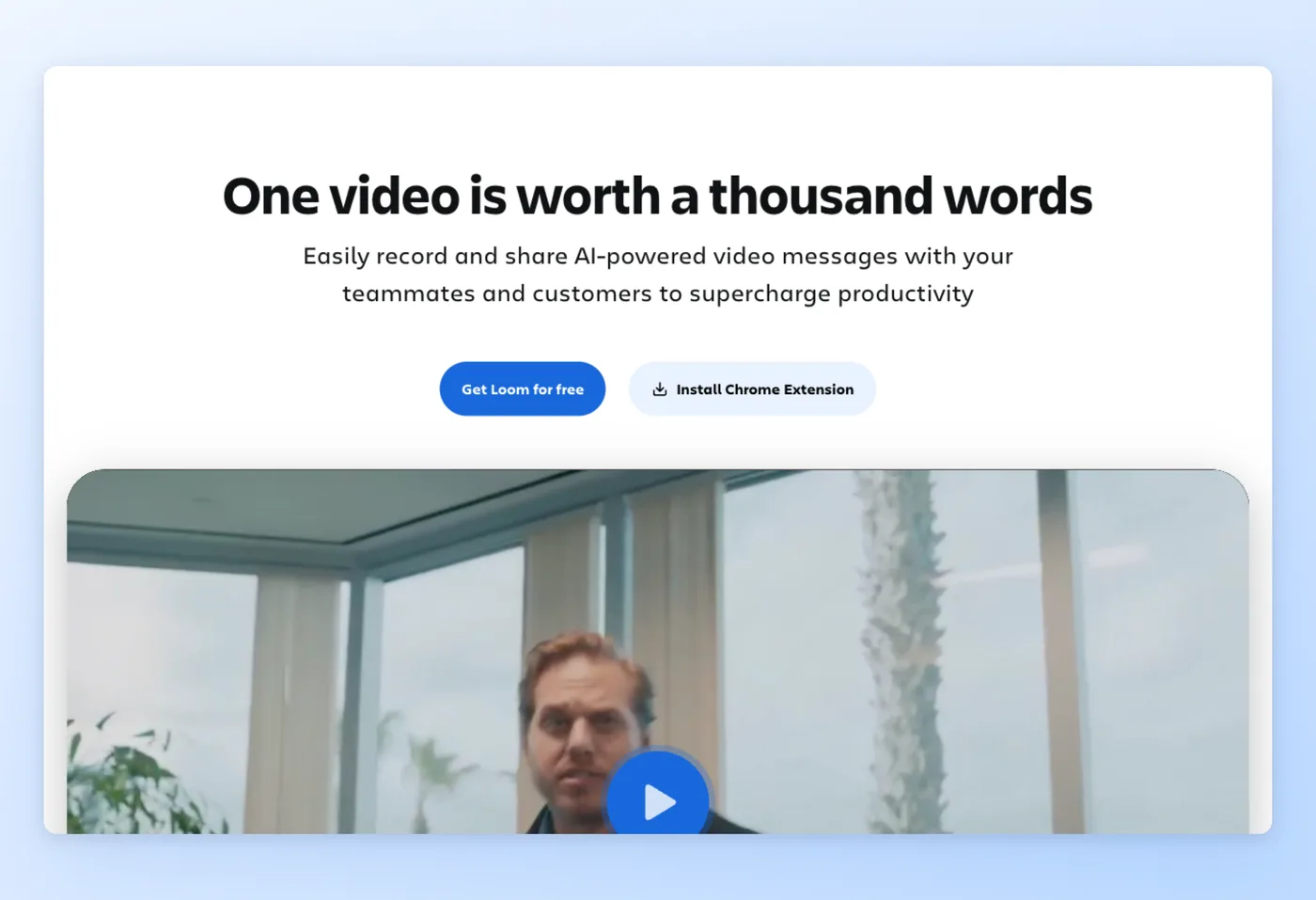
Loomは画面とカメラを録画し、編集不要でリンクを即座に共有できる。チームはこれを使って進捗共有ミーティングを置き換えたり、同僚に非同期で作業手順を説明したりしている。
主な機能
- 非同期の画面・カメラ録画: キャプチャとリンク共有を1ステップで。
- 文字起こしと字幕: 50以上の言語に対応。Business + AIプランではAI議事録も。
- ワークフロー連携: Jiraチケットの生成、100以上の連携先、視聴分析。
- Atlassian傘下: 現在はAtlassianスイートの一部。
強み
- 手早い非同期ウォークスルーがミーティングを置き換える。あるレビュアーは「ミーティングの約半分を置き換えられた」と述べている。
- シンプルなセットアップ、AI要約付きの文字起こし、手間のかからないクラウド共有。
"Loomは私のミーティングの約半分を置き換えた。バグやデザイン変更を説明するために30分の予定を押さえる代わりに、録画を開始して操作を進め、リンクを貼り付けるだけでいい。相手は都合の良いタイミングで1.5倍速で視聴し、該当のフレームにコメントを残してくれる。それで完了だ。" Product Hunt
制限事項
- 無料プランは録画5分・25本までに制限されている。
- 録画の信頼性の問題(カメラが途切れる、フレームが飛ぶ、アップロードが5%付近で止まる);Atlassian傘下入り後の値上げと請求に関する摩擦;プロフィール統合後、過去の録画が見つけにくい。
料金
- 無料プラン: あり。Starter、1人あたり25本、録画最大5分、最大50メンバー。
- 有料プラン: Business $18/ユーザー/月;Business + AI $24/ユーザー/月;Enterpriseは個別見積もり。有料プランは14日間トライアルあり。
G2で4.7/5(2,405件)・Product Huntで4.8/5(159件)・Capterraで4.7/5(489件)・Trustpilotで1.4/5(207件)
こんな人におすすめ
ミーティングの代わりに手早い非同期ウォークスルーを送る分散チームで、仕上がりの美しさより速さを重視する人。
VEEDとの比較
Loomは社内の非同期メッセージング向けであり、配布用の作り込んだ動画向けではない。編集機能は最小限で、料金は完全にユーザーごとの課金だ。無料プランは録画を5分に制限しており、Atlassian買収以降、信頼性と請求に関する不満が増えている(ディレクトリ系では4.7前後、Trustpilotでは1.4という差に注目してほしい)。その価値は制作ではなく共有とエンゲージメントにある。Loomの録画はそのままでは未完成の生素材であり、完成したドキュメントに変える作業が残る。そこでHinto AIの出番となる。
料金は2026年6月に確認済み。
Hinto AIはその録画を受け取り、さらに別の動画ではなく書き起こしガイドを生成する。
Hinto AI、録画を書き起こしドキュメントに変える
Hinto AIはVEEDを置き換えるのではなく、並んで機能するツールだ。画面録画やウォークスルーを受け取り、映像から直接抽出したスクリーンショットと手順を伴う、構造化された文書、SOP、ヘルプセンターを生成する。最終的な成果物はクリップではなく、ホスティングされたガイドだ。

主な機能
- AIアクション検出: 動画内のUIの状態変化やクリックを検出し、スクリーンショットと文章による手順を自動で抽出する。
- ナレッジベース生成: 1本の録画から、複数の記事にまたがる完全な目次が展開される。
- 柔軟な入力形式: 内蔵の録画機能とChrome拡張機能に加え、Loom、Zoom、YouTube、MP4、MOV、WebMいずれのファイルにも対応。
- ワンクリックホスティング: SSL付きのカスタムドメインへ公開し、AIエージェント向けにllms.txtを自動生成。
強み
- ヘルプセンター、「新機能情報」リリースノート、SOP、ユーザーリサーチ、ブログ記事向けのテンプレートが、大半のドキュメント作成業務をカバーする。
- アプリ内画像エディター(トリミング、フレーム、フォーカス、機密情報のぼかし)と50以上の言語での生成に対応。
制限事項
- ユーザーごとの無制限利用ではなく、月間の生成クレジット制。
- 動画編集機能はなく、録画機能もVEEDと比べると基本的なものにとどまる。下位プランではプロジェクトが1件、動画の長さも20〜30分までに制限される。
料金
- 無料プラン: あり。生成20回まで、プロジェクト1件、アップロード20分まで、メンバー20人まで。
- 有料プラン: Small Team $15/月;Growth $99/月;All-Inclusive $499/月。定額の月額制で、いつでも解約可能。
こんな人におすすめ
すでに動画を活用しており、手作業の文章作成なしで録画をヘルプセンター、リリースノート、SOPに変えたいサポート、プロダクトマーケティング、運用チーム。
VEEDとの比較
VEEDの最終成果物は作り込んだ動画であり、Hintoの最終成果物は動画から抽出されたホスティング済みのヘルプセンター、ガイド、SOPだ。HintoはAIエージェント向けにllms.txtを自動生成し、録画からステップバイステップのスクリーンショットを抽出する。この動画からステップガイドへの変換機能に相当するものはVEEDにはない。公開する動画を作るならVEEDを、実際の目的がスクリーンショット付きの書き起こし手順書ならHintoを選ぼう。
料金は2026年6月に確認済み。
Loom、Zoom、YouTubeの録画を入れるだけで、スクリーンショット付きの構造化されたヘルプドキュメントが手に入る。
無料で始めるHinto AI vs VEED:それぞれが優れている場面
この2つは異なる成果物を提供する。VEEDは完成した動画を作り、Hintoは動画から書き起こしガイドを作る。分かれ目は、最終的に何が読者や視聴者の前に届くかだ。
| カテゴリー | VEEDが優れている場合 | Hinto AIが優れている場合 |
|---|---|---|
| 出力の種類 | 公開する完成した動画が必要な場合 | スクリーンショット付きの書き起こしガイド、SOP、ヘルプ記事が必要な場合 |
| 編集の深さ | タイムライン編集、エフェクト、Veo 3.1、Sora 2、Klingなどの生成モデルが欲しい場合 | 動画編集は不要で、文書の作成とステップごとのスクリーンショット抽出だけが欲しい場合 |
| 配信方法 | 動画をエクスポート・共有・ホスティングしたい場合 | カスタムドメイン上にワンクリックでヘルプセンターをホスティングし、llms.txtも自動生成したい場合 |
| 言語対応 | 動画の翻訳や吹き替え(80以上の言語)が必要な場合 | 50以上の言語でドキュメントを生成したい場合 |
| 過去の録画の再利用 | 映像を再編集したい場合 | 既存のLoom、Zoom、YouTubeの録画を書き起こしガイドに変えたい場合 |
| 料金の分かりやすさ | (ユーザーごとの課金、ここでは非公開) | $15 / $99 / $499の定額月払い、いつでも解約可能 |
まず成果物を決めよう。動画が必要ならVEEDと上記のエディター群がその領域を担う。書き起こし手順書が必要なら、Hintoは編集の工程を丸ごと省いて文書を生成する。
公開しない動画の編集はもうやめよう
成果物がヘルプドキュメントなら、クリップをカットする代わりに録画から生成しよう。
VEEDがいまだに最良の選択肢である場合
そのままVEEDを使い続けるべきチームもある。VEEDには明確に得意とする仕事があり、それがまさに自分の用途であれば、上記の代替ツールへの乗り換えは横滑りに過ぎない。
次のような場合、VEEDは引き続き正しい選択肢だ。
- 手早いブラウザ字幕付けに加え、縦型フィードとワイド画面フォーマットの両方へのワンクリック変換が必要な場合。G2のレビュアーは作業時間の節約を報告している。
- Veo 3.1、Sora 2・2 Pro、Kling、LTX、MiniMax、Seedance、Luma、Hailuo、WanといったAI生成モデルに加え、VEED Motionまでフルエディターに組み込んだ1つのアプリが欲しい場合。
- AIアバター、音声クローニング、あるいは80以上の言語での翻訳・吹き替えを利用する場合。
- 画面、ウェブカメラ、会議、プレゼンテーション、テレプロンプターを録画し、その映像をそのままエディターに取り込みたい場合。
- ブランドキットを活用して、動画ごとに色、フォント、ロゴを一貫させたい場合。
VEEDが得意とする用途とは、デスクトップソフトなしでブラウザだけを使い、ブランドを反映した字幕付きのSNS動画を素早く仕上げたいマーケターだ。それが自分に当てはまるなら、VEEDにとどまろう。
VEEDユーザーが実際に尋ねる質問
これらの質問は、G2、Capterra、Trustpilot、Product Huntといったレビュープラットフォーム全体で繰り返し浮かび上がってくる。以下の方向性は、評価とレビュー件数を付したそのレビューサイトの証拠に基づいている。
| 懸念点 | なぜ重要か | おすすめの方向性 |
|---|---|---|
| 本当に無料なのか、それとも透かしや制限にぶつかるのか? | 検索意図の大半は「無料」だが、ほとんどの無料プランには透かしかエクスポート制限が付いている。 | Clipchamp、透かしなしの1080pで無制限に無料エクスポートできる。 |
| 予期せぬ請求をされたり、解約に苦労したりしないか? | 請求と自動更新に関する不満は繰り返し起きている。VEED(「おとり商法」、348ドルの自動更新請求)、CapCut(Trustpilotで1,093件中1.3/5、アカウントロック)、Atlassian傘下入り後のLoom、VizardとKapwingのクレジット返金トラブルなど。 | 登録時に自動更新をオフにしておく。定額料金のツール(M365経由のClipchamp $9.99、Hinto $15/$99/$499)を優先する。 |
| 長い動画では、なぜ動作が遅くなるのか? | ブラウザ型エディター(VEED、Kapwing、Clipchamp)は、10分を超える動画や1080p中心の重いタイムラインで動作が遅れたりバッファリングしたりする。 | 長尺コンテンツにはデスクトップレンダリング(Descript)か自動クリッピング(Vizard)を選ぶとよい。ブラウザツールはショートSNS向けであれば問題ない。 |
| AI機能は実際にちゃんと機能するのか? | VEEDのAIアイコンタクト機能は「まるでミュータントのように見える」と批判されている。DescriptのAIクレジットはすぐに尽きる。Vizardのクリップ選定は技術的な文脈を捉え損ねることがある。 | AI機能は全自動ではなく、レビューが必要な作業効率化ツールとして扱おう。 |
まず対処すべきは請求に関する懸念だ。ここで紹介したどのツールにも、どこかしらに返金や解約をめぐる不満がある。だからこそ登録時に自動更新をオフにしておくことが、最も多くのトラブルを未然に防ぐ。ドキュメント作成という用途では、Hintoの定額月額料金が、従量制エディターにつきまとうクレジット返金トラブルを回避してくれる。
VEEDから乗り換える方法
乗り換え自体は難しくない。VEEDが渡してくれるのは完成した動画と字幕ファイルであり、移植可能なプロジェクトのタイムラインではない。そのため、VEEDの競合ツール側では再編集が必要になると考えておこう。
- VEEDの利用をやめる前に、まず自動更新をオフにしよう。請求に関する不満が繰り返し報告されていることを踏まえると、これが重要だ。更新前に解約しておくのが、乗り換え後にVEEDの費用が発生し続けるのを防ぐ最も簡単な方法だ。
- 完成したVEED動画をMP4としてエクスポートしよう。VEEDが書き出すのは完成動画であり、編集可能なプロジェクトファイルではない。そのため、タイムラインをインポートするのではなく、別の場所で再編集する前提で計画しよう。
- 字幕ファイルをSRT、VTT、ASS形式でダウンロードしよう。これらはDescript、Kapwing、Clipchampをはじめ、ほとんどのエディターにきれいに取り込める。
- VEEDのブランドキットから色、フォント、ロゴを取り出しておこう。移行先のツールで再度ブランド設定を組み直せるようにするためだ。
- 何を作りたいかで移行先を選ぼう。無料のSNSクリップが目的ならClipchampかCapCut、トランスクリプトでカットしたいならDescriptが適している。Vizardは自動クリッピング、Loomは録画、Hinto AIは録画を書き起こしドキュメントに変える。
- 本当の目的がドキュメント作成であれば、再編集の工程自体を丸ごと省略しよう。既存の録画をHinto AIに入れて、スクリーンショット付きの書き起こしガイドを生成すればいい。
VEEDの後継ツールを選ぶ:まず出力で決める
最も重要な判断軸は、何を作りたいかだ。VEEDのようなアプリの大半は動画を作るが、1つだけは文書を作る。まず成果物を決め、その次に無料プランの実態と料金を確認しよう。
判断の指針
- 無料で透かしなしのSNSクリップ: Clipchamp(透かしなし1080p)またはCapCut。VEEDのようなツールの中でも、この2つは特に強力な無料エディターだ。
- ポッドキャストやトーク動画のカット: Descript。トランスクリプトをトリミングすれば、映像もそれに合わせてカットされる。
- コラボレーション重視でAIを多用するブラウザ編集: Kapwing。複数人が同時に編集でき、生成カタログも充実している。
- 1本の録画を多数のショート動画へ: Vizard。1つのファイルから字幕付きの縦型クリップを30本以上自動カットする。
- 録画してそのまま共有する非同期ウォークスルー: Loom。仕上がりの美しさより手早い社内メッセージを重視する場合に。
- 書き起こし手順書、SOP、ヘルプドキュメント: Hinto AI。録画をクリップではなく文書に変える。
- 手早いブラウザ字幕付けと幅広いAI生成モデルを1つのツールで求めるなら、VEEDにとどまろう。
VEEDのようなこれらのツールの中でも、各エディターの違いは主に無料プランの制限と料金にある。だが本当の分岐点はもっと手前にある。そもそも動画が必要かどうかを見極めることだ。録画を構造化されたドキュメントに変換したいチームは、その工程にHinto AIを使える。
よくある質問
VEEDは無料ですか?
ブラウザでの編集向けに無料のVEEDプランは存在するが、透かしとエクスポートの正確な制限はどこにも公開されていない。この手のツールに典型的な無料プランの制約があると想定し、本格的に使う前に現在の制限を確認しよう。VEEDの無料版は基本的な編集をカバーしているが、無料プランにありがちな制約は覚悟しておくべきだ。
無料のVEED代替ツールの中で、透かしがないのはどれですか?
選ぶべきはClipchampだ。無料プランでは、バッジなしで1080pのダウンロードが無制限にでき(4Kは対象外)、無料のveed io系選択肢の中で最もクリーンだ。CapCutも無料でモバイル優先のSNS制作をカバーしているが、無料プランには透かしがあるとユーザーから報告されている。
字幕付けにおすすめのveed.io無料代替ツールは?
KapwingとDescriptはどちらも字幕を自動生成でき、ClipchampもAI字幕を無料で利用できる。無料でショートSNSクリップに素早く字幕を付けたいならKapwingが最速のブラウザルートで、字幕付けがトランスクリプト編集と結びついているならDescriptの方が適している。
透かしのないveed io無料の選択肢はありますか?
透かしなしの無料プランとして際立っているのはClipchampだ。Descript、Kapwing、Vizardをはじめ、他の大半のveed io無料エディターは、無料でエクスポートするものに透かしを入れる。まずその制限を確認しよう。
最も安い有料の代替ツールは?
Microsoft 365経由のClipchamp($9.99/月)とDescript($16/月)は、料金が最も明確に公開されている。VEED、CapCut、Vizardの料金は公開情報から検証できないため、それらの数字を見かけても慎重に扱おう。
動画ではなく書き起こしガイドが欲しいのですが、何を使えばいいですか?
Hinto AIを使おう。映像から抽出したスクリーンショットと手順を伴う書き起こしドキュメントやSOPに録画を変換し、カスタムドメイン上でホスティングする。本当に必要な成果物がクリップではなく手順書であるときに選ぼう。
最終結論
VEEDは、充実したAI生成モデルのカタログを備えた、字幕付きSNS動画向けの高速なブラウザベースエディターだ。ブランドを反映したクリップを素早く仕上げるという点では、いまだに正しいツールであり、最良のVEED代替ツールでもその領域では上回れない。
それ以外は成果物で選ぼう。無料のSNSクリップが目的ならClipchampかCapCut、トランスクリプトを通してポッドキャストを編集するならDescriptを選ぶ。Vizardは1本の長い録画を多数のクリップに分割し、Loomは手早い非同期メッセージを担う。それぞれが異なる出力を得意としているので、実際に作りたいものにツールを合わせよう。
