
Loomの代替ツール・競合ツール ベスト8選(2026年版)
録画を検索可能なガイドに変えたい人: Hinto AI(録画を図解入りハウツーガイドに書き起こす)
無料またはオープンソースの代替ツールが欲しい人: CapまたはOBS Studio(席数ごとの課金なし)
Macで洗練されたデモを作りたい人: Screen Studio(自動ズームとカーソルの滑らかな動き、macOS専用)
Loomで停止ボタンを押せば、ほぼ瞬時に共有リンクが手に入る。フェイスカムでの近況共有には確かに便利だ。問題はその後にやってくる。無料のStarterプランでは各クリップが5分で強制終了し、ユーザーごとに録画本数の上限は25本、有料プランは月額$18・ユーザーごとで、定額プランや買い切りの選択肢はない。しかもAtlassianによる買収以降、ロードマップはエンタープライズ顧客寄りに傾いてきている。より根本的な問題は、話した内容がすべて映像の中に閉じ込められ、検索もざっと目を通すこともできないことだ。
このガイドでは、成果物、課金モデル、対応プラットフォームという3つの軸で8つの競合ツールを比較する。Cap、Vidyard、Screen Studio、Camtasia、OBS Studio、Screencastify、Snagit、そしてドキュメント作成という切り口でHinto AIを加えた。Loomのような画面録画ツールを探している人もいれば、Loomのようなアプリ、Loomのようなウェブサイトで検索した人もいるだろう。いずれにせよ、代替ツールを比べる基準は価格と手に入る成果物だ。以下で紹介するLoomの競合ツールは、実際に検討する価値のあるものばかりだ。このカテゴリーのどの録画ツールも、最終的に何が手元に残るかという基準で評価している。Hintoはウォークスルーを録画または取り込み、その映像をキャプチャしたフレーム付きの番号入りハウツーに書き起こす。だからこそ、いつLoomを使い続けるべきか、いつ別のツールに手を伸ばすべきかが見えてくる。
チームがLoomから離れ始める理由
Loomは、その場で共有リンクが生成される手軽な非同期のフェイスカムメモに強く、Confluenceや Jiraとの緊密な連携、視聴履歴が分かる分析機能も備えている。それでも多くのチームが他のツールに目を向けるきっかけとなる、いくつかの大きな制限がある。
- 5分の壁: 無料のStarterプランでは録画がLoomの5分制限で止まってしまい、少し長めのウォークスルーには使えない。
- 本数と画質の上限: 無料プランは1ユーザーあたり25本、720pまでに制限され、4Kを使うには有料プランが必要になる。「Loomは無料か」という問いには、実際には厳しい天井があるというのが答えだ。
- ユーザーごとの課金: Businessプランは月額$18・ユーザーごとで、採用のたびにコストが膨らむ。定額プランや買い切りの選択肢はない。
- AI機能は上位プラン限定: 自動タイトル付け、チャプターマーカー、フィラーワード除去はBusiness + AIプラン(月額$24・ユーザーごと)でしか使えない。
- 録画が動画に閉じ込められたまま: クリップは検索できず、ざっと目を通すこともできず、文書として再利用もできない。
次のセクションでは、必要な成果物ごとに各代替ツールを対応付けていく。
Loomの録画を検索可能なガイドに変える
録画をドロップするだけで、Hinto AIが各ステップにフレームを添えた文章のウォークスルーを組み立てる。
あなたに合ったLoomの代替ツールはどれか
以下の質問に答えて、自分に合ったツールを見つけよう。PDFをダウンロードして手元に置いておくのもおすすめだ。
Loomの代替ツール 概要
以下の表でざっと横並びに比較できる。詳細レビューはこの後に続く。
| ツール | 無料プラン | 最低料金 | 課金モデル | プラットフォーム | こんな人におすすめ |
|---|---|---|---|---|---|
| Loom | 1人25本、5分制限、720p | $18/ユーザー/月(Business) | ユーザーごと(年払いで約17%割引) | ウェブ、Chrome、デスクトップ、モバイル | チーム向け非同期ビデオメッセージ |
| Hinto AI | 20回の生成、1プロジェクト、20分アップロード | $15/月(Small Team) | ワークスペースごとの定額(クレジット制) | ウェブ、Chrome | 録画をドキュメント、SOP、ガイドに変換 |
| Cap | ローカル録画、5分制限、書き出しのみ | 年間$29または買い切り$58(デスクトップ) | 買い切りライセンスまたはユーザーごとのPro | macOS、Windows | オープンソースでデータを自社所有 |
| Vidyard | 月5本、30分制限、AI動画15本 | Starter(価格は動的表示) | ユーザーごと | ウェブ、Chrome | 営業チーム向け追跡可能な動画 |
| Screen Studio | 書き出し以外の全機能 | $9/月(年払い) | ユーザーごとのサブスクリプション | macOSのみ | 自動アニメーション付き洗練された製品デモ |
| Camtasia | 体験版のみ(透かし入りエディター) | 年間約$179(Essentials) | ユーザーごとの年間サブスクリプション | Windows、macOS | フル編集機能付きデスクトップ教材・講座制作 |
| OBS Studio | 完全無料、制限も透かしもなし | 無料(オープンソース) | 無料・寄付ベース | Windows、macOS、Linux | 高度なローカル録画・ライブ配信 |
| Screencastify | 10本、30分制限 | $7/ユーザー/月(年払い) | ユーザーごと | Chrome、Edge、Chromebook | 教育者や教室での動画利用 |
| Snagit | 15日間の体験版のみ | 年間約$39 | ユーザーごとの年間サブスクリプション | Windows、macOS | スクリーンショット、注釈、素早いキャプチャ |
価格は2026年6月時点。最新の料金は各ツールの料金ページで確認してほしい。
30秒でわかるツール選び
| 必要なもの | おすすめ | 理由 |
|---|---|---|
| お金をかけずにLoomを置き換えたい | OBS Studio、またはCap | OBSはどのプラットフォームでも無料で動作し、制限も透かしもない。Capは個人利用なら無料で使え、$58の一括払いでそれ以外もすべて解放される。 |
| ソースコードが公開されているLoomの代替ツール | Cap | AGPLライセンスでローカルファースト。アップロード先を自分のS3やGoogle Driveに設定でき、Loomインポーターで既存のクリップも移行できる。 |
| Atlassianの買収や料金を理由に乗り換えたい | Hinto AIまたはCap | Hintoは録画を検索可能なドキュメントに変える。Capは所有権を持てる安価な買い切りライセンスを提供する。 |
| 営業や見込み客開拓向けのLoom代替ツール | Vidyard | Salesforce、HubSpot、SalesLoft向けのCRM連携動画で、分析機能、CTA、AIアバターも備える。 |
| 録画を文章のガイドやSOPに変えたい | Hinto AI | 録画から図解入りの記事を生成し、各アクションでキャプチャした画像を添える。 |
評価方法
画面録画ツールは機能一覧だけを見ると似通って見えるため、ワークフローを実際に変える要素、すなわち最終的な成果物とLoomの制限を取り除くコストで評価した。
評価軸は以下の通り:
- 出力の種類: 非同期動画、文章のドキュメントやSOP、映画的なデモ、生の録画
- 無料プランの質と、Loomの5分・25本という上限を基準にした制限解除コスト
- 課金モデル: ユーザーごと、定額、買い切りライセンス
- Windows、Mac、Linux、ブラウザにわたるプラットフォーム対応
- キャプチャ後の録画がどうなるか: 検索可能か、編集できるか、ドキュメントとして再利用できるか
必要な出力形式はどれか
画面録画ツールはそれぞれ異なる成果物を生み出す。必要な成果物に合わせて選ばなければ、後で作業をやり直すことになる。
| 必要な出力 | おすすめツール | 避けるべき場合 |
|---|---|---|
| 素早い非同期のビデオメッセージ | Loom、Cap、Vidyard | 文章のドキュメントとして必要な場合 |
| 文章のガイド、SOP、ヘルプセンター | Hinto AI | 生の動画クリップだけが欲しい場合 |
| 映画的で洗練されたデモリール | Screen Studio、Camtasia | Macを使っていない場合(Screen Studio)、時間に余裕がない場合(Camtasia) |
| 生のまま無料でローカル録画 | OBS Studio、Cap | ワンクリックのホスト型共有リンクが欲しい場合 |
| スクリーンショットと注釈付き手順 | Snagit | 主に長時間の動画を録画する場合 |
| 営業・見込み客開拓向け動画 | Vidyard | 営業チームでない場合 |
まず成果物をツールに合わせ、そのうえで価格を比較しよう。映画的なデモツールとドキュメント作成エンジンでは、解決する課題がまったく異なる。
Loomの代替ツール徹底レビュー
Hinto AIをドキュメント作成の補完役として筆頭に、7つの録画系代替ツールが続く。各レビューでは強み、料金、最適な利用者を扱う。
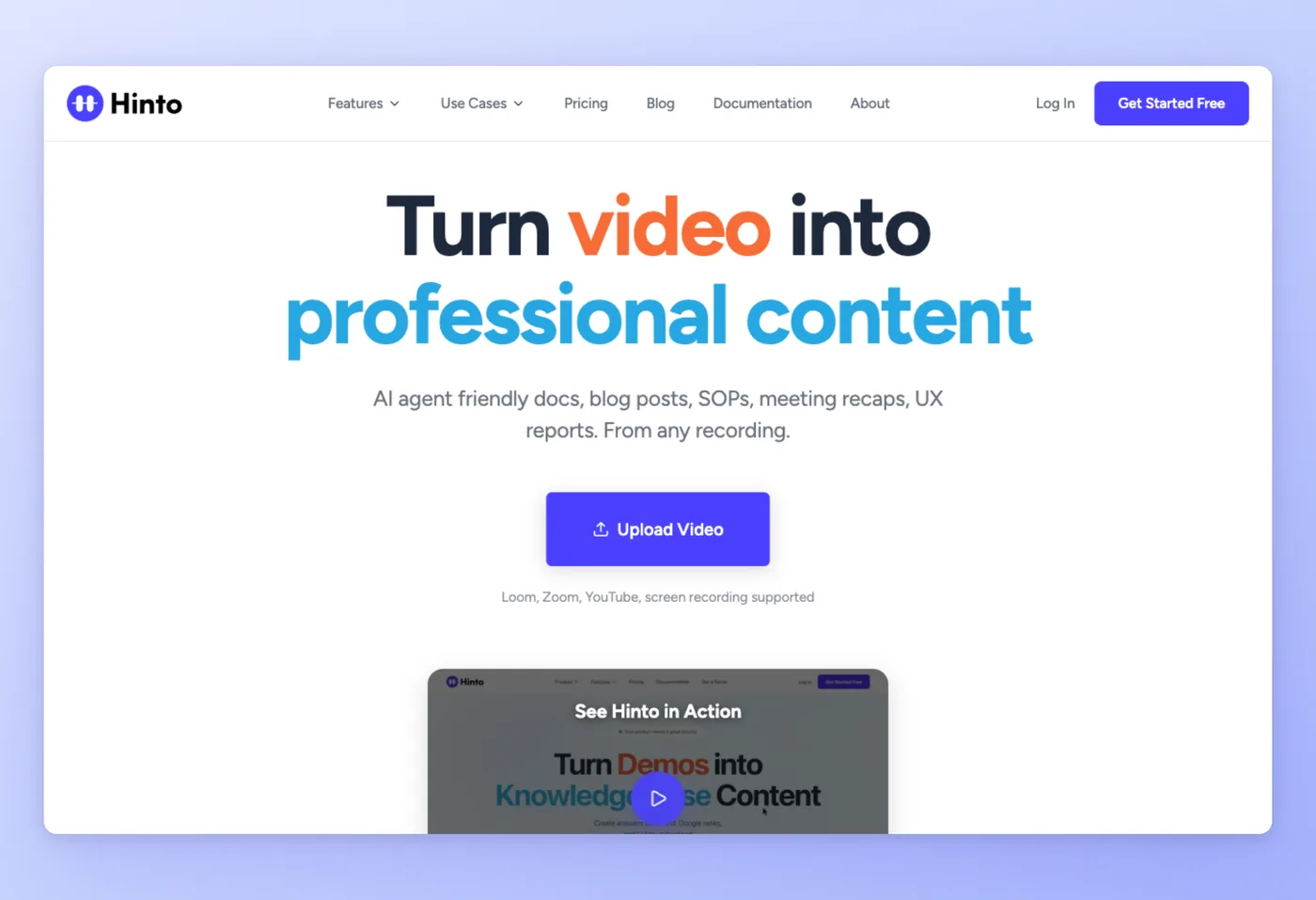
Hinto AI: Loomの録画を検索可能なドキュメントに変える
画面録画をドロップするだけで、Hinto AIはスクリーンショットと手順を抽出した構造化された文章のガイドを返してくれる。すでに動画でコミュニケーションを取っているチームは、これを使ってヘルプセンター、SOP、リリースノートを手作業なしで作成している。
主な機能
- 内蔵の録画機能: ウェブアプリまたはChrome拡張機能から画面、ウェブカメラ、マイクをキャプチャし、ファイルをダウンロードできる。
- あらゆる動画を受け付ける: Loom、Zoom、YouTube、ローカルのMP4、MOV、WebMファイルからインポート可能。
- AIアクション検出: UIの変化やクリックを検出し、高品質なスクリーンショットと文章のステップを自動で抽出する。
- ナレッジベース生成: 1本の長い動画が、複数の整理された記事からなる完全な目次に変わる。
強み
- 動画に閉じ込められた知識を、目を通して再利用できる検索可能な文章のガイドに変換する。
- 既存の古いLoomやZoomの録画にもそのまま使えるため、録り直す必要がない。
制限事項
- ユーザーごとの無制限利用ではなく、月ごとの生成クレジット制を採用している。
- 無料プランは20回の生成と20分のアップロードが上限で、多言語生成はAll-Inclusiveプランのみで利用可能。
料金
- 無料プラン: あり。$0で合計20回の生成、1プロジェクト、20分のアップロード制限、メンバー最大20人まで。
- 有料プラン: Small Team $15/月、Growth $99/月、All-Inclusive $499/月。ワークスペースごとの定額で、生成クレジット制。
こんな人におすすめ
ウォークスルーを録画し、それを長期利用できる検索可能なドキュメントとして必要とするサポート、運用、プロダクトチーム。
Loomとの比較
Loomが手渡すのは共有可能な動画だが、Hintoは同じ録画をドキュメントに作り替え、番号付きのステップに分解し、各ステップに画像を添える。フェイスカムのメッセージにはLoomを使い続け、録画を検索・閲覧・再利用できる文章に変える必要があるときはHintoを使おう。Hintoは直接録画することもでき、ダウンロード可能な動画と文章のドキュメントの両方を出力できるため、別の録画ツールは不要だ。テンプレートはヘルプセンター、「新機能」ノート、SOP、ユーザーリサーチ、スプリント振り返りに対応し、AIエージェントもドキュメントを読めるようllms.txtを自動生成する。
価格は2026年6月時点で確認済み。
一度録画するだけで、クリップとキャプション付き画像入り記事の両方が手に入る。
無料で始める次はLoomを離れたチームが向かうオープンソースの選択肢だ。
Cap: Loomに挑むオープンソースの競合ツール
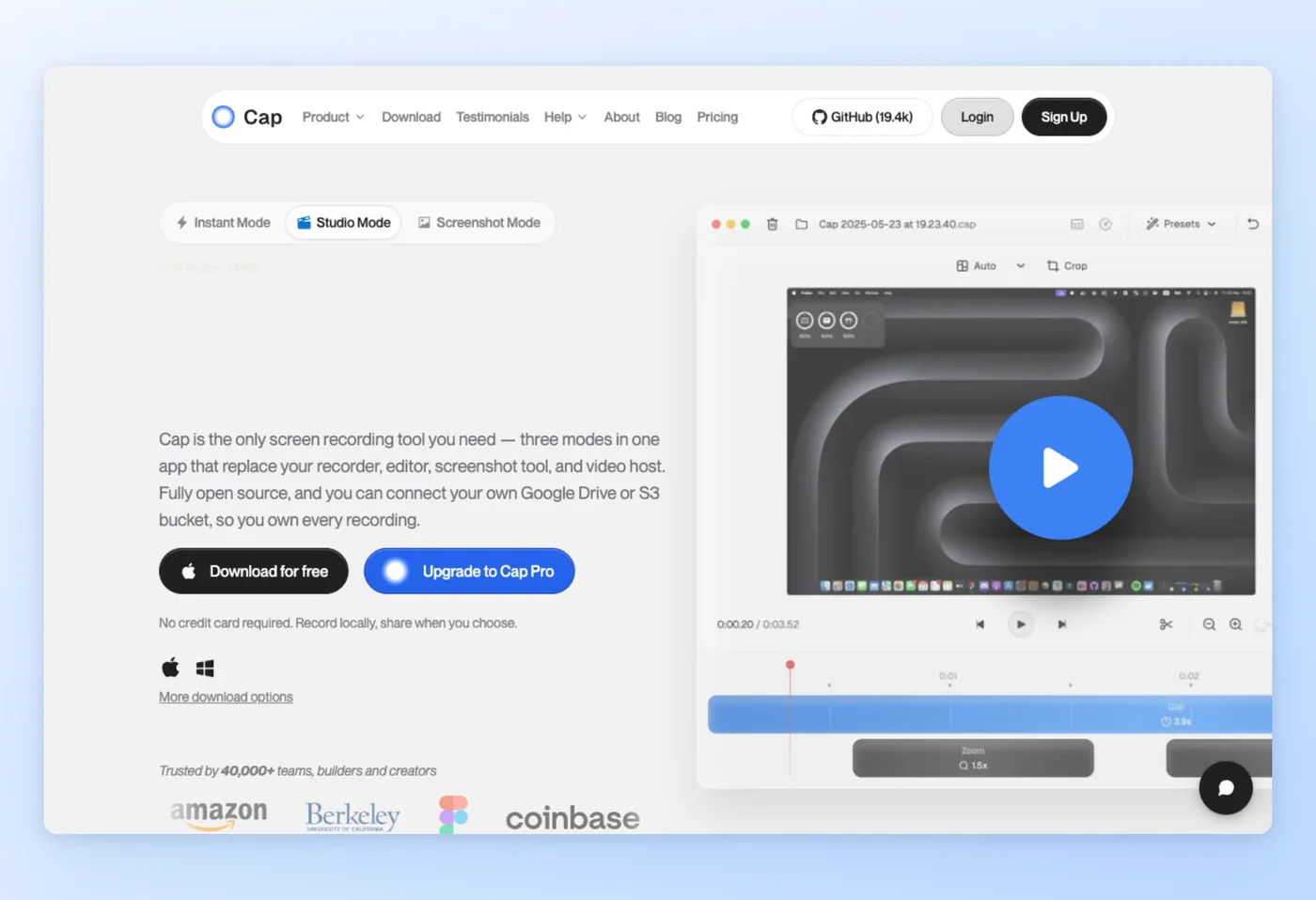
自分のフッテージを自分で管理したい人にとって、Capは Macと Windowsでローカルに録画し、ソースコードを公開し、データを完全に自分の手元に残してくれる。「あなたのものである画面録画」というタグラインが示す通り、ホスト型の既存勢力への直接的な対抗馬として位置付けられている。
Product Huntで3.6/5(レビュー8件)
主な機能
- 3つの録画モード: Instant、Studio、Screenshotで、4K 60fps、透かしなし。
- Loomインポート機能内蔵: 既存のLoomライブラリをそのままCapに取り込める。
- カスタムストレージ: S3、Google Drive、セルフホストのローカルディスクなど、送り先を自由に選べる。
- タイムラインエディター: クリップのトリミングと並べ替えができ、Proプランでは AIタイトル、要約、文字起こしも使える。
強み
- オープンソースかつセルフホスト可能で、完全なデータ所有権を持てる。
- Loomよりはるかに安く、月額約$8、または$58の一括払いで生涯ライセンスを取得できる。
「素晴らしい製品。アプリは即座に起動し、即座に録画を開始し、ほぼ瞬時に共有可能なリンクにアップロードされる。まさにLoomの競合。オープンソースなのも良い」 Product Hunt
制限事項
- 無料プランには制限がある: 5分制限、商用利用不可、クラウドや共有機能なし。
- コラボレーションや分析機能はLoomより薄く、マルチスクリーンやデスクトップ認証に関する信頼性の報告もある。
料金
- 無料プラン: あり。$0でずっとローカルStudioモードが使え、最大5分の録画、書き出しのみ、商用利用不可。
- 有料プラン: デスクトップライセンスは年間$29または端末ごと買い切り$58。Cap Proは月$12、または年払いで月$8.20相当、クラウドとAI機能付き。エンタープライズは要問い合わせ。
こんな人におすすめ
自分でデータを所有できる低コストの録画ツールを求め、内蔵のインポーター機能を使ってLoomから移行しようとしている技術系チームや個人。
CapとLoomの比較
価格とデータ所有権の面ではCapに軍配が上がる。公開開発されている録画ツールとして、Loomを離れる人たちの自然な受け皿になっており、特に一括払いライセンスがその理由の一つだ。Loomは洗練されたホスト型共有、視聴者分析、非技術系チーム向けの成熟度で勝る。セルフホストに抵抗のない価格重視のチームはCapに移行すべきだ。すぐ使えるホスト型ライブラリが必要なチームはLoomにとどまるべきだ。
価格は2026年6月時点で確認済み。
Vidyardはまったく逆のアプローチを取り、プラットフォーム全体を営業チーム向けに構築している。
Vidyard: 営業チーム向けCRM連携動画
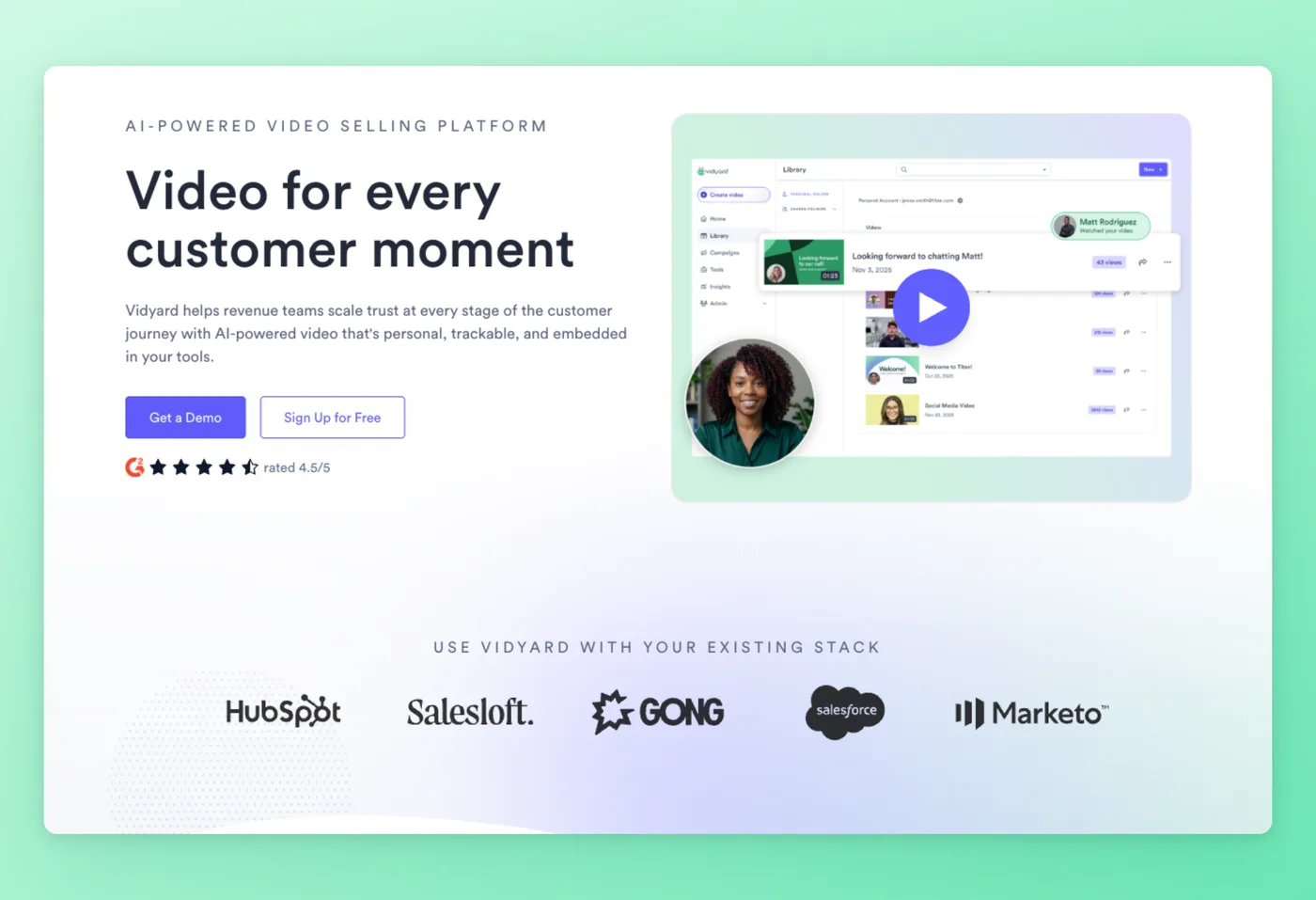
営業チームはVidyardを使って、CRMに直結したパーソナライズされた追跡可能な動画を送っている。「あらゆる顧客接点のための動画」というポジショニングが示す通り、社内一般向けのメッセージングではなく、営業・マーケティング分野に狙いを定めている。
G2で4.5/5(レビュー831件)・Capterraで4.5/5(レビュー125件)・Product Huntで5.0/5(レビュー5件)
主な機能
- CRM連携: Salesforce、HubSpot、SalesLoft、Gong、Marketoとネイティブ連携。
- 充実したエンゲージメント分析: 視聴者ごとの身元、視聴時間、開いたリンクを追跡できる。
- AIアバターとVideo Agent: パーソナライズされた動画を大量に生成できる。
- CTA付きブランド共有ページ: プレイヤー内から視聴者を行動に導く。
強み
- B2Bの見込み客開拓に強く、開封率・返信率が高い。
- Chrome拡張機能で簡単に録画でき、営業・マーケティング向けの連携も深い。
「Vidyardは画面共有の手間をほとんどかけずに使える。この分野には多くのプレイヤーがいるが、基本的な画面キャプチャなら今でもVidyardが一番好きだ。顧客にとって使いやすく、私にとっても動画を作って送るのが簡単だ。」 Capterra
制限事項
- 中小企業や個人にとっては価格が価値に対して高め。エンタープライズ向けの設計になっている。
- 無料プランは縮小されており、Chrome拡張機能はフリーズや不具合の報告がある。
料金
- 無料プラン: あり。月5本の動画、最大30分、AI動画15本、カスタムアバター3体、連携機能は限定的。
- 有料プラン: Starterの価格は非公開。TeamsとEnterpriseはカスタム(要問い合わせ)。14日間の体験版あり。ユーザーごと課金。
こんな人におすすめ
CRM連携で追跡可能な営業動画を使って見込み客開拓を行いたい営業・アウトリーチチーム。
VidyardとLoomの比較
Loom対Vidyardという問い、あるいはVidyard対Loomという言い方でよく比較されるが、分析機能を内蔵したCRM連携の追跡可能な営業動画が欲しい営業チームにはVidyardが勝る。Loomは明確に公開されたユーザーごとの料金で、社内一般向けの非同期メッセージングに強い。Vidyardのコストは動画が営業活動の一部になっているときに見合うもので、日常的なチーム更新には不透明な料金設定を正当化しづらい。
価格は2026年6月時点で確認済み。
Screen Studioは逆の方向へ進み、キャプチャの見た目の洗練さを最優先にしている。
Screen Studio: Macで撮る映画品質のデモ
カーソルの動きが滑らかに補正され、フレームが自動でズームするため、ほとんど編集せずとも普通のキャプチャが洗練されたデモに変わる。macOS専用で、仕上がりの見た目にこだわるプロダクトマーケターやクリエイター向けだ。
Product Huntで4.9/5(レビュー176件)
主な機能
- 自動ズームと滑らかなカーソル動作: 手動でキーフレームを打たなくても、デモがアクションに追従する。
- 背景、影、インセット、モーションブラー: キャプチャした瞬間からデザインされた出力になる。
- デバイスモックアップと縦型書き出し: ソーシャルやマーケティングチャネルにすぐ使える。
- 文字起こし・字幕付きタイムライン編集: 4K 60fpsのMP4またはGIF出力。
強み
- 映画的なズームとアニメーション付きカーソルにより、手間をかけずに洗練されたデモが作れる。
- 手動でのキーフレーム作業に比べて大幅な時間短縮になり、製品クリップ作成のワークフローが速い。
「素晴らしいアプリケーション!チームは機能を次々とリリースしているようだ。これのおかげで、以前はOBS、Premiere、一眼レフカメラ、Descriptを使っていたワークフローを、これ1つに置き換えられた。デモ動画にかかる時間がわずかで済むようになった。」 Product Hunt
制限事項
- 生涯ライセンスを廃止しサブスクリプションに移行したことで、r/macappsで反発を招いた。
- macOS専用で、自動ズーム機能付きの録画ツールとしては割高だと感じる人もいる。
料金
- 無料プラン: あり。書き出し以外の全機能が使え、書き出しは有料プラン限定。
- 有料プラン: 年払いで月$9、または月払いで月$20。ユーザーごとのサブスクリプションで、Screen Studioは新規購入者向けの旧来の買い切りライセンスをもはや提供していない。
こんな人におすすめ
ローンチやソーシャル向けに洗練されたデザイン性の高いデモを作るMac利用のプロダクトマーケターやクリエイター。
Screen StudioとLoomの比較
「Loom対Screen Studio」(あるいはその逆)という比較では、Mac専用のこのツールが洗練されたデザイン性の高いマーケティングデモで優位に立つ。Loomはスピード、クロスプラットフォーム対応、即時のホスト型共有で勝る。どちらも文章のドキュメントは生成しないため、録画を文章のガイドにも変えたい場合はどちらかとHintoを組み合わせるとよい。
価格は2026年6月時点で確認済み。
Camtasiaは映画的な自動化の代わりに、フル機能の手動編集スイートを提供する。
Camtasia: 洗練されたチュートリアル向けフルエディター
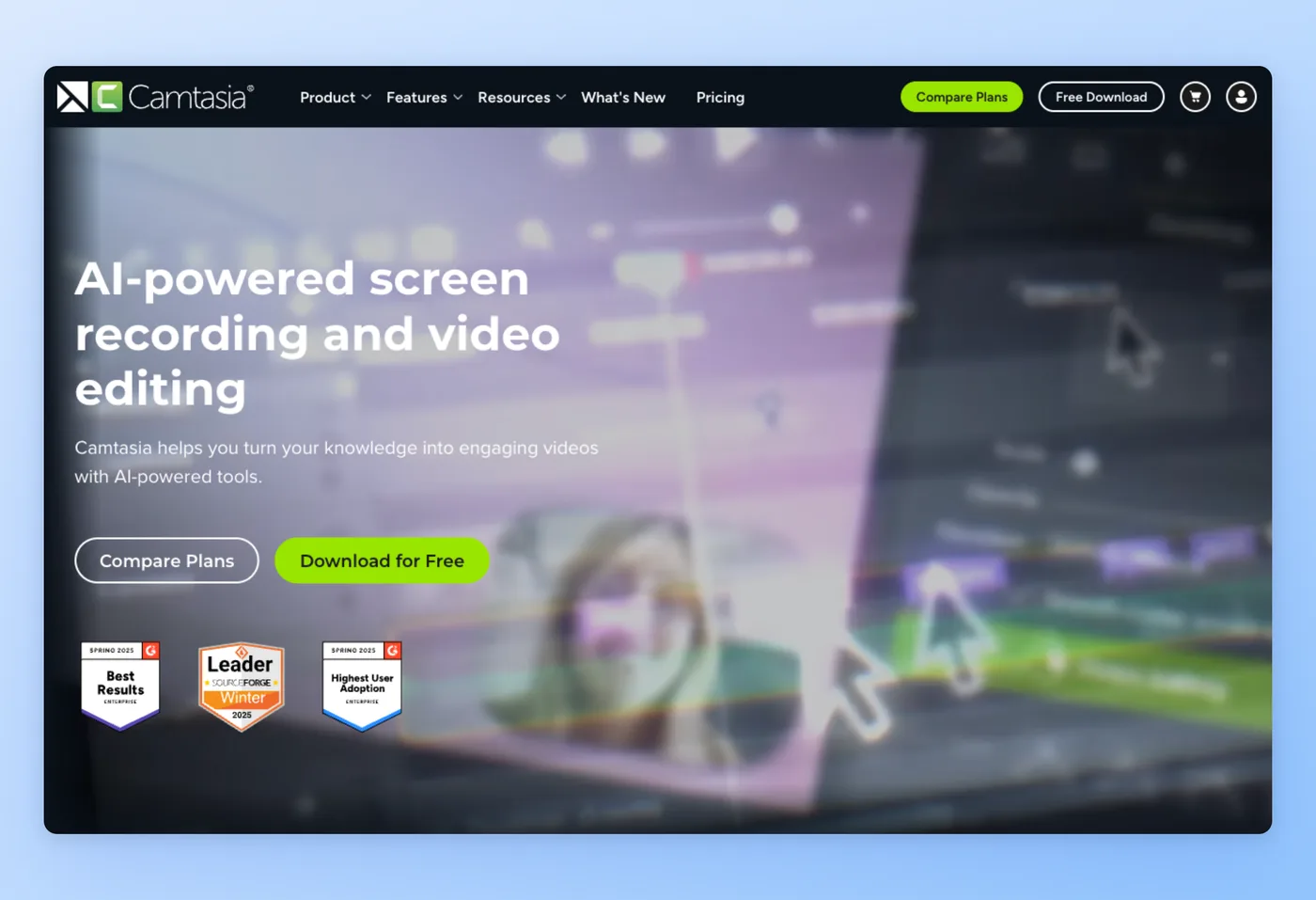
TechSmithのCamtasiaはデスクトップ録画機能とマルチトラックエディターを組み合わせ、トレーナー、教育者、そして作り込んだチュートリアルを制作する企業を対象にしている。手早いクリップではなくタイムラインが欲しいなら、Loom対Camtasiaの比較においてこちらが本命だ。
G2で4.6/5(レビュー1,715件)・Capterraで4.5/5(レビュー452件)・Product Huntで4.4/5(レビュー8件)
主な機能
- マルチトラックタイムライン編集: 注釈、コールアウト、テーマ、テンプレート。
- AIツール群: 49種類のアバタースタイルとAIによる台本・音声生成。
- 1億点以上のストック素材と字幕: 講座やトレーニング制作向けに設計。
- スクリーンキャスト・ホスティング: 下位プランで25本の動画、ぼかしや黒塗りオプション付き。
強み
- 習得しやすい一方で、プロ仕様のチュートリアル制作にも十分応えられる。
- 編集機能がすべて1か所にまとまっているため、eラーニングやトレーニング業務に別のエディターは不要。
「Camtasiaは学びやすく機能も豊富な優れた製品だ。動画を思い通りの見た目に仕上げる方法をほぼいつも見つけられる。」 G2
制限事項
- 2025年以降のサブスクリプション専用化が最大の不満点。永久ライセンスは廃止され、2025年以降版は支払いを止めると動作しなくなる。
- 編集が重く感じられることがあり、手早く共有したいクリップには過剰な機能となる。
料金
- 無料プラン: なし。体験版のみで、Starterプランの書き出しには透かしが入る。
- 有料プラン: Starter、Essentials、Create、Proの各プランで年間のユーザーごとサブスクリプション。コミュニティでは年間約$250〜$300とされているが、最新の金額はtechsmith.comの米ドル表示地域で確認してほしい。
こんな人におすすめ
洗練された作り込みの長編チュートリアルや講座を制作するトレーナーや教育者。
CamtasiaとLoomの比較
Camtasia対Loomの決定では、本格的なタイムラインが必要な洗練された編集済みの長編チュートリアルにおいてCamtasiaが優位に立つ。Loomはエディターを一切開かずに手早く非同期共有したい場合に勝る。単に手早く共有可能なクリップが欲しいだけならCamtasiaは過剰装備であり、永久ライセンスの廃止も契約前に検討すべき点だ。
価格は2026年6月時点で確認済み。
OBS Studioは価格をゼロにする代わりに、セットアップの手間というトレードオフがある。
OBS Studio: 無料・高機能・技術志向
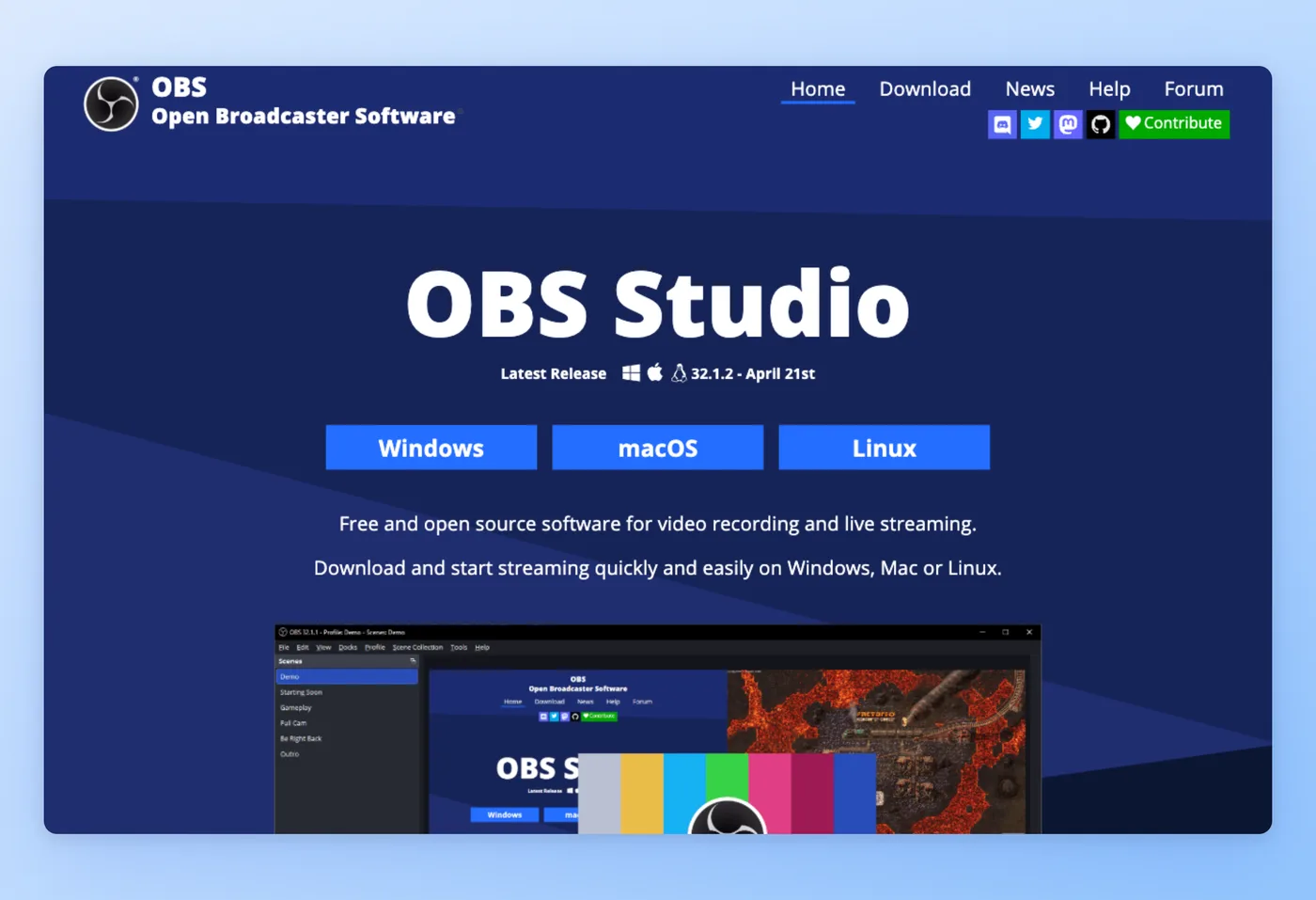
配信者たちに定着したオープンソースの定番ツールであるOBSは、上限も透かしもアカウント登録も不要で、高品質な映像を直接ディスクに書き出す。Windows、macOS、Linuxのいずれでもネイティブに動作する。セットアップを厭わない人にとっては、無料のLoom代替ツールのショートリストで常に上位に来る存在だ。
G2で4.6/5(レビュー132件)・Capterraで4.7/5(レビュー1,073件)
主な機能
- 無制限のシーンとソース: 望み通りのキャプチャ構成を組める。
- マルチ入力の音声ミキシング: フィルターを適用し、各ソースを個別に調整できる。
- MP4、MKV、MOVでのローカル録画: Twitch、YouTube、RTMP、WebRTCへのライブ配信にも対応。
- プラグインとスクリプティング: LuaやPythonで拡張でき、クロマキーにも対応。
強み
- 無料かつオープンに開発されており、透かしもなく、録画時間の上限もない。
- プラットフォームを問わず配信・録画の両方で強力、柔軟、かつ安定している。
「OBSのオープンソースな性質を高く評価している。継続的な機能改善、コミュニティ製プラグイン、有料ツールがなかなか及ばないレベルの柔軟性が得られるからだ。シーン切り替え、音声ルーティング、ソース管理はスムーズで信頼できると感じている。」 G2
制限事項
- 録画前にシーン、ソース、エンコーダー、ビットレートを設定する必要があり、学習曲線が急。
- 編集、ホスティング、共有、分析機能がすべて欠けているため、視聴者に録画を届けるのは手作業になる。
料金
- 無料プラン: あり。アプリ全体が無料で、上限も透かしも登録も不要。
- 有料プラン: なし。GPLv2のもとオープンソースで、寄付によって支えられている。
こんな人におすすめ
ローカル録画や配信で最大限のコントロールとゼロコストを求める技術志向のユーザー。
OBS StudioとLoomの比較
「Loom対OBS」、あるいは「OBS対Loom」という問いを検討する際、コストゼロ、生の性能、どのプラットフォームでもローカル録画できる点でOBSが優位に立つ。Loomはワンクリックでの録画・共有、ホスティング、設定不要という点で応戦する。OBSに残るのはリンクではなくファイルであるため、多くの人はOBSで録画してからそのファイルをHintoに渡し、ドキュメント化されたバージョンを受け取っている。
無料かつオープンソース、2026年6月時点で確認済み。
Screencastifyは非技術系ユーザー向けに、すべてをブラウザ内で完結させる。
Screencastify: Chrome中心の録画ツール
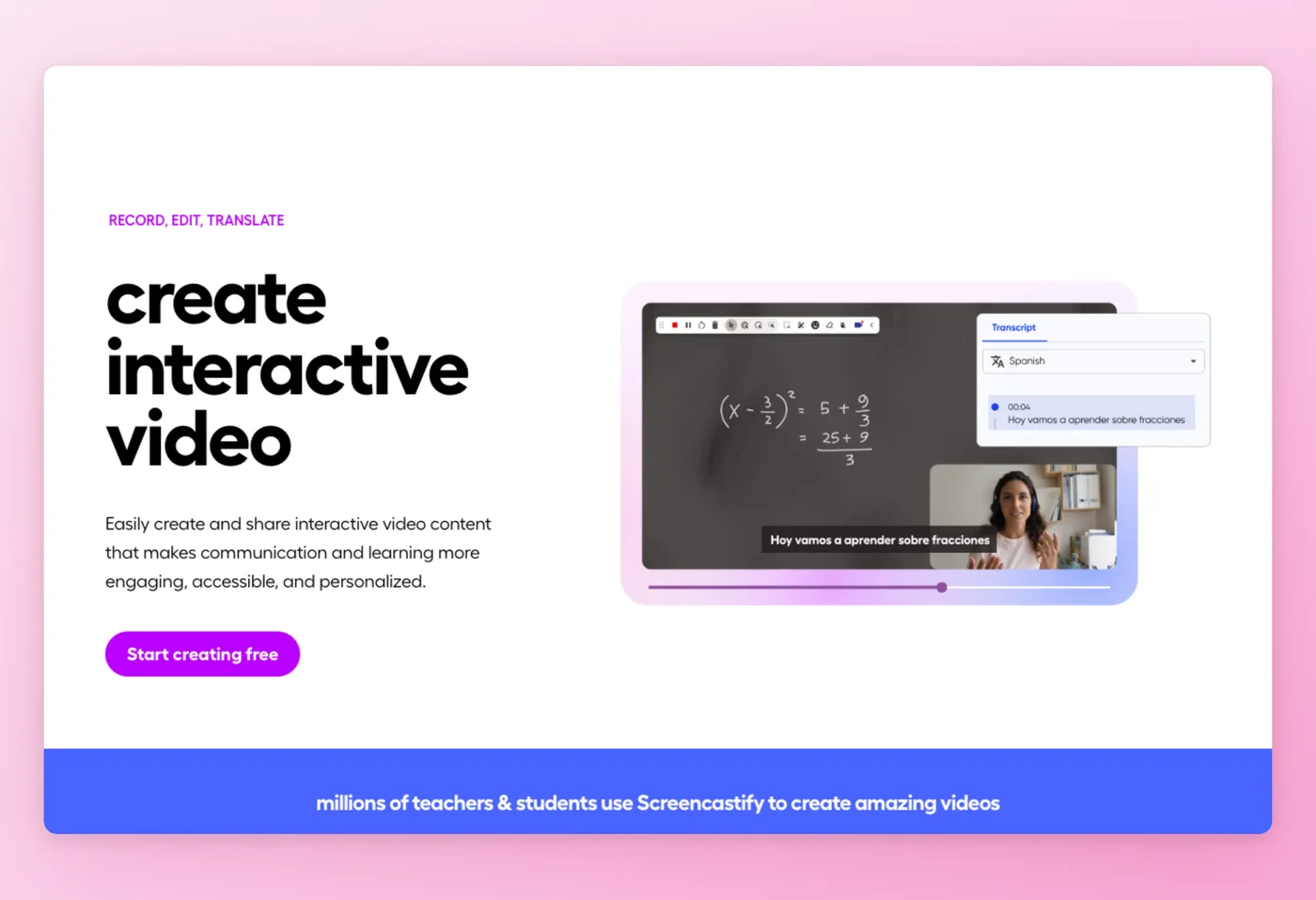
主に教育者、学校、学区向けに作られたChromeおよびEdgeの拡張機能であるScreencastifyは、ほぼ学習コストゼロでGoogle Driveに直接録画を保存する。「録画、編集、翻訳」というタグラインが、その教室向けの位置付けを物語っている。
G2で4.6/5(レビュー72件)・Capterraで4.5/5(レビュー144件)
主な機能
- インタラクティブな質問機能: 動画を採点可能な課題に変換できる。
- Submit機能: 生徒からの動画による回答を一か所に集められる。
- AIアシスタントと翻訳: 自動タイトル付け、字幕、50以上の言語への翻訳。
- テレプロンプター(Pro)とChromebook対応: 教室のハードウェア構成に合わせた設計。
強み
- 教師、生徒、非技術系ユーザーでも非常に簡単に使い始められる。
- Googleエコシステムとの連携が深く、録画を直接Driveに保存できる。
「数か月前にScreencastifyを導入し、すぐに使いこなせるようになった。学習コストはゼロ。もともとは製品デモを作るためにダウンロードしたが、それ以来他にもいろいろな用途で使っている。」 Capterra
制限事項
- 無料プランは大きく制限されており、10本という本数上限と録画1本あたりの時間の短さがある。
- 教育とChromeへの依存が強く、教室やGoogle Workspace以外での利用には限りがある。
料金
- 無料プラン: あり。最大10本、1回の録画あたり30分、クレジットカード登録不要。
- 有料プラン: Starterは年払いで$7/ユーザー/月(月払いは$19/月)。Proは年払いで$10/ユーザー/月(月払いは$25/月)でAI、テレプロンプター、翻訳が付く。EnterpriseとEDUはカスタム。ユーザーごと課金。
こんな人におすすめ
Googleエコシステム内でインタラクティブな動画課題を運用する教師や学校。
ScreencastifyとLoomの比較
「Screencastify対Loom」(あるいは「Loom対Screencastify」)という比較では、課題出し、採点、LMS連携を伴う教室・インタラクティブ動画の分野でScreencastifyが優位に立つ。Loomはビジネス向けの非同期メッセージングと幅広いアプリ連携で勝る。Screencastify Proにはテレプロンプターが付くが、Loomにはない。
価格は2026年6月時点で確認済み。
Snagitはまったく異なる角度から、動画ではなく画像を主役にしている。
Snagit: スクリーンショットと短いクリップ
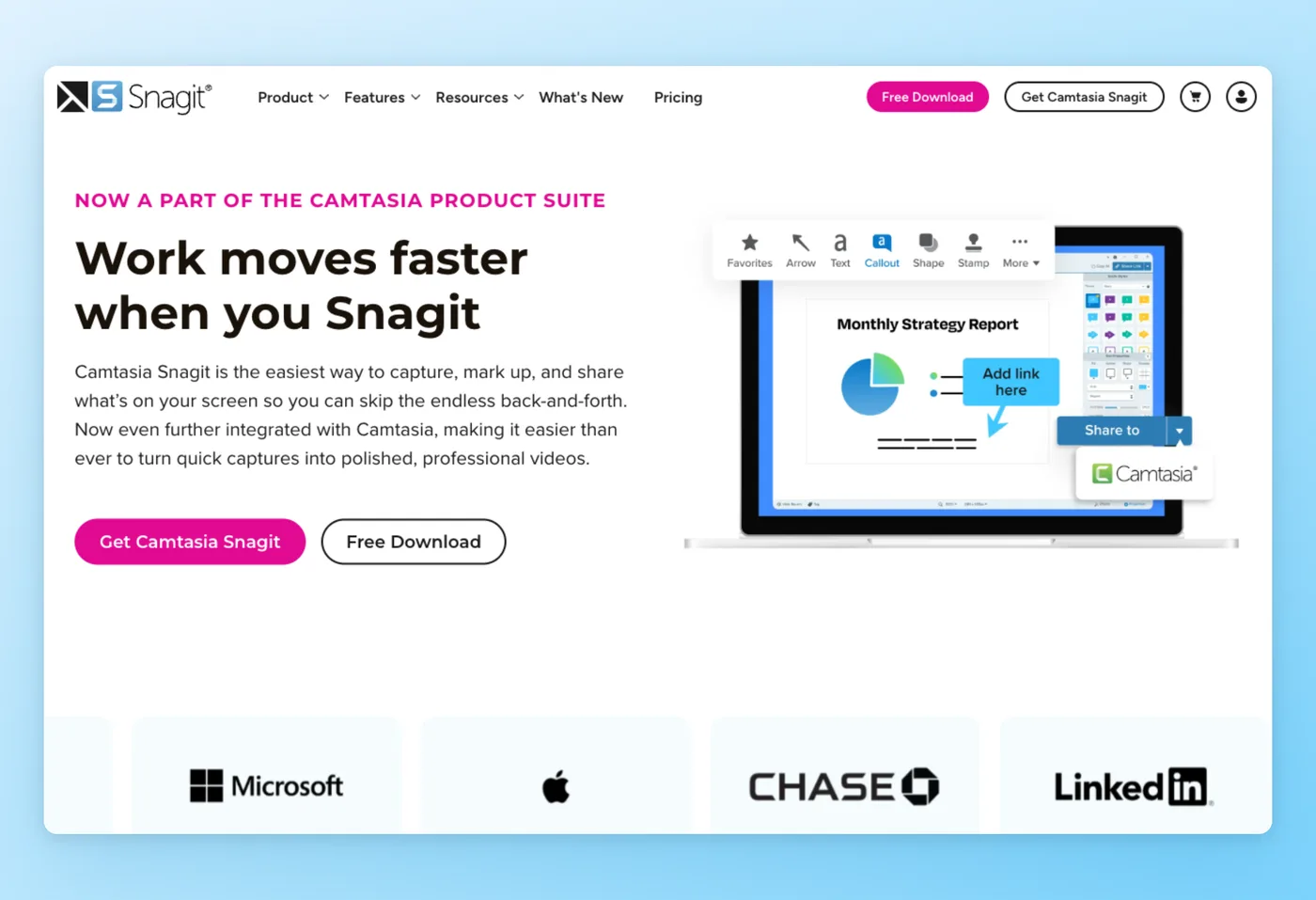
TechSmithのSnagitは、長い非同期動画ではなく、スクリーンショット、注釈、短いクリップを主軸にした画像・マークアップ優先のツールだ。「Snagitを使えば仕事がもっと速く進む」というフレーズが、テクニカルライティングやドキュメント作成分野におけるそのニッチを表している。
G2で4.7/5(レビュー5,650件)・Capterraで4.7/5(レビュー500件)・Product Huntで4.5/5(レビュー6件)
主な機能
- ステップレコーダー: クリック操作から番号付きの手順ガイドを自動生成する。
- スクロールキャプチャとOCR: ページ全体をまとめてキャプチャし、画像からテキストを抽出する。
- AI Smart Redact機能とSimplify機能: 機密情報を隠し、煩雑なスクリーンショットを整理する。
- コールアウト、矢印、GIF作成、スクリーンキャスト・ホスティング: 25本の動画に対応、1080pのCamtasia Onlineもバンドル。
強み
- スクリーンショットと注釈作業において直感的で初心者にも扱いやすい。
- 成熟していて信頼性が高く、テクニカルライティングやドキュメント作成の現場で広く使われている。
「最高のキャプチャアプリだ。WindowsやmacOSのネイティブキャプチャツールをすべて上回る。得られる機能に対して費用も比較的安い。」 Capterra
制限事項
- 2025年のサブスクリプション専用化への移行が最大の不満点。TechSmithは永久ライセンスを廃止し、2025年版で購入済みのキーが無効化されたという報告もある。
- エディターが重く感じられることがあり、Loomが得意とするような長い非同期録画にはそもそも向いていない。
料金
- 無料プラン: なし。14日間の返金保証付き15日間の体験版のみ。
- 有料プラン: 個人向けは米ドルで年間約$39(一部ページでは£34.64/年と表示。最新の米ドル価格はtechsmith.comで確認)。ユーザーごとの年間サブスクリプションで、永久ライセンスは廃止済み。
こんな人におすすめ
注釈付きキャプチャ、クリックごとの手順、素早い録画を作るテクニカルライターやサポートチーム。
SnagitとLoomの比較
「Snagit対Loom」(あるいは「Loom対Snagit」)という比較では、マークアップ入りキャプチャ、番号付きのクリックごとのガイド、短い録画においてSnagitが優位に立つ。Loomはホスト型で共有可能なライブラリを備えた非同期ビデオメッセージングで勝る。両者は異なる仕事をこなすツールであり、Snagitはマークアップ優先、Loomは動画優先なので、重なる部分は一部にとどまる。旧来の永久ライセンスを重視していた人には、サブスクリプションへの移行は検討材料になる。
価格は2026年6月時点で確認済み。
Hinto AI対Loom: それぞれが優位に立つ場面
| カテゴリー | Loomが勝る場面 | Hinto AIが勝る場面 |
|---|---|---|
| 出力 | 共有可能なフェイスカムや画面動画が欲しい | 映像から作った図解入りの番号付き記事が欲しい |
| 再利用 | 視聴者がクリップを見返す前提 | 知識をざっと見て再利用できるドキュメントにしたい |
| 入力 | Loomで新規に録画する | 既存のLoom、Zoom、YouTubeの録画を変換したい |
| 検索性 | 動画の要約やチャプターで十分 | 検索でき、AIエージェントがllms.txt経由で読めるテキストが必要 |
| 形式 | 手早い非同期メッセージ | 1本の長い動画から作る複数記事のヘルプセンターやSOP |
| スピード | 数秒で録画・共有 | 手作業でガイドを書くと何時間もかかる場合 |
この2つのツールはそれぞれ異なる仕事をこなす。手早いメッセージにはLoomを使い続け、録画を検索・再利用できる長期的なドキュメントにする必要があるときはHintoを加えよう。
Loomがまだ優位に立つ場面
Loomの代替ツールや、Loomのような他のソフトウェアに乗り換える前に、Loomが今なお他より優れている点について正直に見ておく価値がある。Loomは、Atlassianや幅広い業務ツール群と連携した手早い非同期メッセージングにおいて、依然として最強の選択肢だ。
次のような場面ではLoomを使い続けるべきだ。
- キャプチャと共有を即座に行う必要がある: 停止した瞬間、すぐ使えるリンクが手に入る。
- 摩擦の少なさが最優先事項: Chrome拡張機能とシンプルなインターフェースの組み合わせにより、非技術系のチームメイトも数秒で録画を始められる。
- Atlassianが業務の中心: ConfluenceとJiraへのネイティブな連携により、Confluenceページ内での録画・埋め込み、Jiraのアイテムからのキャプチャ、AIバグレポートのチケットへの直接投入ができる。
- コラボレーション機能が業務に不可欠: 視聴者分析、コメント、リアクション、タスク、CTAがホスト型動画に組み込まれている。
- 幅広い連携が重要: Slack、Teams、Linear、Calendlyを含む100以上のアプリと連携している。
- AI機能を活用している: Business + AIプランでは、タイトルとチャプターマーカーが自動で付き、要約が自動生成され、フィラーワードが除去される。
チームの近況報告、新入社員のオンボーディング動画、非同期スタンドアップ、手早いバグ報告には、Loomは依然として手強い存在だ。
Loomユーザーが実際に抱く疑問
以下は、Reddit、Hacker News、製品レビュースレッドなどのコミュニティで繰り返し話題に上る質問だ。
| 懸念点 | なぜ重要か | おすすめの方向性 |
|---|---|---|
| 軽い使い方にはLoomのコストが高すぎる。r/ProductivityAppsでは「月に2〜3回しか使わないのに、年間$180払うのはもう割に合わなくなった」との声。 | ユーザーごとの課金はたまにしか使わない人に不利に働く。r/Entrepreneurでも「月$12.50は高すぎる、まだ成長段階なのに」と同様の声がある。 | Cap(買い切り$58または月$8.20)、またはOBS(無料) |
| 約9億7,500万ドルでのAtlassian買収以降の不透明感(Hacker News:「この取引は9億7,500万ドルの現金だ」)。 | エンタープライズ向けへの値上げや無料プランの制限強化への懸念。 | オープンソースのCapやOBS、あるいはドキュメントを自社所有できるHinto |
| TechSmithのサブスクリプション化への反発。r/CamtasiaStudioでは「2025年以降版はサブスクリプションの支払いを止めると動かなくなる」との声。 | r/edtechでは「シンプルで固定の一括料金だったのに、今や完全にひどいサブスクリプション制になった」との声。 | 買い切りライセンスを求めるなら避ける。Capは生涯ライセンスを提供している |
| Screen Studioが料金モデルを変更。r/macappsでは「アプリが人気になったのを見た途端、料金モデルを大きく変えた」との声。 | 生涯ライセンスを求めて購入した人は締め出された感覚を持っている。 | より安価な代替ツール、または出力品質がそれに見合うなら継続 |
| 録画は検索もテキストとしての再利用もできない。 | Hacker Newsのスレッドでは分析機能やソーシャル機能を継続理由として挙げる声もあるが、それでも動画を検索可能にはしてくれない。 | Hinto AIが録画を検索可能なドキュメントに変換する |
料金とAtlassian買収後の不安が最も多く挙がるが、あまり語られない「動画の知識は検索できない」という点こそ、Hinto AIが録画を検索可能なテキストに変えることで解決する部分だ。
Loomの代替ツールにかかる本当のコスト
表示価格だけでは、人員数、セットアップの手間、失われたライセンスまで含めた実際のコストは見えてこない。
| ツール | 月額料金 | 10ユーザーの年間費用 | 隠れたコスト | 得られるもの |
|---|---|---|---|---|
| Loom | $18/ユーザー | 約$2,160 | 席数に比例して増加 | ホスト型の非同期動画、分析機能 |
| Hinto AI | $99定額(Growth) | 約$1,188 | 席数ではなく生成クレジット制 | 動画から作る検索可能な文章のドキュメント |
| Cap | $8.20/ユーザーまたは買い切り$58 | $98/ユーザーまたは買い切り$58 | コラボレーション機能が薄い | 自社所有のオープンソース録画ツール |
| OBS Studio | $0 | $0 | セットアップと学習の時間、別途エディターが必要 | 無制限の無料ローカル録画 |
| Screen Studio | $9(Mac、年払い) | 約$108/ユーザー | Mac専用、ドキュメント化なし | 映画的なデモ |
| Camtasia | 1席あたり年間約$250 | 米ドルで要確認 | 永久ライセンスなし | フルエディターとホスティング |
| Screencastify | $7/ユーザー | 約$84/ユーザー | ChromeとEDUに限定 | 教室向け動画 |
| Snagit | 1席あたり年間約$39 | 米ドルで要確認 | 永久ライセンスなし | スクリーンショットと手順ガイド |
課金モデルが意思決定を左右する。Loomのユーザーごとの料金は採用のたびに膨らむため、10人のチームは年間およそ$2,160を支払う一方、Hintoの定額Growthプランは1人でも10人でも使っても年間約$1,188にとどまる。OBSは表示価格こそゼロだが、シーン構成、エンコーダー、別途エディターという実際の時間コストが隠れている。Vidyardのスターター価格は非公開なので、営業に問い合わせる必要がある。
Hinto AIは、録画、スクリーンショット抽出、ドキュメント作成という3つの作業を1つにまとめてもいる。だからこそ、録画ツール、編集ツール、ドキュメントツールをそれぞれ別に契約する必要がない。この差は、表示価格ではなく総コストで比較したときに見えてくる。
席数ではなく、定額で1つの料金を
Hinto AIは、チーム全体の録画を定額のワークスペースプランで検索可能なドキュメントに変える。
Loomの代替を選ぶ: 最初に答えるべき3つの質問
まず成果物、次にプラットフォーム、最後に予算モデルの順で考えよう。この3つの答えだけで、8つのツールを1つか2つまで素早く絞り込める。この3つは検索意図の大半もカバーしている。ある日はLoomのようなサイトを調べ、翌日にはLoomのようなツールを検索し、あるいはLoomのようなソフトウェアと入力して探し回る人が多いからだ。Loomの競合ツール全般を探す場合も、無料のLoom代替ツールを探す場合も、考え方は同じだ。
意思決定フレームワーク
- 無料またはオープンソースを求める人: OBS Studioは無料で時間制限なくローカル録画でき、Capは所有権のあるオープンソースアプリを安価な買い切りライセンスで使える。
- 録画を文章のドキュメントやSOPに変えたいチーム: Hinto AIはクリップを番号付きガイドに作り替え、各ステップに画像を添えるため、結果は記事のように読め、検索もできる。
- 映画的なデモを作りたいMacユーザー: Screen Studioはカーソルの動きを滑らかにし、操作中の領域を自動で拡大表示して洗練された出力を実現する。
- フル編集機能が必要なトレーナー: Camtasiaはマルチトラックタイムラインと豊富な既製素材ライブラリを組み合わせている。
- 営業・アウトリーチチーム: Vidyardは追跡可能な動画をSalesforceやHubSpotに直結させる。
- Googleエコシステム内の教育者: Screencastifyはインタラクティブな課題付きでDriveに録画を保存する。
- ドキュメント作成や注釈作業: Snagitはキャプチャ、マークアップ済み画像、短いクリップをカバーする。
プラットフォームは明確な境界線になる。Windowsで使えるのはOBS、Cap、Camtasia、Loom、Screencastify、Snagit。Macならこれらすべてに加えてScreen Studioも使える。Linuxで選べるのはOBSのみ。ブラウザ中心の作業ならLoom、Screencastify、CapのWebアプリが候補になる。録画を構造化されたドキュメントに変換したいチームは、その工程にHinto AIを使うとよい。
Loomとその代替ツールに関するよくある質問
Loomに無料プランはありますか?
ある。Starterプランでは1人あたり25本の動画、1回の録画あたり5分の上限、720p出力、ワークスペースあたり最大50人のメンバーが利用できる。これらの上限を引き上げるにはBusinessプラン(月額$18・ユーザーごと)への移行が必要になる。
Loomの5分制限とは何ですか?
無料プランでの録画はすべて5分に達すると強制終了する。Businessプラン($18/ユーザー/月)にアップグレードすればこの制限は解除されるため、短いクリップを超えるウォークスルーには有料の席が必要になる。
無料で使えるLoomの代替ツールはどれですか?
OBS Studioはすべてのデスクトッププラットフォームでネイティブに動作し、制限も透かしもなく、価格はゼロだ。Capは個人利用のローカル録画なら無料で、Screencastifyも短いクリップ向けの無料プランを提供している。価格をかけずにLoomを置き換えたいなら、OBSかCapから検討しよう。
Loomの代わりに使える無料の画面録画ツールは何ですか?
OBS Studioがおすすめだ。無料のLoom代替として、時間制限と透かしを完全に取り払っており、同じツールが1時間規模のセッションやライブ配信にも対応するウェビナー録画ソフトとしても機能する。Loomの無料版が5分・720pで止まるのに対し、OBSはマシンが対応できる限り、どんな長さ・解像度でも録画を続けられ、しかも無料だ。
ソースコードが公開されているLoomの競合ツールはありますか?
ある。Capはローカルファーストのストレージを備えたAGPLでソースコードを公開しており、OBS StudioもGPLv2でソースコードを公開している。どちらも録画を自分で所有し、セルフホストできる。
Loomにテレプロンプター機能はありますか?
ない。Loomにはネイティブのテレプロンプター機能がない。その機能が必要ならScreencastify Proに備わっている。
ZoomのクリップはLoomと比べてどうですか?
Loomはホスト型ライブラリを備えた非同期の画面メッセージングツールであり、Zoomはライブミーティングを中心に、より軽量な非同期機能としてClipsを提供している。継続的な非同期動画運用には、Loomの方がより完成度の高い録画ツールだ。
VimeoはLoomとどう違いますか?
Vimeoはホスティングと配信のプラットフォームであり、Loomは録画ツール兼非同期メッセージングツールだ。ホスティング機能では重なるものの、解決する主な課題は異なる。
2026年のLoomのサブスクリプション料金はいくらですか?
Starterは無料、Businessプランは月額$18・ユーザーごと、Business + AIは月額$24・ユーザーごとだ。すべてのプランが席数課金であるため、Loomのソフトウェアコストは採用のたびに増え、それが多くのチームがLoomプラットフォームを定額の選択肢と比較し始めるきっかけになっている。
Loomは動画録画ツールですか、それともドキュメント作成ツールですか?
Loomは画面とウェブカメラをキャプチャするツールであり、ドキュメント作成の範囲には含まれない。Loomというツールが残すのは共有可能なホスト型動画であって、その映像を検索可能な文章のガイドに変換することはない。ドキュメント作成の部分を補うにはHinto AIを組み合わせよう。
Loomの動画を作るにはどうすればいいですか?
Loomの動画の作り方に興味があるなら、ブラウザ拡張機能かデスクトップアプリを導入し、画面とウェブカメラを同時に録画開始する。停止した瞬間、すぐに送れるリンクが手に入る。
Hinto AIは既存のLoom録画を変換できますか?
できる。Loom、Zoom、YouTube、またはローカルファイルをHinto AIにドロップすれば、スクリーンショットを抽出し、手順を文章のガイドとして書き出してくれるので、録り直す必要は一切ない。
最終評価
フェイスカムのメッセージを撮って数秒でリンクを渡す必要があるなら、Loomに勝るものはない。スタンドアップ、新入社員の立ち上げ、Atlassianに連携した非同期の状況報告には、その存在価値がある。摩擦になるのはユーザーごとの課金と、検索できない録画だ。
Loomの代替ツールの中から選ぶなら、成果物で判断しよう。無料やオープンソースを求めるならOBS StudioかCap、映画のような仕上がりのMacデモが必要ならScreen Studio、フル機能の手動編集スイートが必要ならCamtasia、動画が営業活動を牽引するならVidyardだ。
