
2026 年 8 款最佳 Loom 替代工具与竞品
从录像生成可搜索的书面指南:Hinto AI(把录像改写成图文并茂的操作指南)
免费或开源的替代品:Cap 或 OBS Studio(不按席位收费)
在 Mac 上制作精致演示:Screen Studio(自动缩放、光标平滑,仅限 macOS)
在 Loom 里按下停止,几乎立刻就能拿到分享链接,用来发出镜讲解的进度更新确实很方便。麻烦会在之后出现。免费的 Starter 方案中,每段视频到 5 分钟就会被截断,每人最多只能录 25 段,付费方案每个席位每月 $18,没有固定价格或一次性买断的选择,而被 Atlassian 收购后,产品路线也越来越偏向企业客户。更深层的问题是,你讲过的所有内容都锁在视频里,既无法搜索,也无法快速浏览。
本指南从交付物、计费方式和平台三个维度比较了八款竞品:Cap、Vidyard、Screen Studio、Camtasia、OBS Studio、Screencastify 和 Snagit,另外加入 Hinto AI 作为文档环节的工具。也许你一直在找类似 Loom 的软件,也许你搜的是类似 Loom 的应用或网站,同时想按价格和最终产出来权衡各种 Loom 替代方案。下面这些 Loom 竞品都值得一看。对这一类别里的每款录屏工具,我们都用你最终真正拿到手的产出来衡量。Hinto 可以录制或导入一段操作演示,把视频改写成带编号的操作指南,每一步都配有截取的画面,帮你判断什么时候该继续用 Loom,什么时候该换别的工具。
为什么团队开始寻找 Loom 以外的选择
Loom 擅长快速的异步出镜留言,录完当场生成分享链接,与 Confluence 和 Jira 深度集成,还能通过数据分析看到谁观看了每段托管视频。但有几项硬性限制让团队开始另寻他路:
- 5 分钟上限:免费的 Starter 方案会在 Loom 5 分钟限制处停止每段录制,任何比简短片段更长的操作演示都录不完。
- 视频数量与画质上限:免费方案每位用户最多 25 段录像,画质为 720p,4K 需要付费方案,所以“Loom 免费吗”这个问题的答案附带着实实在在的天花板。
- 按席位计费:Business 方案每个席位每月 $18,每招一个人费用就上涨一次,没有固定价格或一次性买断的选择。
- AI 功能锁在更高档位:自动标题、章节标记和口头禅清理都属于 Business + AI 方案,每个席位每月 $24。
- 录像被困在视频里:片段无法搜索、无法快速浏览,也不能作为书面文档重复使用。
下一节会把每款替代工具与你需要的产出一一对应。
把你的 Loom 录像变成可搜索的指南
放入一段录像,Hinto AI 就会整理出一份书面操作演示,并为每一步截取一帧画面。
哪款 Loom 替代工具适合你?
回答下面的问题,找到适合你的工具。下载 PDF 版,方便随时查看。
Loom 替代工具一览
下表方便你快速横向对比,详细评测见后文。
| 工具 | 免费版 | 起步价 | 计费模式 | 平台 | 最适合 |
|---|---|---|---|---|---|
| Loom | 每人 25 段录像,5 分钟上限,720p | $18/用户/月(Business) | 按席位(按年付约省 17%) | 网页、Chrome、桌面端、移动端 | 团队异步视频沟通 |
| Hinto AI | 20 次生成,1 个项目,上传 20 分钟以内 | $15/月(Small Team) | 按工作区固定收费(基于额度) | 网页、Chrome | 把录像转成文档、SOP 和指南 |
| Cap | 本地录制,5 分钟上限,仅可导出 | $29/年或 $58 终身(桌面版) | 一次性授权或按用户订阅 Pro | macOS、Windows | 开源、数据自有的录制 |
| Vidyard | 每月 5 段视频,30 分钟上限,15 段 AI 视频 | Starter(价格动态加载) | 按席位 | 网页、Chrome | 面向营收团队的可追踪外联视频 |
| Screen Studio | 除导出外的全部功能 | $9/月(按年付) | 按席位订阅 | 仅限 macOS | 精致、自动动效的产品演示 |
| Camtasia | 仅试用(编辑器带水印) | 约 $179/年(Essentials) | 按席位年度订阅 | Windows、macOS | 需要完整剪辑的桌面教程和课程制作 |
| OBS Studio | 完全免费,无上限,无水印 | 免费(开源) | 免费,靠捐赠支持 | Windows、macOS、Linux | 高级本地录制和直播 |
| Screencastify | 10 段视频,30 分钟上限 | $7/用户/月(按年付) | 按席位 | Chrome、Edge、Chromebook | 教师和课堂视频 |
| Snagit | 仅 15 天试用 | 约 $39/年 | 按席位年度订阅 | Windows、macOS | 截图、标注和快速捕捉 |
价格截至 2026 年 6 月。最新价格请查看各工具的定价页面。
30 秒选出合适的工具
| 需求 | 首选 | 理由 |
|---|---|---|
| 完全免费的 Loom 替代品 | OBS Studio 或 Cap | OBS 在所有平台上免费运行,没有上限也没有水印。Cap 个人本地使用免费,一次性支付 $58 的授权即可解锁其余功能。 |
| 源代码公开的 Loom 替代品 | Cap | 采用 AGPL 许可,本地优先。上传可以存到你自己的 S3 或 Google Drive,还能用 Loom 导入工具把现有片段搬过来。 |
| 因 Atlassian 收购或价格问题而更换 | Hinto AI 或 Cap | Hinto 把录像改写成可搜索的文档。Cap 提供价格低廉、归你所有的一次性授权。 |
| 用于销售或客户开发的 Loom 替代品 | Vidyard | 与 Salesforce、HubSpot 和 SalesLoft 原生集成的 CRM 视频,自带数据分析、CTA 和 AI 数字人。 |
| 把录像转成书面指南或 SOP | Hinto AI | 根据你的片段生成图文文章,在每个操作处截取图片。 |
我们如何评估这些工具
录屏工具的功能清单看起来大同小异。我们看的是真正改变工作流程的东西,也就是你最终拿到的交付物,以及去掉 Loom 那些限制需要花多少钱。
我们的评估维度:
- 产出类型:异步视频、书面文档或 SOP、电影感演示,还是原始录像
- 免费版的质量以及解除限制的成本,以 Loom 的 5 分钟和 25 段视频上限为基准
- 计费模式:按席位、固定价格,还是一次性授权
- 对 Windows、Mac、Linux 和浏览器的平台支持
- 录制之后录像怎么处理:能否搜索、能否编辑、能否作为文档复用?
你需要哪种产出格式?
每款录屏工具产出的交付物都不一样。按你需要的交付物来选,否则之后还得返工。
| 需要的产出 | 最佳工具 | 以下情况不建议 |
|---|---|---|
| 快速的异步视频消息 | Loom、Cap、Vidyard | 你需要的是书面文档 |
| 书面指南、SOP 或帮助中心 | Hinto AI | 你只想要一段原始视频 |
| 电影感、经过设计的演示片 | Screen Studio、Camtasia | 你不用 Mac(Screen Studio)或时间紧张(Camtasia) |
| 免费的原始本地录制 | OBS Studio、Cap | 你想要一键生成的托管分享链接 |
| 截图和带标注的步骤 | Snagit | 你主要录制长视频 |
| 销售或客户开发视频 | Vidyard | 你不在营收团队 |
先把交付物和工具对上,再比较价格。电影感演示工具和文档引擎解决的是不同的问题。
最佳 Loom 替代工具详细评测
Hinto AI 作为文档补充排在首位,后面是七款录制类替代工具。每篇评测都涵盖优势、价格和理想用户。
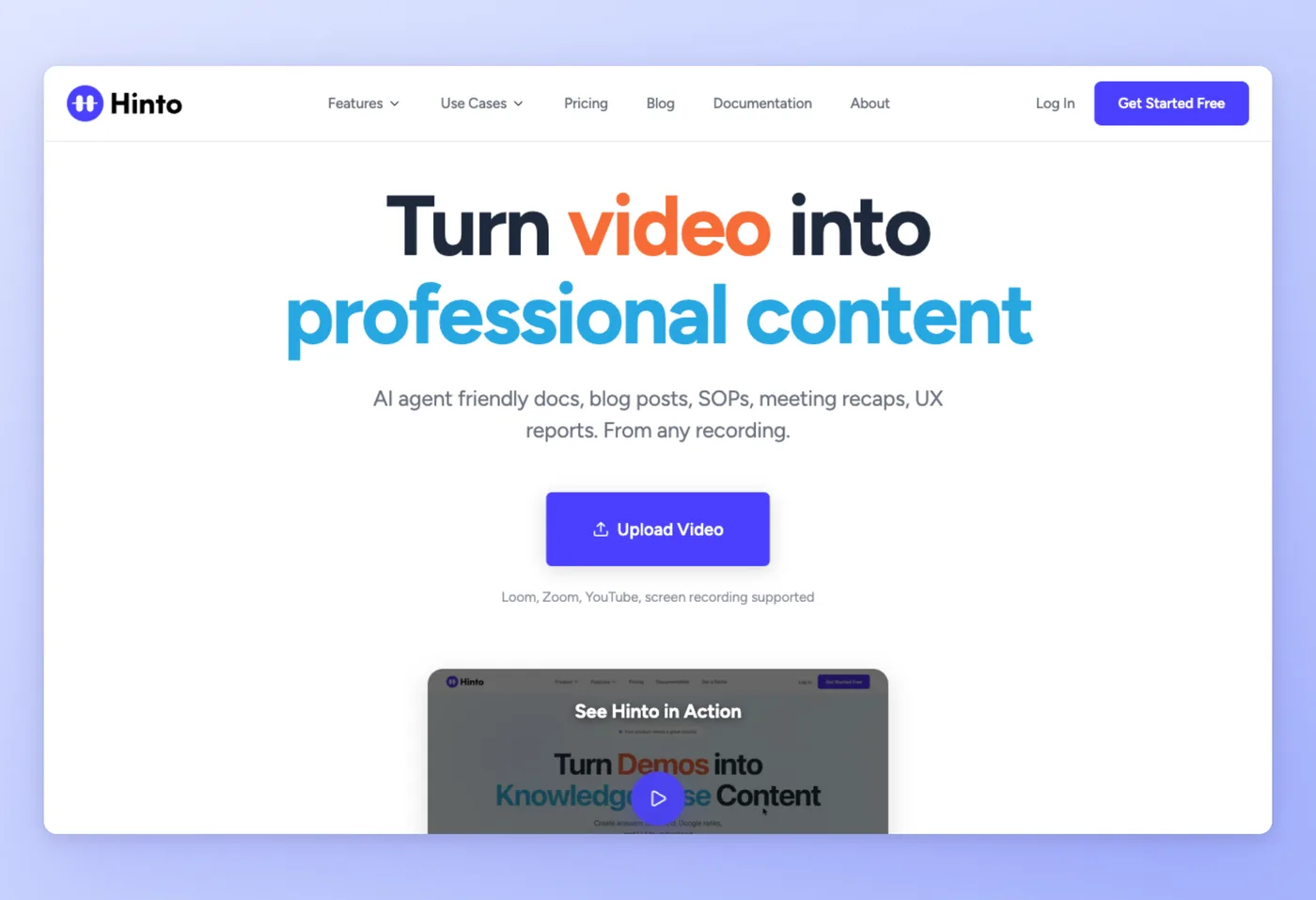
Hinto AI:把 Loom 录像变成可搜索的文档
放入一段录屏,Hinto AI 就会返回一份结构化的书面指南,附带提取的截图和步骤。已经习惯用视频沟通的团队用它搭建帮助中心、SOP 和更新说明,无需手动撰写。
主要功能
- 内置录屏工具:在网页应用或 Chrome 扩展程序中录制屏幕、摄像头和麦克风,然后下载文件。
- 接受任何视频:可从 Loom、Zoom、YouTube 导入,也可导入本地 MP4、MOV 和 WebM 文件。
- AI 操作检测:识别界面变化和点击,自动提取高质量截图并生成书面步骤。
- 知识库生成:一段长视频可以变成完整的目录,包含多篇条理清晰的文章。
优势
- 把困在视频里的知识变成团队日后能找到、能快速浏览的指南。
- 适用于现有或旧的 Loom 和 Zoom 录像,无需重新录制。
局限
- 采用每月生成额度制,而不是按席位无限使用。
- 免费版上限为 20 次生成和 20 分钟的上传时长。只有 All-Inclusive 方案支持多语言生成。
价格
- 免费版:有。$0,共 20 次生成,1 个项目,上传时长上限 20 分钟,最多 20 名成员。
- 付费方案:Small Team $15/月,Growth $99/月,All-Inclusive $499/月。按工作区固定收费,基于生成额度。
最适合
需要录制操作演示、并把它们变成长期可搜索文档的支持、运营和产品团队。
与 Loom 的对比
Loom 给你的是一段可分享的视频。Hinto 把同一段录像改造成文档,拆分成带编号的步骤,并为每一步配上一张截取的图片。出镜留言继续用 Loom,录像需要变成可搜索、可浏览、可复用的文字时就用 Hinto。Hinto 也能直接录制,同时输出可下载的视频和书面文档,这样就不再需要单独的录屏工具。模板涵盖帮助中心、“新功能”说明、SOP、用户研究和迭代回顾,它还会自动生成 llms.txt,让 AI 智能体也能读取这些文档。
价格核实于 2026 年 6 月。
录制一次,就能同时拿到视频和一篇逐图配说明的文章。
免费开始使用接下来是团队离开 Loom 后常选的开源工具。
Cap:挑战 Loom 的开源新秀
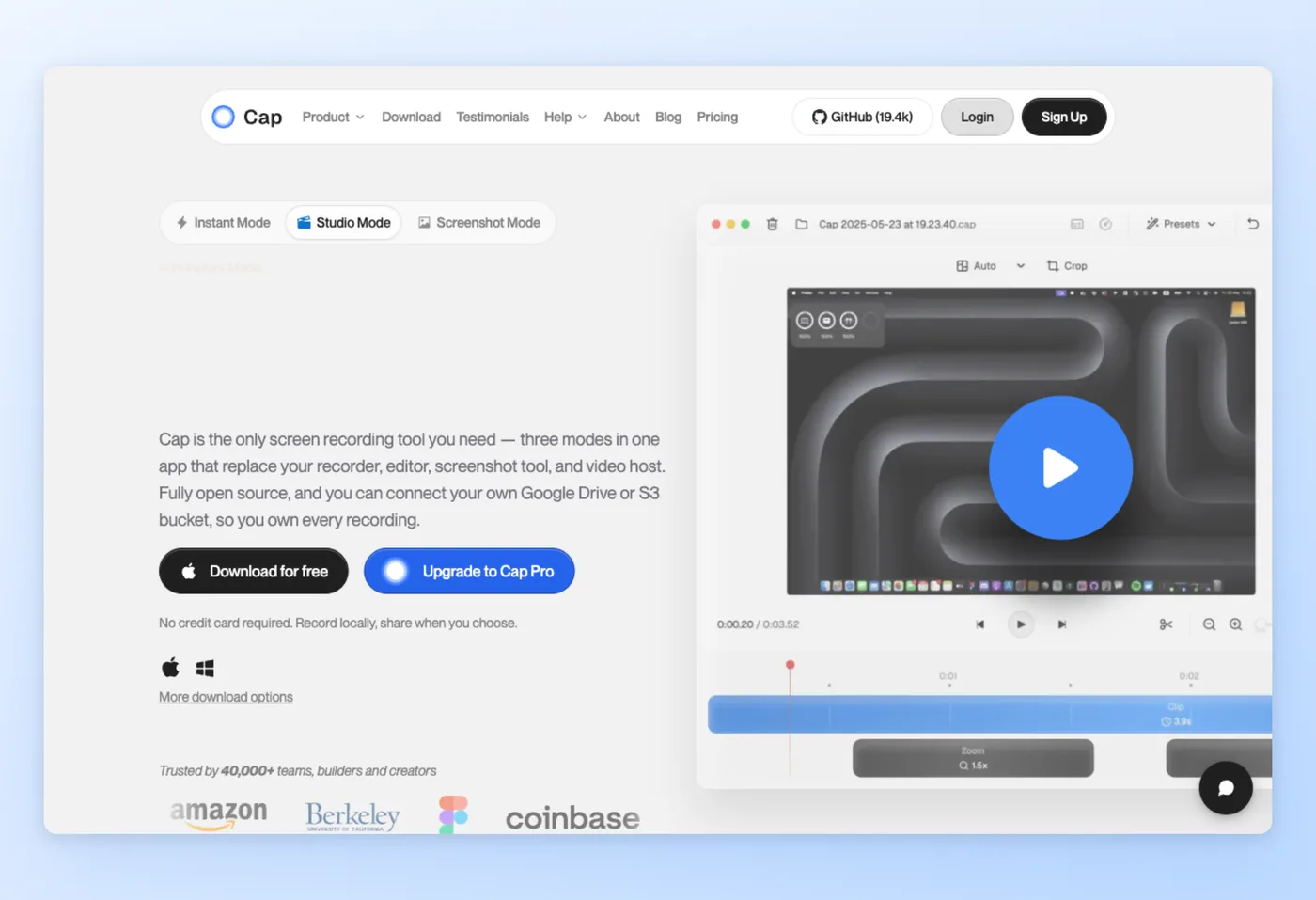
如果你想把自己的录像牢牢握在手里,Cap 可以在 Mac 和 Windows 上本地录制,公开源代码,数据完全由你掌控。它的宣传语说得很直白:属于你自己的屏幕录像,矛头直指那些托管式的老牌产品。
Product Hunt 评分 3.6/5(8 条评价)
主要功能
- 三种录制模式:Instant、Studio 和 Screenshot,支持 4K 60fps,无水印。
- 内置 Loom 导入:把现有的 Loom 视频库直接导入 Cap。
- 自定义存储:录像可发送到 S3、Google Drive 或自托管的本地磁盘,由你选择。
- 时间轴编辑器:修剪和排列片段,Pro 版还提供 AI 标题、摘要和转录。
优势
- 开源、可自托管,数据完全归你所有。
- 比 Loom 便宜得多:每月约 $8,或一次性支付 $58 购买终身授权。
“产品非常出色。应用秒开、即点即录,几乎立刻就上传生成分享链接……真正能和 Loom 竞争。开源。”(Product Hunt 上的评价)
局限
- 免费版限制较多:5 分钟上限,不可商用,没有云端和分享功能。
- 协作和数据分析不如 Loom 丰富,多屏录制和桌面端登录方面也有可靠性问题的反馈。
价格
- 免费版:有。本地 Studio 模式永久 $0,单次录制最长 5 分钟,仅可导出,不可商用。
- 付费方案:桌面版授权每台设备 $29/年或 $58 终身。Cap Pro $12/月,按年付为 $8.20/月,含云端和 AI 功能。Enterprise 定制报价。
最适合
想要一款自有、低成本录屏工具,并打算借助内置导入工具迁出 Loom 的技术团队和个人。
Cap 与 Loom 对比
在价格和数据所有权上 Cap 更胜一筹,作为公开开发的录屏工具,它已经成为离开 Loom 的用户自然落脚的地方,一次性授权更是加分项。Loom 则在精致的托管分享、观众数据分析以及面向非技术团队的成熟度上占优。对价格敏感、又能接受自托管的团队应该换成 Cap。需要开箱即用托管视频库的团队应该继续用 Loom。
价格核实于 2026 年 6 月。
Vidyard 则走了相反的路线,整个平台都围绕营收团队打造。
Vidyard:为营收团队打造、与 CRM 打通的视频
营收团队用 Vidyard 发送个性化、可追踪且与 CRM 关联的视频。它的定位是“Video for every customer moment”(覆盖每个客户触点的视频),明确瞄准销售和营销,而不是一般的内部沟通。
G2 评分 4.5/5(831 条评价)· Capterra 评分 4.5/5(125 条评价)· Product Hunt 评分 5.0/5(5 条评价)

主要功能
- CRM 原生集成:Salesforce、HubSpot、SalesLoft、Gong 和 Marketo。
- 完整的互动数据分析:追踪每位观众的身份、观看时长以及打开过的链接。
- AI 数字人加 Video Agent:批量生成个性化视频。
- 带 CTA 的品牌分享页:直接在播放器里完成观众转化。
优势
- 擅长 B2B 客户开发,与更高的打开率和回复率相关。
- 用 Chrome 扩展程序录制很简单,并与销售和营销工具深度集成。
“用 Vidyard 共享屏幕几乎毫不费事。这个领域的玩家很多,但做基础录屏我还是最喜欢 Vidyard。客户用起来简单,我制作和发送视频也很轻松。”(Capterra 上的评价)
局限
- 它面向企业客户,对中小企业和个人来说价格相对价值偏高。
- 免费方案已被缩减,Chrome 扩展程序也有卡顿和冻结的反馈。
价格
- 免费版:有。每月 5 段视频,单段最长 30 分钟,15 段 AI 视频,3 个自定义数字人,集成功能有限。
- 付费方案:Starter 价格未公开。Teams 和 Enterprise 为定制报价(需联系销售)。14 天试用。按席位计费。
最适合
希望用与 CRM 打通、可追踪的视频开展客户开发的营收和外联团队。
Vidyard 与 Loom 对比
在 Loom 和 Vidyard 之间权衡(很多人也会搜 Vidyard 和 Loom 哪个好),对于想要原生对接 CRM、可追踪且自带数据分析的销售视频的销售团队,Vidyard 胜出。对于一般的内部异步沟通,Loom 按席位公开定价、价格更清晰,是更划算的选择。当视频是销售流程的一部分时,Vidyard 物有所值,但它不透明的定价很难用在日常团队更新上。
价格核实于 2026 年 6 月。
Screen Studio 则走向另一个方向,把录制画面的视觉质感放在首位。
Screen Studio:Mac 上的电影级演示
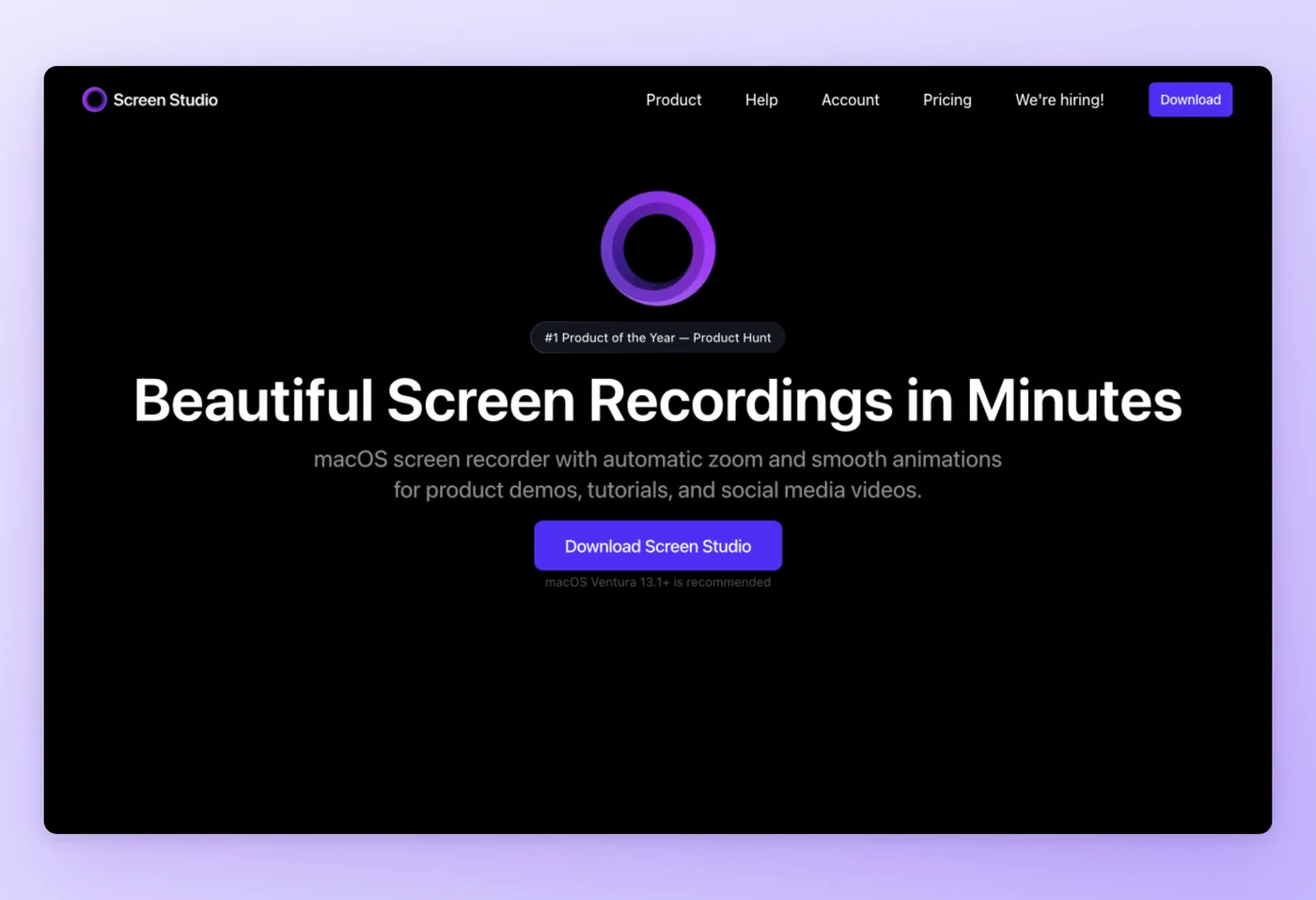
光标移动会被平滑处理,画面会自动缩放,普通的录屏几乎不用剪辑就能变成精致的演示。它只支持 macOS,面向在意成片效果的产品营销人员和创作者。
Product Hunt 评分 4.9/5(176 条评价)
主要功能
- 自动缩放和平滑的光标移动:演示画面自动跟随操作,无需手动设置关键帧。
- 背景、阴影、内边距和运动模糊:录完就是经过设计的成片。
- 设备样机和竖屏导出:直接适用于社交和营销渠道。
- 带转录和字幕的时间轴编辑:导出 4K 60fps MP4 或 GIF。
优势
- 电影感的缩放和光标动画让你不用怎么剪辑就能做出精致的演示。
- 与手动设置关键帧相比大幅节省时间,制作产品短片的流程也很快。
“很棒的应用!团队发布新功能的速度很快。它把我们以前用 OBS、Premiere、单反相机和 descript 的工作流程精简成了一个应用。制作演示视频的时间只需原来的一小部分。”(Product Hunt 上的评价)
局限
- 取消了终身授权、改为订阅制,在 r/macapps 上引发了不满。
- 仅限 macOS,有人认为作为一款带自动缩放的录屏工具,它定价过高。
价格
- 免费版:有。包含除导出以外的所有功能,导出仅限付费用户。
- 付费方案:按年付 $9/月,按月付 $20/月。按席位订阅。Screen Studio 不再向新买家提供旧的一次性授权。
最适合
在 Mac 上为产品发布和社交媒体制作精致、经过设计的演示的产品营销人员和创作者。
Screen Studio 与 Loom 对比
当人们把 Loom 和 Screen Studio 放在一起比较(或者反过来比较)时,做精致、经过设计的营销演示,这款 Mac 专属工具略胜一筹。Loom 则在速度、跨平台覆盖和即时托管分享上占优。两者都不生成书面文档。如果你还需要把录像整理成文字指南,可以搭配 Hinto 使用。
价格核实于 2026 年 6 月。
Camtasia 放弃了电影感的自动化,换来一整套手动剪辑功能。
Camtasia:制作精致教程的全功能编辑器
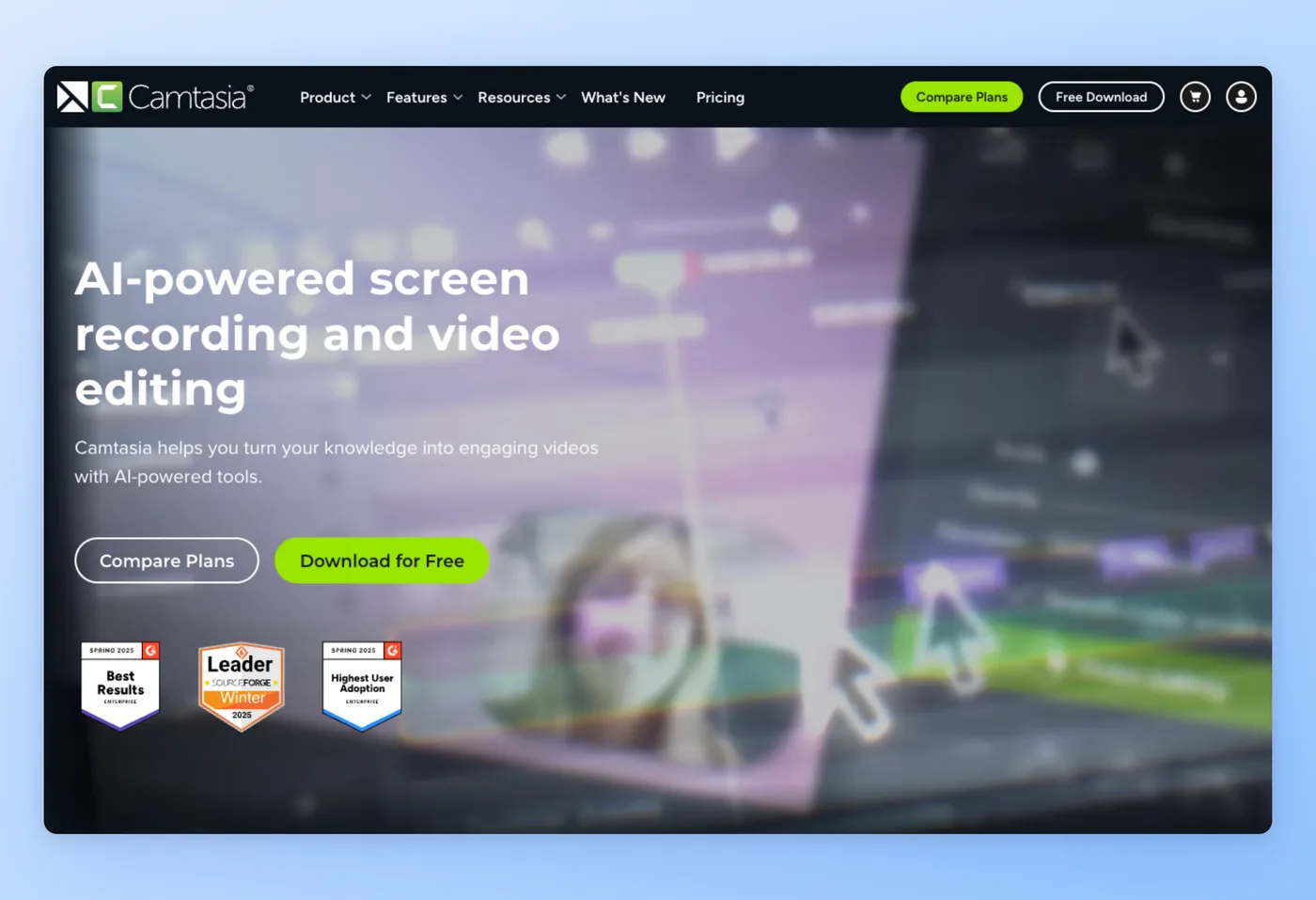
TechSmith 的 Camtasia 把桌面录屏工具和完整的多轨编辑器结合在一起,面向制作大量剪辑教程的培训师、教育工作者和企业。如果你需要的是时间轴而不是快速片段,那么在 Loom 与 Camtasia 的对比中,它就是重量级选手。
G2 评分 4.6/5(1,715 条评价)· Capterra 评分 4.5/5(452 条评价)· Product Hunt 评分 4.4/5(8 条评价)
主要功能
- 多轨时间轴编辑:注释、标注、主题和模板。
- AI 工具:49 种数字人风格,外加 AI 脚本和配音生成。
- 1 亿+ 素材和字幕:专为课程和培训制作而设计。
- Screencast 托管:低档方案可托管 25 段视频,并提供模糊和遮盖选项。
优势
- 容易上手,同时足以胜任专业教程制作。
- 剪辑功能集中在一处,做在线学习和培训内容无需再用第二款剪辑软件。
“Camtasia 是一款出色的产品,容易学,功能丰富。我几乎总能找到办法让视频呈现出我想要的样子。”(G2 上的评价)
局限
- 2025 及以后版本改为纯订阅制,是用户抱怨最多的一点。永久授权已经取消,停止付费后 2025 及以后版本就无法使用。
- 剪辑时可能感觉卡顿,用来做快速分享的短片也大材小用。
价格
- 免费版:无。只有试用,Starter 导出的视频带水印。
- 付费方案:Starter、Essentials、Create 和 Pro 几档,按席位年度订阅。社区引用的价格约为每年 $250 至 $300。最新价格请在美元地区访问 techsmith.com 查看。
最适合
制作精致、大量剪辑的长篇教程和课程的培训师和教育工作者。
Camtasia 与 Loom 对比
在 Camtasia 和 Loom 之间做选择时,如果要做需要真正时间轴的精致长篇教程,Camtasia 胜出。如果只想快速异步分享、完全不打开编辑器,Loom 更快。只是想要一段能快速分享的短片的话,Camtasia 就大材小用了,而且在决定之前,永久授权被取消这一点也值得考虑。
价格核实于 2026 年 6 月。
OBS Studio 把价格降到了零,但对设置的要求更高。
OBS Studio:免费、强大、偏技术
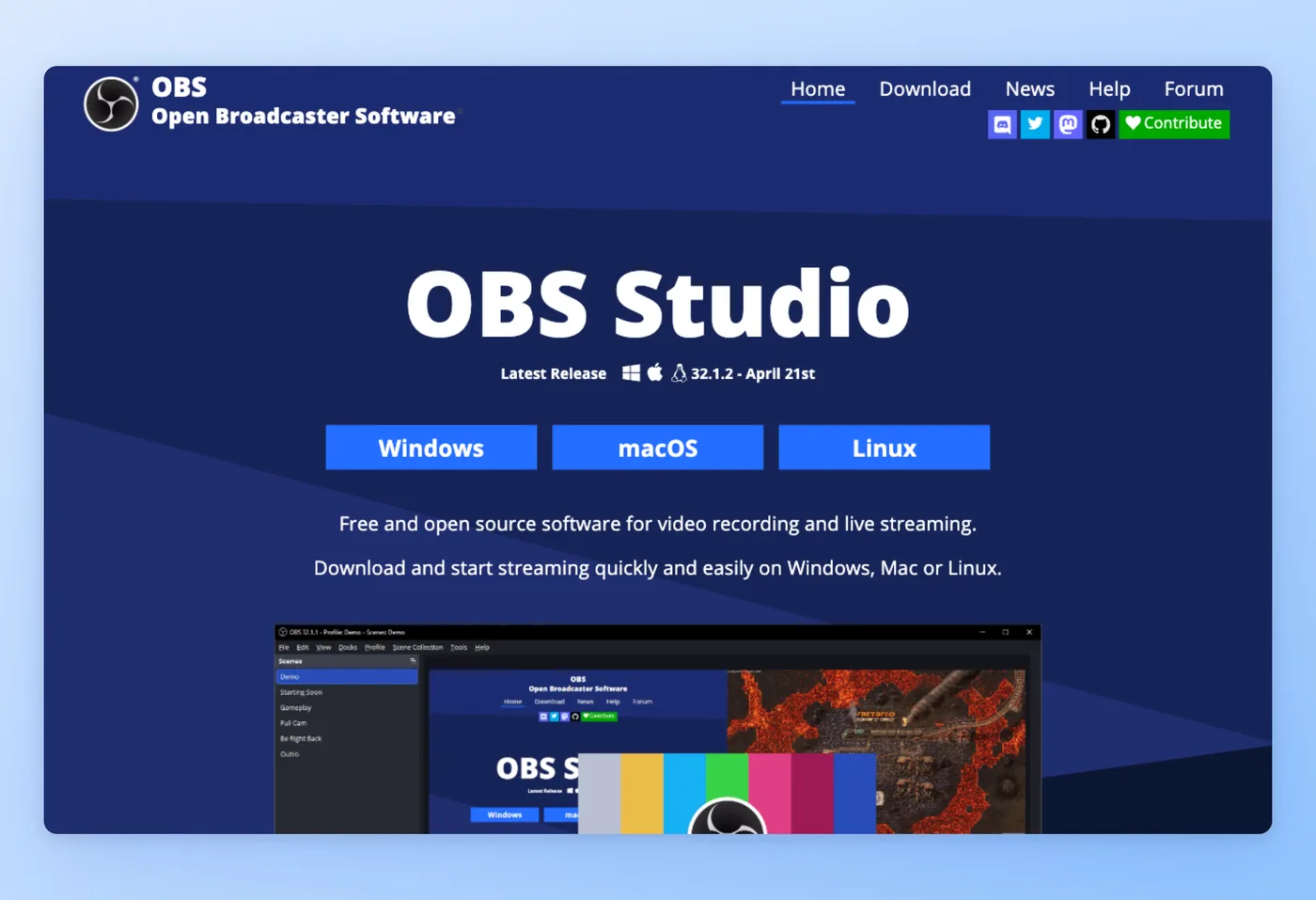
OBS 是主播圈里的开源常青树,它把高质量画面直接写入磁盘,没有上限、没有水印、无需账户,并且原生支持 Windows、macOS 和 Linux。对于愿意花时间设置的人来说,它在大多数免费 Loom 替代工具榜单中名列前茅。
G2 评分 4.6/5(132 条评价)· Capterra 评分 4.7/5(1,073 条评价)
主要功能
- 不限数量的场景和来源:精确组合出你想要的录制画面。
- 多输入音频混音:为每个来源单独添加滤镜和微调。
- 本地录制为 MP4、MKV 或 MOV:还能直播到 Twitch、YouTube、RTMP 和 WebRTC。
- 插件和脚本:可用 Lua 和 Python 扩展,包括色度抠像。
优势
- 免费使用,开放开发。没有录制时长上限,也不加水印。
- 功能强大、灵活,在各个平台上的直播和录制都很可靠。
“我很欣赏 OBS 的开源属性,这意味着它在持续改进,有社区插件,灵活度也是付费工具少有的。我觉得场景切换、音频路由和来源管理都流畅可靠。”(G2 上的评价)
局限
- 学习曲线陡峭,开始录制之前得先配置场景、来源、编码器和码率。
- 没有剪辑、托管、分享和数据分析功能。把录像送到观众手里全靠手动。
价格
- 免费版:有。整个应用免费,无需注册,没有上限也没有水印。
- 付费方案:无。基于 GPLv2 开源,靠捐赠支持。
最适合
想在本地录制或直播时获得最大控制权、又不想花钱的技术用户。
OBS Studio 与 Loom 对比
在 Loom 和 OBS 之间权衡,不管人们怎么搜索 OBS 和 Loom 的对比,OBS 都在零成本、原始性能和任意平台本地录制上领先。Loom 的回应是一键录制并分享、托管服务,而且无需任何配置。OBS 留给你的是一个文件而不是一个链接,所以很多人先用它录制,再把文件交给 Hinto,由 Hinto 生成文档版本。
免费开源,核实于 2026 年 6 月。
Screencastify 则把一切留在浏览器里,服务非技术用户。
Screencastify:以 Chrome 为核心的录屏
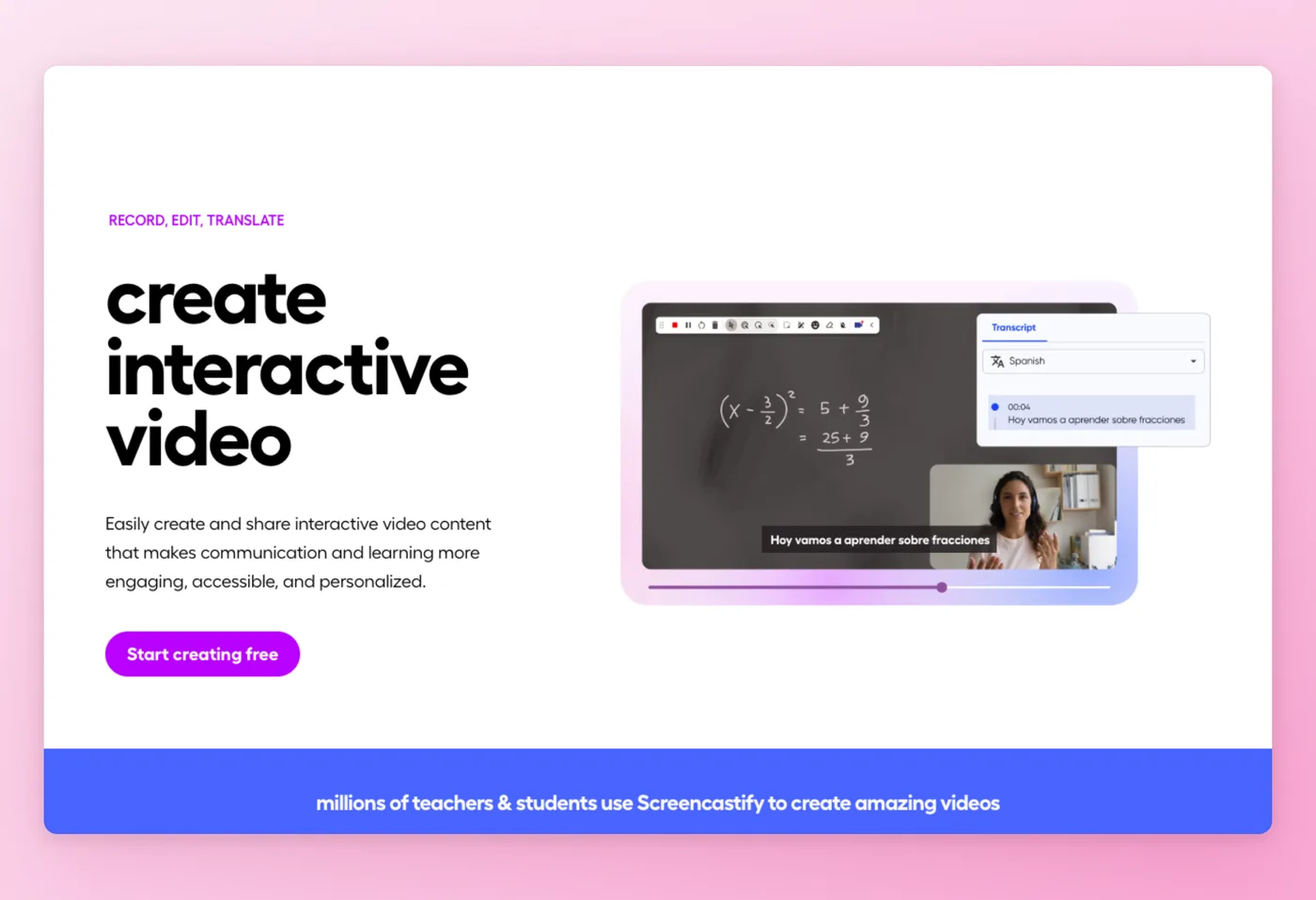
Screencastify 是一款 Chrome 和 Edge 扩展程序,主要为教师、学校和学区打造,直接录制到 Google Drive,几乎没有学习成本。它的宣传语“Record, Edit, Translate”(录制、编辑、翻译)点明了它对课堂场景的专注。
G2 评分 4.6/5(72 条评价)· Capterra 评分 4.5/5(144 条评价)
主要功能
- Interactive Questions:把视频变成可评分的作业。
- Submit:集中收集学生的视频回复。
- AI 助手和翻译:自动标题、字幕,并可翻译成 50+ 种语言。
- 提词器(Pro)和 Chromebook 支持:为课堂上的各类硬件而设计。
优势
- 教师、学生和非技术用户都很容易上手。
- 与 Google 生态紧密集成,直接录制到 Drive。
“几个月前装了 Screencastify,马上就用起来了。零学习成本。我当初下载它是为了做产品演示,后来又用它做了很多别的事情。”(Capterra 上的评价)
局限
- 10 段视频的上限加上较短的单段时长,让免费版的限制很大。
- 依赖教育场景和 Chrome,离开课堂和 Google Workspace 后用处有限。
价格
- 免费版:有。最多 10 段视频,每段 30 分钟,无需绑卡。
- 付费方案:Starter 按年付 $7/用户/月(按月付 $19/月)。Pro 按年付 $10/用户/月(按月付 $25/月),含 AI、提词器和翻译。Enterprise 和 EDU 为定制报价。按席位计费。
最适合
在 Google 生态中布置互动视频作业的教师和学校。
Screencastify 与 Loom 对比
在 Screencastify 和 Loom(或 Loom 和 Screencastify)的比较中,做带作业、评分和 LMS 对接的课堂互动视频,Screencastify 胜出。做企业异步沟通、需要更广的应用覆盖时,Loom 更强。Screencastify Pro 带提词器,Loom 没有。
价格核实于 2026 年 6 月。
Snagit 的思路则完全不同,它以图片而不是视频为主。
Snagit:截图和短片
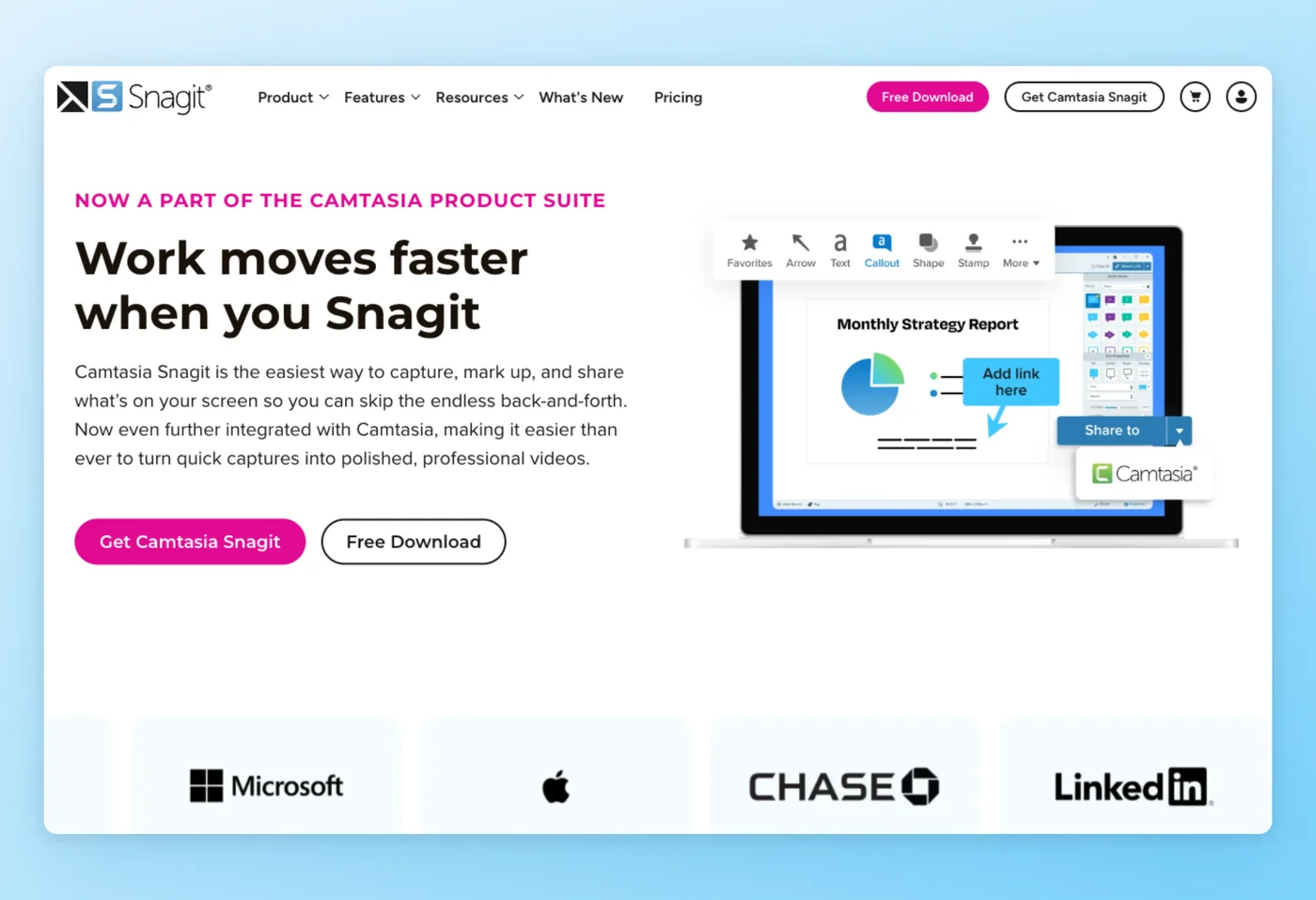
TechSmith 的 Snagit 以图片和标注为核心,专为截图、注释和短片而设计,不适合长时间的异步视频。它的宣传语“Work moves faster when you Snagit”(用 Snagit,工作更快)点出了它在技术写作和文档领域的定位。
G2 评分 4.7/5(5,650 条评价)· Capterra 评分 4.7/5(500 条评价)· Product Hunt 评分 4.5/5(6 条评价)
主要功能
- 步骤录制器:根据你的点击自动生成带编号的步骤指南。
- 滚动截图和 OCR:截取整个页面,并从图片中提取文字。
- AI Smart Redact 和 Simplify:隐藏敏感数据,整理杂乱的截图。
- 标注框、箭头、GIF 制作和 Screencast 托管:可托管 25 段视频,另附 1080p 的 Camtasia Online。
优势
- 截图和注释操作直观,对新手友好。
- 成熟可靠,在技术写作和文档工作中广受信赖。
“市面上最好的截屏应用,胜过 Windows 或 macOS 自带的任何截屏工具。就它提供的功能而言,价格相对很低。”(Capterra 上的评价)
局限
- 2025 年改为纯订阅制引来的抱怨最多。TechSmith 停售了永久授权,还有用户反映 2025 版停用了他们已经购买的密钥。
- 编辑器可能显得慢,而 Loom 擅长的那种长时间异步录像也超出了它的设计用途。
价格
- 免费版:无。15 天试用,另有 14 天退款期。
- 付费方案:个人版约 $39/年(美元,有一个页面显示为 £34.64/年)。最新美元价格请访问 techsmith.com 查看。按席位年度订阅,永久授权已停售。
最适合
需要产出带注释截图、逐步点击说明和快速录像的技术写作人员和支持团队。
Snagit 与 Loom 对比
在 Snagit 和 Loom(或 Loom 和 Snagit)的对比中,Snagit 在带标注的截图、带编号的逐步点击指南和简短录像上领先。Loom 则在带托管、可分享视频库的异步视频沟通上保持优势。两者做的是不同的工作。Snagit 以标注为核心,Loom 以视频为核心,二者只有部分重叠。如果你看重以前的永久授权,订阅制的转变值得考虑。
价格核实于 2026 年 6 月。
Hinto AI 与 Loom:各自的优势场景
| 类别 | 以下情况选 Loom | 以下情况选 Hinto AI |
|---|---|---|
| 产出 | 你想要一段可分享的出镜视频或录屏 | 你想要一篇根据录像生成的图文并茂、带编号的文章 |
| 复用 | 观众会反复观看这段视频 | 知识需要能快速浏览,并作为文档复用 |
| 输入 | 你在 Loom 里重新录制 | 你有现成的 Loom、Zoom 或 YouTube 录像需要转换 |
| 可搜索性 | 视频摘要和章节就够了 | 你需要人能搜索、AI 智能体能通过 llms.txt 读取的文字 |
| 形式 | 一条快速的异步消息 | 用一段长视频生成包含多篇文章的帮助中心或 SOP |
| 速度 | 几秒钟内录制并分享 | 否则你得花好几个小时手写指南 |
这两款工具服务于不同的工作。快速消息继续用 Loom,录像需要变成可搜索、可复用的长期文档时再加上 Hinto。
Loom 仍然领先的地方
在决定选用任何一款 Loom 替代工具或其他类似 Loom 的软件之前,值得坦诚地看看 Loom 仍然比其他工具做得好的地方。在与 Atlassian 及更广泛的办公工具集成的快速异步沟通上,Loom 依然是最强的选择。
以下情况选 Loom:
- 录制和分享必须即时完成:一停止录制,现成的链接就已经在等你。
- 最看重几乎零摩擦:Chrome 扩展程序加上简洁的界面,让非技术同事几秒钟就能开始录制。
- Atlassian 是你的大本营:原生的 Confluence 和 Jira 集成让你可以在 Confluence 页面里录制和嵌入,从 Jira 事项中录制,还能把 AI 生成的缺陷报告直接放进工单。
- 协作层是工作的一部分:托管视频上自带观众数据分析、评论、表情回应、任务和 CTA。
- 广泛的集成很重要:100 多款应用,包括 Slack、Teams、Linear 和 Calendly。
- 你很依赖 AI 功能:在 Business + AI 方案中,标题和章节标记会自动生成,摘要自动写好,口头禅也会被自动清理。
对于团队更新、入职视频、异步站会和快速的缺陷报告,Loom 很难被超越。
Loom 用户真正关心的问题
这些问题在 Reddit、Hacker News 和产品评测讨论中反复出现。
| 顾虑 | 为什么重要 | 最佳方向 |
|---|---|---|
| 偶尔用一下 Loom 也太贵了。r/ProductivityApps 上有人说:“我一个月只用两三次,每年花 $180 实在不值得了。” | 按席位计费对偶尔使用的人很不友好。r/Entrepreneur 上也有人附和:“每月 $12.50 太贵了,我们还在成长阶段。” | Cap(一次性 $58 或 $8.20/月)或 OBS(免费) |
| Atlassian 以约 $975M 收购后的不确定性(HN:“这笔交易是 $975M 现金。”)。 | 担心价格逐步向企业级靠拢,以及免费版受到更多限制。 | 开源的 Cap 或 OBS,或用 Hinto 掌握自己的文档 |
| TechSmith 订阅制引发不满。r/CamtasiaStudio 上有人说:“停止付订阅费后,2025 及以后版本就无法使用了。” | r/edtech:“以前是简单、固定、一次付清的价格,现在只剩糟糕透顶的订阅制定价。” | 想要一次性授权就避开它。Cap 提供终身授权 |
| Screen Studio 改变了收费模式。r/macapps 上有人说:“他们一看到应用火了,就大幅改了定价模式。” | 想买终身授权的用户感觉被拒之门外。 | 更便宜的替代品,或者如果成片质量值得就继续用 |
| 录像无法搜索,也不能作为文字复用。 | HN 讨论中提到数据分析和社交功能是留下的理由,但没有一项能让视频变得可搜索。 | Hinto AI 把录像转成可搜索的文档 |
价格和 Atlassian 收购后的担忧占了主导,而另一个不那么显眼的问题,即视频里的知识无法搜索,正是 Hinto AI 的用武之地:它把录像变成人们能找到的文字。
Loom 替代工具的真实成本
一旦把人数、设置时间和失去的授权算进去,标价很少等于工具的实际成本。
| 工具 | 月价格 | 10 人团队年费 | 隐性成本 | 你能得到什么 |
|---|---|---|---|---|
| Loom | $18/用户 | 约 $2,160 | 按席位线性增长 | 托管异步视频、数据分析 |
| Hinto AI | 固定 $99(Growth) | 约 $1,188 | 按生成额度而非席位 | 由视频生成的可搜索书面文档 |
| Cap | $8.20/用户或一次性 $58 | 约 $98/用户或一次性 $58 | 协作功能较弱 | 自有的开源录制工具 |
| OBS Studio | $0 | $0 | 设置和学习时间,另需剪辑软件 | 不限量的免费本地录制 |
| Screen Studio | $9(Mac,按年付) | 约 $108/用户 | 仅限 Mac,不生成文档 | 电影感演示 |
| Camtasia | 每席位约 $250/年 | 请查看美元价格 | 没有永久授权 | 全功能编辑器和托管 |
| Screencastify | $7/用户 | 约 $84/用户 | 局限于 Chrome 和教育场景 | 课堂视频 |
| Snagit | 每席位约 $39/年 | 请查看美元价格 | 没有永久授权 | 截图和步骤指南 |
计费模式决定了选择。Loom 的按席位价格随每次招人成倍增加。一个 10 人团队每年大约要付 $2,160,而 Hinto 固定价格的 Growth 方案无论一个人还是十个人用,都保持在约 $1,188。OBS 标价为零,但在场景、编码器和另配剪辑软件上隐藏着实实在在的时间成本。Vidyard 的 Starter 价格不公开,需要联系销售获取。
Hinto AI 还把三项工作合而为一:录制、提取截图、撰写文档。你不必分别为录屏工具、剪辑软件和文档工具付费。比较总成本而不是标价时,这个差距就显现出来了。
一口价,不按席位收费
Hinto AI 采用固定价格的工作区方案,让整个团队都能从录像中得到可搜索的文档。
没有 5 分钟限制的免费 Loom 替代工具
有些团队付费购买 Loom 席位,只是为了录一段操作演示发给别人。对于这件事,Hinto 的免费在线录屏工具可能就够用了。它在浏览器标签页中运行,无需账户、无需扩展程序,也无需安装。
下面把它与前文提到的 Loom 免费方案限制做个对比:
| 你需要的 | Loom 免费 Starter 方案 | Hinto 免费录屏工具 |
|---|---|---|
| 单段录像时长 | 5 分钟 | 不限时长 |
| 每人录像数量 | 25 段 | 仅受浏览器存储空间限制 |
| 画质 | 720p | 720p、1080p 或 1440p |
| 你能得到什么 | 一个分享页面 | 一个可下载的 MP4 文件 |
| 账户 | 需要,还要安装扩展程序或应用 | 不需要 |
你可以把摄像头画面显示为气泡、与屏幕并排或放大显示,还能虚化身后的房间。下载之前,你可以修剪开头和结尾、剪掉录错的部分、放大某个菜单,或模糊一个邮箱地址。视频始终不会离开你的电脑。
代价在于链接。Loom 的强项是带评论和观看次数的即时分享页面。免费录屏工具给你的是一个文件,你可以通过邮件、Slack 或自己的云盘发送。如果这段操作演示最终要变成书面指南,就把同一个 MP4 上传到 Hinto AI。
录制任意时长的操作演示,并下载为 MP4。无需注册。
打开免费录屏工具挑选 Loom 替代品:先回答三个问题
先看交付物,再看平台,最后看预算模式。这三个答案能很快把八款工具缩小到一两款。它们也覆盖了大多数搜索需求。人们今天搜类似 Loom 的网站,明天搜类似 Loom 的工具,货比三家时又会输入类似 Loom 的软件。更广泛的 Loom 竞品同样适用这套方法,寻找免费 Loom 替代工具时也一样。
决策框架
- 寻找免费或开源工具的人:OBS Studio 可以免费在本地录制,没有时长上限,或者选 Cap,获得一款自有的开源应用和低价的一次性授权。
- 要把录像转成书面文档或 SOP 的团队:Hinto AI 把片段重建为带编号的指南,在每一步插入一张图片,让结果像文章一样可读、可搜索。
- 制作电影感演示的 Mac 用户:Screen Studio 会平滑光标并自动放大当前操作区域,产出精致的成片。
- 需要完整剪辑功能的培训师:Camtasia 把多轨时间轴和现成素材库结合在一起。
- 营收和外联团队:Vidyard 把可追踪的视频接入 Salesforce 和 HubSpot。
- Google 生态中的教育工作者:Screencastify 录制到 Drive,并支持互动作业。
- 文档和标注工作:Snagit 负责截图、带标注的图片和简短片段。
平台是一条硬性边界。Windows 上可用 OBS、Cap、Camtasia、Loom、Screencastify 和 Snagit。Mac 上可以运行以上全部工具,外加 Screen Studio。Linux 只有 OBS,以浏览器为主的工作则指向 Loom、Screencastify 或 Cap 的网页应用。需要把录像转成结构化文档的团队,可以用 Hinto AI 完成这一步。
Loom 及其替代工具:常见问题
Loom 有免费方案吗?
有,就是 Starter 方案。每人可录 25 段视频,单段上限 5 分钟,画质 720p,一个工作区最多容纳 50 名成员。要突破其中任何一项限制,都得升级到每席位 $18 的 Business 方案。
Loom 的 5 分钟限制是什么?
免费版的每段录像一到 5 分钟就会被截断。升级到 Business($18/用户/月)可以取消这个上限,所以任何超过简短片段的操作演示都需要一个付费席位。
哪款 Loom 替代工具完全免费?
OBS Studio 原生支持所有桌面平台,没有上限、没有水印,价格为零。Cap 个人本地使用免费,Screencastify 也提供适合短片的免费版。想要一款零成本的 Loom 替代品?从 OBS 或 Cap 开始。
哪款免费录屏工具可以替代 Loom?
选 OBS Studio。作为 Loom 的免费替代品,它彻底去掉了时长上限和水印,同一款工具还能用来录制长达一小时的网络研讨会或直播。Loom 免费版把你限制在 5 分钟和 720p,而 OBS 能以你电脑支持的任意时长和分辨率持续录制,而且完全免费。如果你什么都不想安装,Hinto 的免费在线录屏工具在浏览器标签页中运行,无需账户、不限时长、没有水印,并直接给你一个 MP4。
有公开开发的 Loom 竞品吗?
有。Cap 以 AGPL 许可公开源代码,采用本地优先存储,OBS Studio 则基于 GPLv2 开源。两者都能让你拥有并自托管自己的录像。
Loom 有提词器吗?
没有,Loom 没有原生提词器。如果你一定需要这个功能,Screencastify Pro 自带提词器。
Zoom Clips 和 Loom 相比如何?
Loom 是带托管视频库的异步屏幕消息工具,而 Zoom 以实时会议为核心,Clips 只是一个更轻量的异步附加功能。如果要长期做异步视频,Loom 是更完整的录屏工具。
Vimeo 和 Loom 有什么不同?
Vimeo 是视频托管和直播平台。Loom 是录屏工具加异步沟通工具。两者在托管上有重叠,但解决的核心问题不同。
2026 年 Loom 订阅要花多少钱?
Starter 免费,Business 每席位每月 $18,Business + AI 每席位每月 $24。由于所有方案都按席位计费,Loom 的软件成本会随每次招人而增加,这通常也是团队开始拿 Loom 平台和固定价格方案作比较的原因。
Loom 是录视频还是生成文档?
它能同时录制你的屏幕和摄像头,但文档不在它的功能范围内。Loom 给你的是一段可分享的托管视频,却永远不会把这段录像转成可搜索的书面指南。搭配 Hinto AI 即可补上文档这一半。
如何制作 Loom 视频?
想知道怎么制作 Loom 视频?安装浏览器扩展程序或桌面应用,开始同时录制屏幕和摄像头,一停止录制,Loom 就会给你一个可以直接发送的链接。
Hinto AI 能转换现有的 Loom 录像吗?
能。把 Loom、Zoom、YouTube 或本地文件放进 Hinto AI,它就会提取截图,并把步骤写成书面指南,无需重新录制。
最终结论
需要录一段出镜留言并在几秒内发出链接时,没有什么比得上 Loom,对于与 Atlassian 打通的站会、新员工上手和异步状态更新,它当之无愧。问题在于按席位计费,以及无法搜索的录像。
在各种 Loom 替代工具中,按交付物来选:想要免费或开源就选 OBS Studio 或 Cap,Mac 演示需要电影感成片就选 Screen Studio,需要完整的手动剪辑套件就选 Camtasia,视频用于推动销售就选 Vidyard。
当录像需要变成长期留存的文档时,就轮到 Hinto AI 了。给它一段 Loom 片段,它会还你一份图文操作演示,每一步都配有截取的画面,你也可以直接在 Hinto 里录制,同时保留视频和书面版本。免费试用 Hinto AI,把你的下一段录像变成人们能找到的文档。
