
Die 8 besten Loom-Alternativen und Konkurrenten (2026)
Durchsuchbare schriftliche Anleitungen aus Aufnahmen: Hinto AI (macht aus einer Aufnahme eine bebilderte Anleitung)
Kostenloser oder Open-Source-Ersatz: Cap oder OBS Studio (keine Gebühren pro Nutzer)
Ausgefeilte Demos auf dem Mac: Screen Studio (automatischer Zoom und geglätteter Cursor, nur macOS)
Sobald Sie in Loom auf Stopp klicken, haben Sie fast sofort einen Freigabelink, und für Updates mit Webcam ist das wirklich praktisch. Die Probleme zeigen sich später. Im kostenlosen Starter-Plan endet jeder Clip bei fünf Minuten, jede Person ist auf 25 Aufnahmen begrenzt, der bezahlte Tarif kostet $18 pro Nutzer und Monat ohne Pauschal- oder Einmalpreis, und die Roadmap seit der Übernahme durch Atlassian richtet sich stärker an Großkunden. Das tiefere Problem: Alles, was Sie sagen, steckt im Video und lässt sich weder durchsuchen noch überfliegen.
Dieser Leitfaden vergleicht acht Konkurrenten nach Ergebnis, Abrechnungsmodell und Plattform: Cap, Vidyard, Screen Studio, Camtasia, OBS Studio, Screencastify und Snagit, dazu Hinto AI als Baustein für die Dokumentation. Vielleicht suchen Sie Software wie Loom. Vielleicht haben Sie nach Apps wie Loom oder anderen Websites wie Loom gesucht, während Sie die Alternativen zu Loom nach Preis und Ergebnis abwägen. Die folgenden Loom-Konkurrenten lohnen einen genaueren Blick. Jeden Rekorder in dieser Kategorie messen wir an dem, was Sie am Ende tatsächlich in der Hand halten. Hinto nimmt eine Bildschirmanleitung auf oder importiert sie und macht aus dem Video eine nummerierte Anleitung, in der zu jedem Schritt ein erfasstes Bild gehört. So wissen Sie, wann Sie bei Loom bleiben und wann Sie zu etwas anderem greifen sollten.
Warum Teams sich nach Alternativen zu Loom umsehen
Loom glänzt bei kurzen asynchronen Webcam-Nachrichten, die sofort einen teilbaren Link liefern, mit enger Anbindung an Confluence und Jira und Analysen, die zeigen, wer jeden gehosteten Clip angesehen hat. Einige harte Grenzen treiben Teams trotzdem zu anderen Tools:
- Die 5-Minuten-Grenze: Der kostenlose Starter-Plan beendet jede Aufnahme beim 5-Minuten-Limit von Loom. Für jede Anleitung, die länger als ein kurzer Clip ist, ist das das Aus.
- Grenzen bei Videos und Qualität: Der kostenlose Plan erlaubt jedem Nutzer 25 Aufnahmen in 720p, und 4K erfordert einen bezahlten Plan. Die Frage „Ist Loom kostenlos?“ hat also echte Haken.
- Preise pro Nutzer: Der Business-Tarif kostet $18 pro Nutzer und Monat und steigt mit jeder Neueinstellung. Einen Pauschal- oder Einmalpreis gibt es nicht.
- KI nur im höheren Tarif: Automatische Titel, Kapitelmarken und das Entfernen von Füllwörtern gibt es erst in Business + AI für $24 pro Nutzer und Monat.
- Aufnahmen bleiben im Video gefangen: Clips lassen sich nicht durchsuchen, nicht überfliegen und nicht als schriftliche Dokumentation wiederverwenden.
Der nächste Abschnitt ordnet jede Alternative dem Ergebnis zu, das Sie brauchen.
Machen Sie aus Ihren Loom-Aufnahmen durchsuchbare Anleitungen
Laden Sie eine Aufnahme hoch, und Hinto AI erstellt daraus eine schriftliche Anleitung mit einem Bild für jeden Schritt.
Welche Loom-Alternative passt zu Ihnen?
Beantworten Sie die folgenden Fragen, um Ihr passendes Tool zu finden. Als PDF herunterladen, um es griffbereit zu haben.
Loom-Alternativen im Überblick
Die folgende Tabelle bietet einen schnellen direkten Vergleich. Ausführliche Testberichte folgen darunter.
| Tool | Kostenloser Plan | Einstiegspreis | Preismodell | Plattform | Ideal für |
|---|---|---|---|---|---|
| Loom | Je 25 Aufnahmen, max. 5 Min., 720p | $18/Nutzer/Monat (Business) | Pro Nutzer (jährlich ~17 % günstiger) | Web, Chrome, Desktop, Mobil | Asynchrone Videonachrichten für Teams |
| Hinto AI | 20 Generierungen, 1 Projekt, Uploads bis 20 Min. | $15/Monat (Small Team) | Pauschal pro Workspace (Credit-basiert) | Web, Chrome | Aufnahmen in Dokumentation, SOPs und Anleitungen verwandeln |
| Cap | Lokale Aufnahme, max. 5 Min., nur Export | $29/Jahr oder $58 einmalig (Desktop) | Einmalige Lizenz oder Pro pro Nutzer | macOS, Windows | Open-Source-Aufnahme mit eigener Datenhoheit |
| Vidyard | 5 Videos/Monat, max. 30 Min., 15 KI-Videos | Starter (Preis wird dynamisch geladen) | Pro Nutzer | Web, Chrome | Messbare Akquisevideos für Vertriebsteams |
| Screen Studio | Alle Funktionen außer Export | $9/Monat (jährlich) | Abo pro Nutzer | Nur macOS | Ausgefeilte, automatisch animierte Produktdemos |
| Camtasia | Nur Testversion (Editor mit Wasserzeichen) | ~$179/Jahr (Essentials) | Jahresabo pro Nutzer | Windows, macOS | Desktop-Tutorials und Kursproduktion mit vollem Schnitt |
| OBS Studio | Komplett kostenlos. Keine Limits, kein Wasserzeichen | Kostenlos (Open Source) | Kostenlos, durch Spenden finanziert | Windows, macOS, Linux | Fortgeschrittene lokale Aufnahme und Livestreaming |
| Screencastify | 10 Videos, max. 30 Min. | $7/Nutzer/Monat (jährlich) | Pro Nutzer | Chrome, Edge, Chromebook | Lehrkräfte und Videos für den Unterricht |
| Snagit | Nur 15-tägige Testversion | ~$39/Jahr | Jahresabo pro Nutzer | Windows, macOS | Screenshots, Markierungen und schnelle Aufnahmen |
Preise mit Stand Juni 2026. Aktuelle Preise finden Sie auf der Preisseite des jeweiligen Tools.
Das richtige Tool in 30 Sekunden finden
| Bedarf | Beste Wahl | Warum |
|---|---|---|
| Ein Loom-Ersatz, der nichts kostet | OBS Studio oder Cap | OBS läuft kostenlos auf jeder Plattform, ohne Limits und ohne Wasserzeichen. Cap ist für die private lokale Nutzung kostenlos, und eine einmalige Lizenz für $58 schaltet den Rest frei. |
| Loom-Ersatz mit öffentlichem Quellcode | Cap | AGPL-lizenziert und lokal ausgerichtet. Leiten Sie Uploads auf Ihr eigenes S3 oder Google Drive um und übernehmen Sie vorhandene Clips mit dem Loom-Importer. |
| Wechsel nach dem Atlassian-Deal oder wegen der Preise | Hinto AI oder Cap | Hinto macht aus Aufnahmen durchsuchbare Dokumentation. Cap bietet eine günstige Einmallizenz, die Ihnen gehört. |
| Loom-Alternative für Vertrieb oder Akquise | Vidyard | CRM-natives Video für Salesforce, HubSpot und SalesLoft, mit Analysen, CTAs und KI-Avataren. |
| Aufnahmen in schriftliche Anleitungen oder SOPs verwandeln | Hinto AI | Erstellt aus Ihrem Clip einen bebilderten Artikel mit Bildern, die bei jeder Aktion erfasst werden. |
So haben wir diese Tools bewertet
Auf einer Funktionsliste sehen Bildschirmrekorder ähnlich aus. Wir haben sie danach beurteilt, was Ihren Arbeitsablauf verändert: das Ergebnis, das Sie am Ende erhalten, und was es kostet, die Grenzen von Loom aufzuheben.
Unsere Bewertungskriterien:
- Art des Ergebnisses: asynchrones Video, schriftliche Dokumentation oder SOP, filmreife Demo oder reine Aufnahme
- Qualität des kostenlosen Plans und Kosten für das Aufheben der Limits, gemessen an den Grenzen von Loom bei 5 Minuten und 25 Videos
- Preismodell: pro Nutzer, pauschal oder einmalige Lizenz
- Plattformunterstützung für Windows, Mac, Linux und den Browser
- Was nach der Aufnahme mit dem Video passiert: durchsuchbar, bearbeitbar, als Dokumentation wiederverwendbar?
Welches Ausgabeformat brauchen Sie?
Jedes Tool zur Bildschirmaufnahme liefert ein anderes Ergebnis. Wählen Sie nach dem Ergebnis, das Sie brauchen, sonst machen Sie die Arbeit später doppelt.
| Benötigtes Ergebnis | Beste Tools | Meiden, wenn ... |
|---|---|---|
| Schnelle asynchrone Videonachricht | Loom, Cap, Vidyard | Sie es als schriftliche Dokumentation brauchen |
| Schriftliche Anleitung, SOP oder Hilfecenter | Hinto AI | Sie nur einen reinen Videoclip wollen |
| Filmreifes, gestaltetes Demovideo | Screen Studio, Camtasia | Sie keinen Mac nutzen (Screen Studio) oder wenig Zeit haben (Camtasia) |
| Reine, kostenlose lokale Aufnahme | OBS Studio, Cap | Sie gehostete Freigabelinks per Klick wollen |
| Screenshots und kommentierte Schritte | Snagit | Sie hauptsächlich lange Videos aufnehmen |
| Vertriebs- oder Akquisevideo | Vidyard | Sie kein Vertriebsteam sind |
Ordnen Sie zuerst das Ergebnis dem Tool zu und vergleichen Sie dann den Preis. Ein Tool für filmreife Demos und eine Dokumentations-Engine lösen unterschiedliche Probleme.
Die besten Loom-Alternativen im Test
Hinto AI steht als Ergänzung für die Dokumentation an erster Stelle, gefolgt von sieben Alternativen für die Aufnahme. Jeder Test behandelt Stärken, Preise und die ideale Zielgruppe.
Hinto AI: Loom-Aufnahmen in durchsuchbare Dokumentation verwandeln
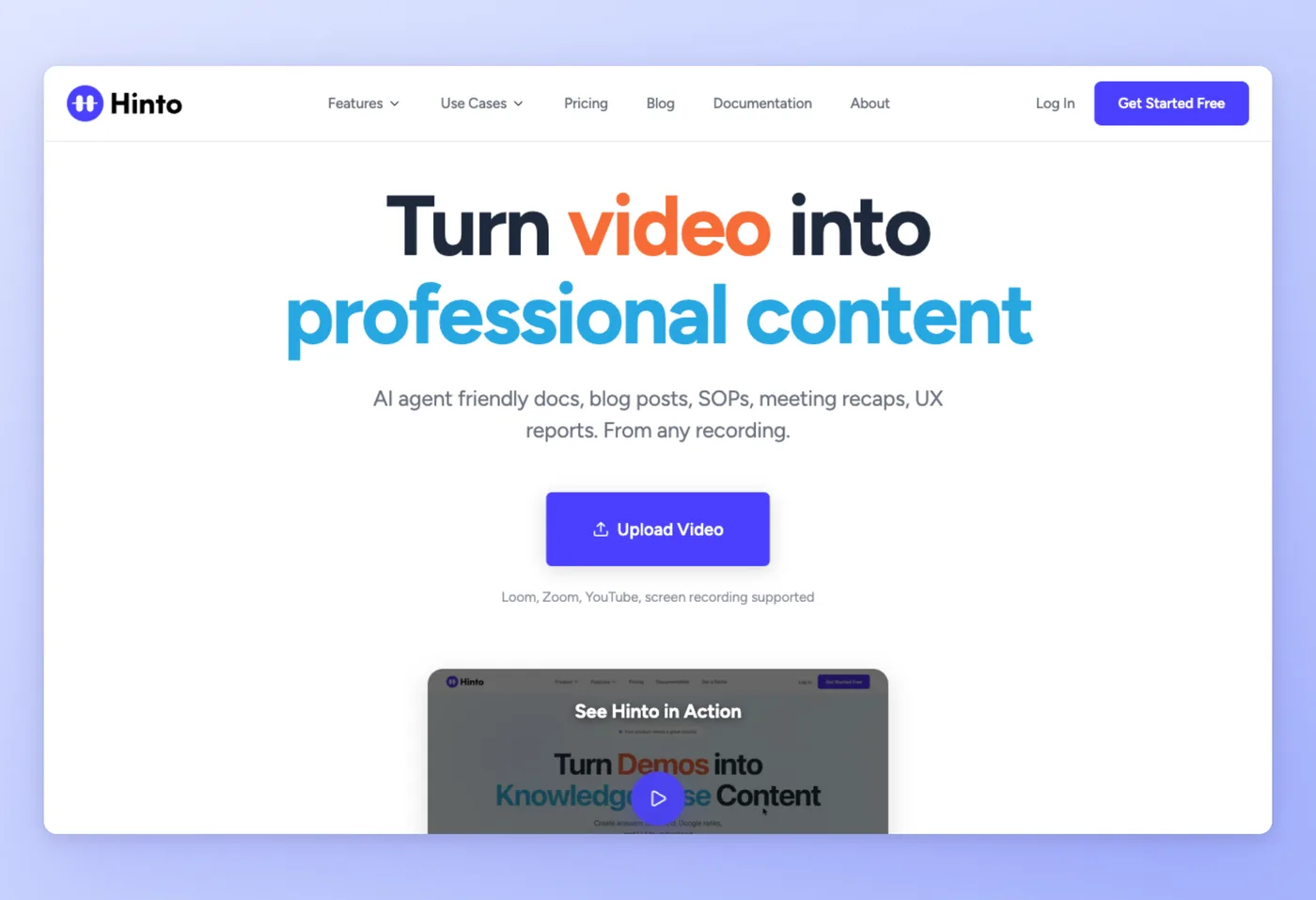
Laden Sie eine Bildschirmaufnahme hoch, und Hinto AI liefert eine strukturierte schriftliche Anleitung mit extrahierten Screenshots und Schritten. Teams, die ohnehin per Video kommunizieren, bauen damit Hilfecenter, SOPs und Release Notes auf, ohne sie von Hand zu schreiben.
Wichtige Funktionen
- Integrierter Rekorder: Nehmen Sie Bildschirm, Webcam und Mikrofon in der Web-App oder der Chrome-Erweiterung auf und laden Sie die Datei anschließend herunter.
- Akzeptiert jedes Video: Importieren Sie aus Loom, Zoom, YouTube oder lokale MP4-, MOV- und WebM-Dateien.
- KI-Aktionserkennung: Erkennt Änderungen in der Oberfläche und Klicks und erzeugt automatisch hochwertige Screenshots und schriftliche Schritte.
- Erstellung einer Wissensdatenbank: Aus einem langen Video wird ein vollständiges Inhaltsverzeichnis mit mehreren geordneten Artikeln.
Stärken
- Macht Wissen, das in Videos feststeckt, zu Anleitungen, die Ihr Team später finden und überfliegen kann.
- Funktioniert mit vorhandenen oder alten Loom- und Zoom-Aufnahmen. Nichts muss neu aufgenommen werden.
Einschränkungen
- Nutzt ein monatliches System aus Generierungs-Credits statt unbegrenzter Nutzung pro Nutzer.
- Der kostenlose Plan ist auf 20 Generierungen und Uploads bis 20 Minuten begrenzt. Nur der All-Inclusive-Plan enthält die Generierung in mehreren Sprachen.
Preise
- Kostenloser Plan: Ja. $0 mit insgesamt 20 Generierungen, 1 Projekt, Uploads bis 20 Minuten und bis zu 20 Mitgliedern.
- Bezahlte Pläne: Small Team $15/Monat, Growth $99/Monat, All-Inclusive $499/Monat. Pauschal pro Workspace, auf Basis von Generierungs-Credits.
Ideal für
Support-, Operations- und Produktteams, die Bildschirmanleitungen aufnehmen und sie als dauerhafte, durchsuchbare Dokumentation brauchen.
Vergleich mit Loom
Loom liefert Ihnen ein teilbares Video. Hinto verarbeitet dieselbe Aufnahme zu Dokumentation, zerlegt sie in nummerierte Schritte und ergänzt zu jedem Schritt ein Bild. Behalten Sie Loom für Webcam-Nachrichten, und nutzen Sie Hinto, wenn aus der Aufnahme Text werden muss, den man durchsuchen, überfliegen und wiederverwenden kann. Hinto kann auch direkt aufnehmen und sowohl ein herunterladbares Video als auch die schriftliche Dokumentation ausgeben, sodass kein separater Rekorder nötig ist. Vorlagen gibt es für Hilfecenter, „What's New“-Hinweise, SOPs, User Research und Sprint-Zusammenfassungen, und Hinto erzeugt automatisch eine llms.txt, damit auch KI-Agenten die Dokumentation lesen können.
Preise geprüft im Juni 2026.
Einmal aufnehmen und sowohl den Clip als auch einen Artikel mit Bildunterschriften Bild für Bild erhalten.
Kostenlos startenAls Nächstes folgt die Open-Source-Option, zu der Teams nach dem Abschied von Loom greifen.
Cap: Der Open-Source-Herausforderer von Loom
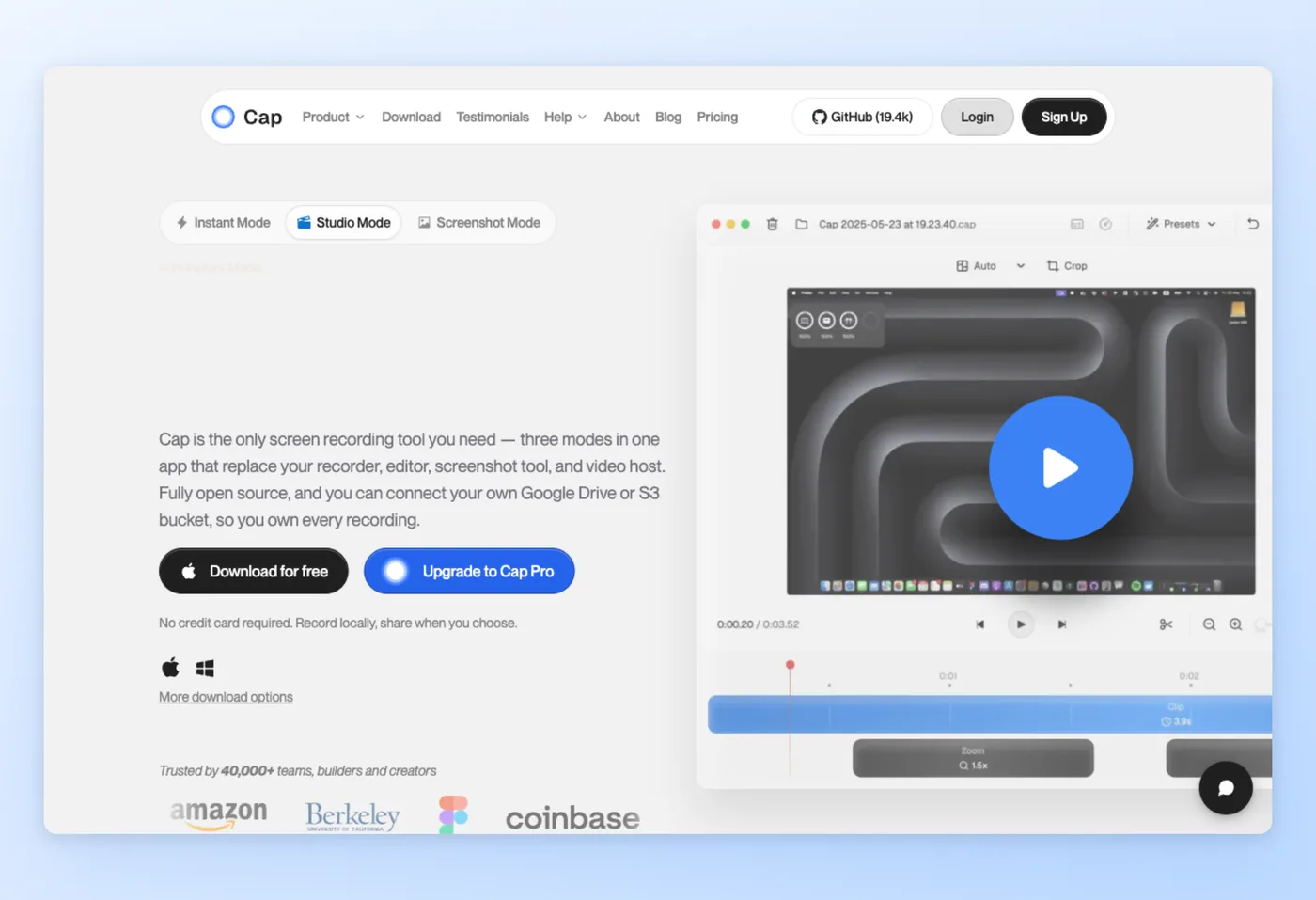
Für alle, die ihre Aufnahmen selbst behalten möchten: Cap nimmt lokal auf Mac und Windows auf, veröffentlicht seinen Quellcode und lässt Ihre Daten vollständig in Ihrer Hand. Der Slogan sagt es klar: Bildschirmaufnahmen, die Ihnen gehören, als direkte Kampfansage an die etablierten gehosteten Anbieter.
Bewertet mit 3,6/5 auf Product Hunt (8 Bewertungen)
Wichtige Funktionen
- Drei Aufnahmemodi: Instant, Studio und Screenshot, mit 4K bei 60 fps und ohne Wasserzeichen.
- Integrierter Loom-Import: Holen Sie Ihre vorhandene Loom-Bibliothek direkt in Cap.
- Eigener Speicherort: Senden Sie Aufnahmen nach Wahl an S3, Google Drive oder eine selbst gehostete lokale Festplatte.
- Zeitleisten-Editor: Clips kürzen und anordnen, mit KI-Titeln, Zusammenfassungen und Transkriptionen in Pro.
Stärken
- Open Source und selbst hostbar, mit vollständiger Datenhoheit.
- Deutlich günstiger als Loom: rund $8/Monat oder einmalig $58 für eine lebenslange Lizenz.
„Hervorragendes Produkt. Die App lädt sofort, nimmt sofort auf und lädt fast [sofort] auf einen teilbaren Link hoch ... ein echter Konkurrent für Loom. Open Source“ (Bewertung auf Product Hunt)
Einschränkungen
- Der kostenlose Plan ist begrenzt: maximal 5 Minuten, nicht kommerziell, keine Cloud und keine Freigabe.
- Zusammenarbeit und Analysen sind schwächer als bei Loom, und es gibt Berichte über Probleme mit mehreren Bildschirmen und der Desktop-Anmeldung.
Preise
- Kostenloser Plan: Ja. Dauerhaft $0 für den lokalen Studio-Modus, Aufnahmen bis 5 Minuten, nur Export, nicht kommerziell.
- Bezahlte Pläne: Desktop-Lizenz $29/Jahr oder $58 einmalig pro Gerät. Cap Pro $12/Monat oder $8,20/Monat bei jährlicher Zahlung, für Cloud und KI. Enterprise individuell.
Ideal für
Technische Teams und Einzelpersonen, die einen eigenen, günstigen Rekorder wollen und mit dem integrierten Importer von Loom wechseln möchten.
Cap vs. Loom
Bei Preis und Datenhoheit liegt Cap vorn, und als öffentlich entwickelter Rekorder ist es zur naheliegenden Anlaufstelle für alle geworden, die Loom verlassen, vor allem wegen der Einmallizenz. Loom punktet mit ausgereiftem gehostetem Teilen, Zuschaueranalysen und Reife für nichttechnische Teams. Preisbewusste Teams, die mit Self-Hosting zurechtkommen, sollten zu Cap wechseln. Teams, die eine schlüsselfertige gehostete Bibliothek brauchen, sollten bei Loom bleiben.
Preise geprüft im Juni 2026.
Vidyard geht den umgekehrten Weg und baut seine ganze Plattform rund um Vertriebsteams auf.
Vidyard: CRM-verbundenes Video für Vertriebsteams
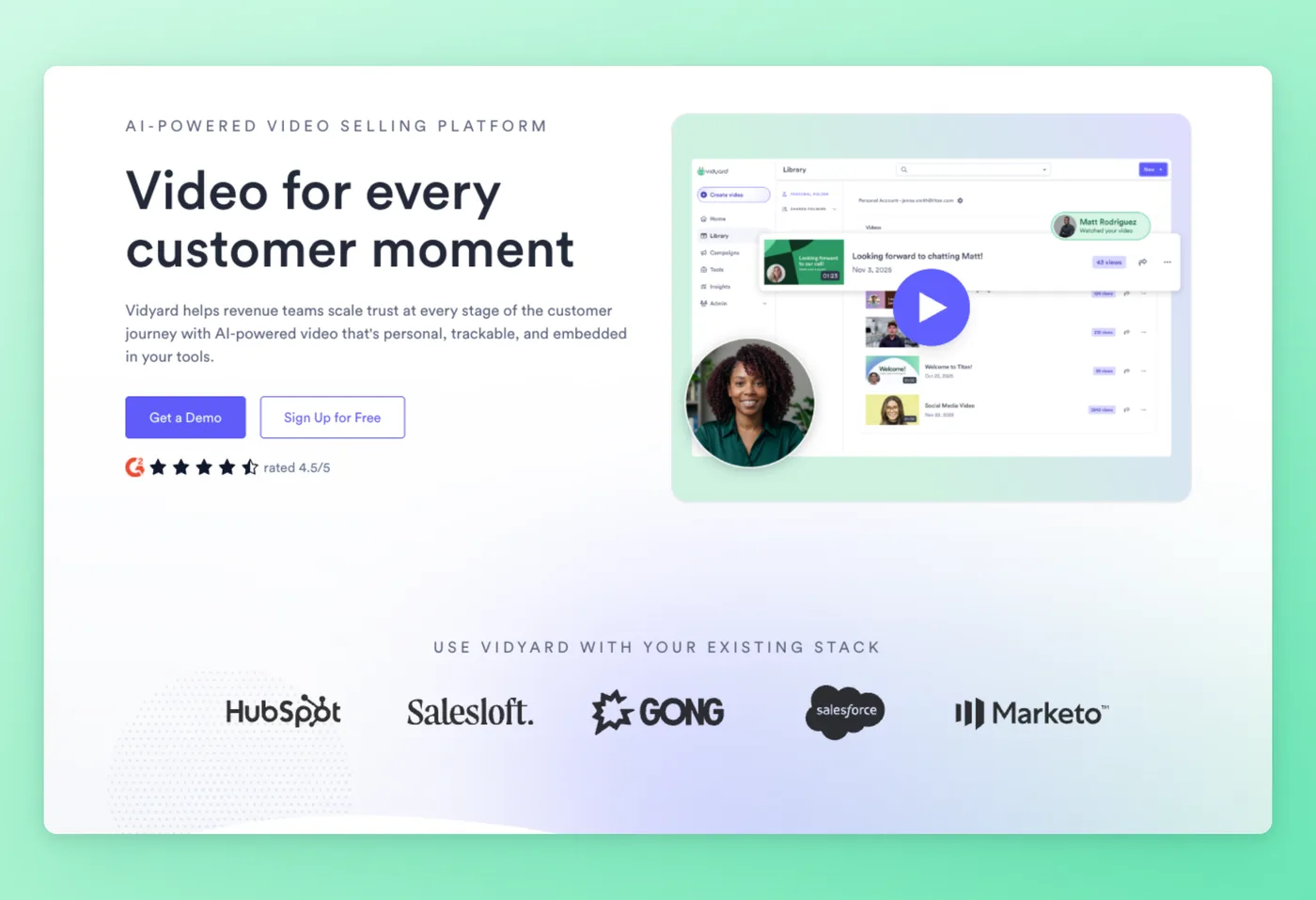
Vertriebsteams nutzen Vidyard, um personalisierte, messbare Videos zu versenden, die mit dem CRM verknüpft sind. Die Positionierung „Video for every customer moment“ richtet das Tool klar auf Vertrieb und Marketing aus statt auf allgemeine interne Kommunikation.
Bewertet mit 4,5/5 auf G2 (831 Bewertungen) · 4,5/5 auf Capterra (125 Bewertungen) · 5,0/5 auf Product Hunt (5 Bewertungen)
Wichtige Funktionen
- CRM-native Integrationen: Salesforce, HubSpot, SalesLoft, Gong und Marketo.
- Umfassende Engagement-Analysen: Verfolgen Sie, wer zusieht, wie lange und welche Links geöffnet wurden.
- KI-Avatare und Video Agent: Erstellen Sie personalisierte Videos in großem Umfang.
- Gebrandete Freigabeseiten mit CTAs: Konvertieren Sie Zuschauer direkt im Player.
Stärken
- Stark in der B2B-Akquise und mit höheren Öffnungs- und Antwortraten verbunden.
- Einfache Aufnahme per Chrome-Erweiterung und tiefe Integrationen für Vertrieb und Marketing.
„Vidyard funktioniert beim Teilen des Bildschirms mit einem Minimum an Aufwand und Ärger. Es gibt viele Anbieter in diesem Bereich, aber für einfache Bildschirmaufnahmen gefällt mir Vidyard immer noch am besten. Für Kunden ist es leicht zu nutzen, und ich kann damit leicht Videos erstellen und versenden.“ (Bewertung auf Capterra)
Einschränkungen
- Für KMU und Einzelpersonen ist der Preis im Verhältnis zum Nutzen hoch, da das Tool auf Großunternehmen zielt.
- Der kostenlose Plan wurde gekürzt, und über die Chrome-Erweiterung gibt es Berichte zu Fehlern und Einfrieren.
Preise
- Kostenloser Plan: Ja. 5 Videos pro Monat, maximal 30 Minuten, 15 KI-Videos, 3 eigene Avatare, eingeschränkte Integrationen.
- Bezahlte Pläne: Der Starter-Preis ist nicht veröffentlicht. Teams und Enterprise sind individuell (Vertrieb kontaktieren). 14-tägige Testphase. Pro Nutzer.
Ideal für
Vertriebs- und Outreach-Teams, die CRM-verbundene, messbare Videos für die Akquise wollen.
Vidyard vs. Loom
Bei der Frage Loom vs. Vidyard, die viele auch als Vidyard vs. Loom eintippen, gewinnt Vidyard für Vertriebsteams, die CRM-native, messbare Vertriebsvideos mit integrierten Analysen wollen. Für allgemeine interne asynchrone Kommunikation ist Loom die bessere Wahl, mit einem klareren, veröffentlichten Preis pro Nutzer. Vidyard ist sein Geld wert, wenn Video Teil eines Vertriebsprozesses ist, während sich der undurchsichtige Preis für alltägliche Team-Updates kaum rechtfertigen lässt.
Preise geprüft im Juni 2026.
Screen Studio geht in die andere Richtung und stellt den visuellen Feinschliff der Aufnahme in den Vordergrund.
Screen Studio: Demos in Filmqualität auf dem Mac
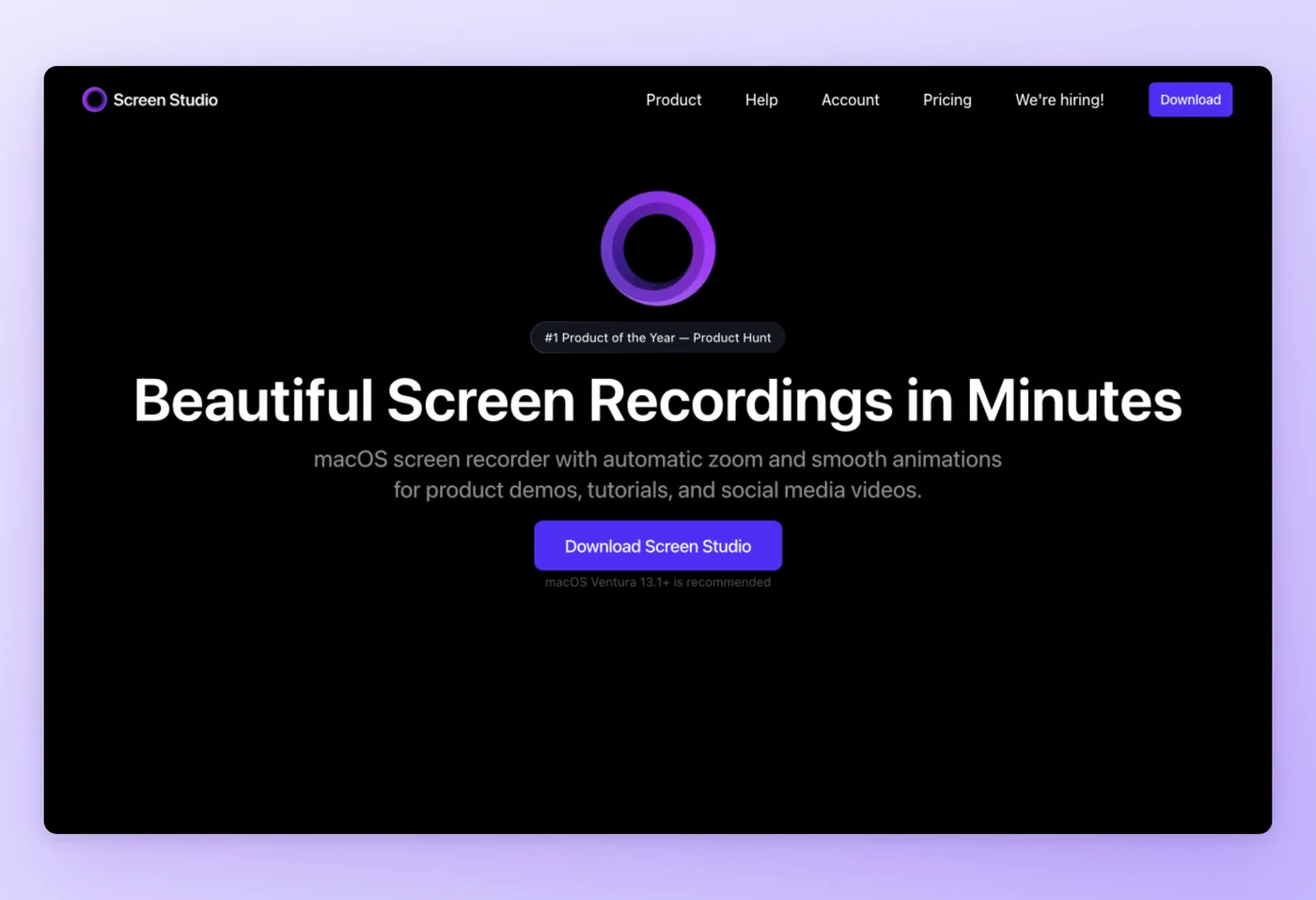
Cursorbewegungen werden geglättet und das Bild zoomt von selbst, sodass aus einer schlichten Aufnahme mit kaum Nachbearbeitung eine edle Demo wird. Das Tool gibt es nur für macOS, und es richtet sich an Produktmarketer und Creator, denen das Aussehen des fertigen Clips wichtig ist.
Bewertet mit 4,9/5 auf Product Hunt (176 Bewertungen)
Wichtige Funktionen
- Automatischer Zoom und weiche Cursorbewegung: Die Demo folgt der Aktion ohne manuelle Keyframes.
- Hintergründe, Schatten, Ränder und Bewegungsunschärfe: gestaltete Ergebnisse direkt aus der Aufnahme.
- Geräte-Mockups und Hochformat-Export: bereit für Social Media und Marketingkanäle.
- Bearbeitung auf der Zeitleiste mit Transkript und Untertiteln: 4K bei 60 fps als MP4 oder GIF.
Stärken
- Filmreifer Zoom und animierte Cursorbewegungen liefern ausgefeilte Demos ohne viel Nachbearbeitung.
- Enorme Zeitersparnis gegenüber manuellen Keyframes und ein schneller Ablauf für Produktclips.
„Großartige Anwendung! Das Team scheint sehr schnell neue Funktionen zu veröffentlichen. Sie hat unseren bisherigen Ablauf mit OBS, Premiere, einer DSLR und Descript auf eine einzige Anwendung reduziert. Unsere Demovideos brauchen nur noch einen Bruchteil der Zeit.“ (Bewertung auf Product Hunt)
Einschränkungen
- Die lebenslange Lizenz wurde zugunsten eines Abos abgeschafft, was auf r/macapps für Unmut sorgte.
- Nur für macOS, und manche halten es für überteuert für einen Rekorder mit Auto-Zoom.
Preise
- Kostenloser Plan: Ja. Alle Funktionen sind enthalten außer dem Export, der nur in bezahlten Plänen verfügbar ist.
- Bezahlte Pläne: $9/Monat bei jährlicher Abrechnung oder $20/Monat bei monatlicher Zahlung. Abo pro Nutzer. Neue Käufer erhalten die frühere Einmallizenz von Screen Studio nicht mehr.
Ideal für
Produktmarketer und Creator auf dem Mac, die ausgefeilte, gestaltete Demos für Launches und Social Media erstellen.
Screen Studio vs. Loom
Wer Loom vs. Screen Studio vergleicht (oder umgekehrt), findet beim Mac-exklusiven Tool den Vorteil für ausgefeilte, gestaltete Marketingdemos. Loom gewinnt bei Tempo, plattformübergreifender Nutzung und sofortigem gehostetem Teilen. Keines der beiden erstellt schriftliche Dokumentation. Kombinieren Sie eines davon mit Hinto, wenn die Aufnahme auch als schriftliche Anleitung vorliegen soll.
Preise geprüft im Juni 2026.
Camtasia tauscht filmreife Automatik gegen eine vollständige Suite für manuellen Schnitt.
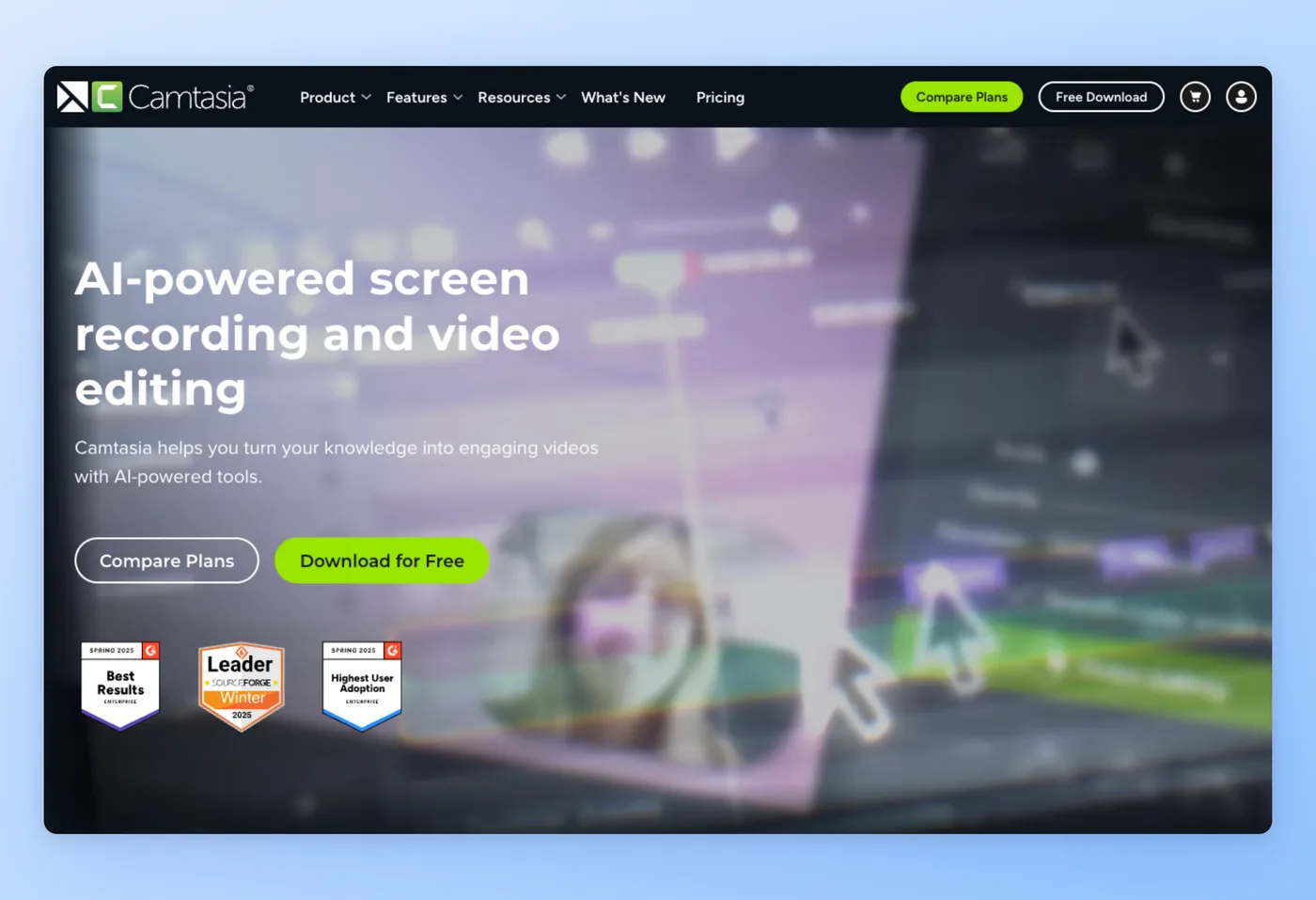
Camtasia: Voller Editor für ausgefeilte Tutorials
Camtasia von TechSmith kombiniert einen Desktop-Rekorder mit einem vollwertigen Mehrspur-Editor und richtet sich an Trainer, Lehrkräfte und Unternehmen, die aufwendig geschnittene Tutorials erstellen. Wenn Sie eine Zeitleiste statt eines schnellen Clips wollen, ist es das Schwergewicht im Duell Loom vs. Camtasia.
Bewertet mit 4,6/5 auf G2 (1.715 Bewertungen) · 4,5/5 auf Capterra (452 Bewertungen) · 4,4/5 auf Product Hunt (8 Bewertungen)
Wichtige Funktionen
- Mehrspur-Bearbeitung auf der Zeitleiste: Anmerkungen, Callouts, Themes und Vorlagen.
- KI-Werkzeuge: 49 Avatar-Stile sowie KI-gestützte Skript- und Stimmerzeugung.
- Über 100 Mio. Stock-Assets und Untertitel: gebaut für die Produktion von Kursen und Schulungen.
- Screencast-Hosting: 25 Videos in den kleineren Tarifen, mit Optionen zum Unkenntlichmachen und Schwärzen.
Stärken
- Leicht zu erlernen und dennoch leistungsfähig genug für professionelle Tutorials.
- Die gesamte Bearbeitungstiefe steckt in einem Tool, sodass E-Learning und Schulungen keine zweite Schnittsoftware brauchen.
„Camtasia ist ein ausgezeichnetes Produkt, leicht zu erlernen und reich an Funktionen. Ich finde fast immer heraus, wie ich Videos so aussehen lasse, wie ich es möchte.“ (Bewertung auf G2)
Einschränkungen
- Der Wechsel zum reinen Abo ab Version 2025 ist der größte Kritikpunkt. Die Dauerlizenz gibt es nicht mehr, und Version 2025 und neuer funktioniert nicht mehr, wenn Sie nicht mehr zahlen.
- Die Bearbeitung kann träge wirken, und für schnelle teilbare Clips ist das Tool überdimensioniert.
Preise
- Kostenloser Plan: Nein. Nur Testversionen, und der Export im Starter-Tarif hat ein Wasserzeichen.
- Bezahlte Pläne: Starter, Essentials, Create und Pro als Jahresabo pro Nutzer. Die Community nennt rund $250-300/Jahr. Aktuelle Zahlen finden Sie auf techsmith.com in einer USD-Region.
Ideal für
Trainer und Lehrkräfte, die ausgefeilte, aufwendig geschnittene lange Tutorials und Kurse produzieren.
Camtasia vs. Loom
Bei der Entscheidung Camtasia vs. Loom gewinnt Camtasia für ausgefeilte, geschnittene lange Tutorials, bei denen Sie eine echte Zeitleiste brauchen. Für schnelles asynchrones Teilen, ohne je einen Editor zu öffnen, ist Loom der schnellere Weg. Camtasia ist zu viel des Guten, wenn Sie nur einen schnellen teilbaren Clip wollen, und der Wegfall der Dauerlizenz sollte vor dem Kauf bedacht werden.
Preise geprüft im Juni 2026.
OBS Studio senkt den Preis auf null, verlangt Ihnen aber bei der Einrichtung mehr ab.
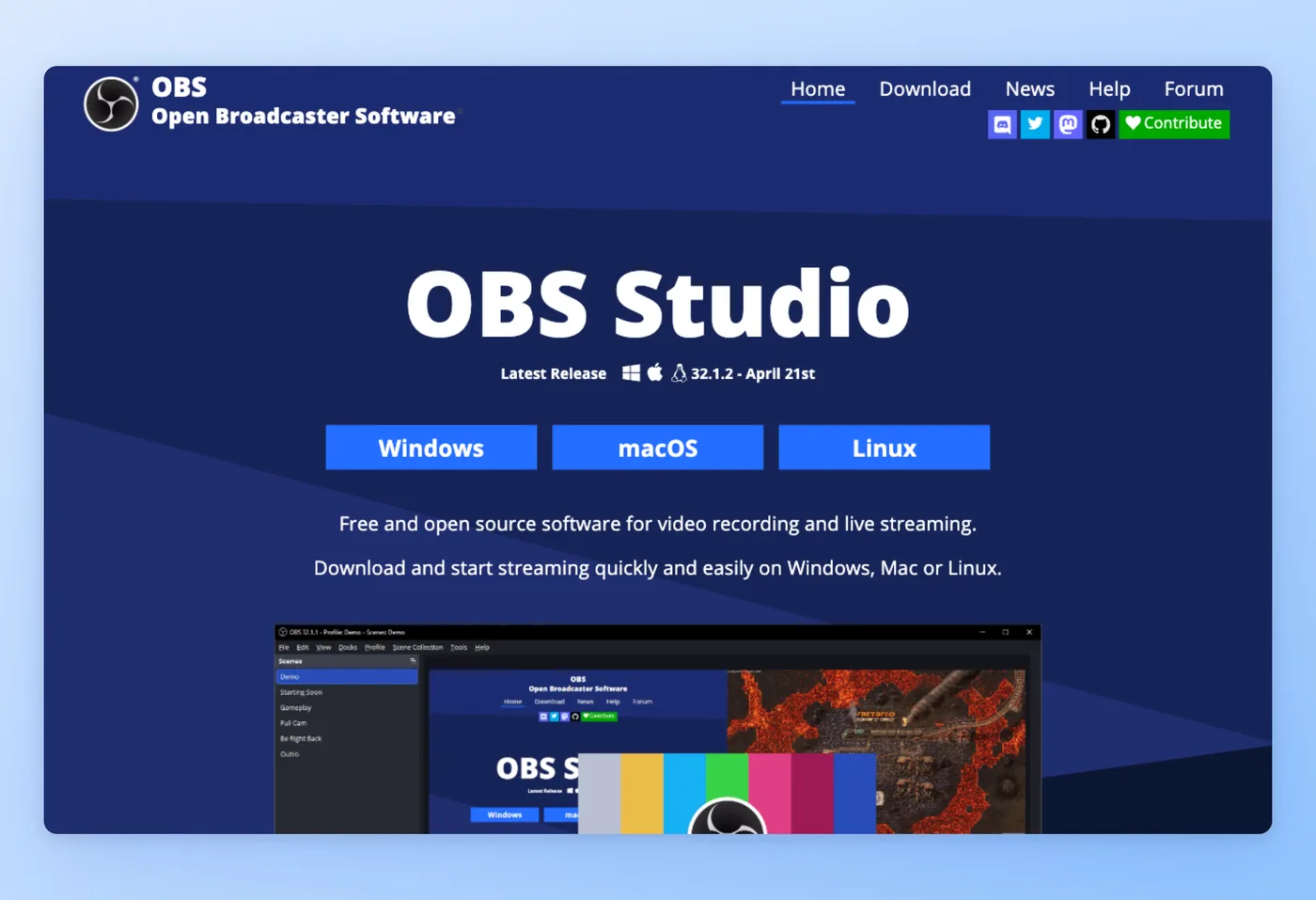
OBS Studio: Kostenlos, leistungsstark, technisch
OBS ist eine Open-Source-Größe unter Streamern und schreibt hochwertige Aufnahmen direkt auf die Festplatte, ohne Limits, ohne Wasserzeichen und ohne Konto, nativ unter Windows, macOS und Linux. Für alle, die sich um die Einrichtung kümmern wollen, steht es auf den meisten Listen kostenloser Loom-Alternativen ganz oben.
Bewertet mit 4,6/5 auf G2 (132 Bewertungen) · 4,7/5 auf Capterra (1.073 Bewertungen)
Wichtige Funktionen
- Unbegrenzte Szenen und Quellen: Stellen Sie genau die Aufnahme zusammen, die Sie wollen.
- Audiomischung mit mehreren Eingängen: Wenden Sie Filter an und passen Sie jede Quelle einzeln an.
- Lokale Aufnahme in MP4, MKV oder MOV: dazu Livestreaming auf Twitch, YouTube, RTMP und WebRTC.
- Plugins und Skripte: Erweiterbar mit Lua und Python, einschließlich Chroma Key.
Stärken
- Kostenlos nutzbar und offen entwickelt. Keine Begrenzung der Aufnahmelänge und kein Wasserzeichen.
- Leistungsstark, flexibel und plattformübergreifend zuverlässig für Streaming und Aufnahme.
„Ich schätze den Open-Source-Charakter von OBS, denn er bedeutet ständige Verbesserungen, Community-Plugins und eine Flexibilität, die kostenpflichtige Tools selten erreichen. Szenenübergänge, Audio-Routing und die Verwaltung der Quellen laufen für mich reibungslos und zuverlässig.“ (Bewertung auf G2)
Einschränkungen
- Steile Lernkurve, da Sie Szenen, Quellen, Encoder und Bitraten konfigurieren müssen, bevor Sie aufnehmen können.
- Bearbeitung, Hosting, Freigabe und Analysen fehlen vollständig. Eine Aufnahme zu den Zuschauern zu bringen, ist Handarbeit.
Preise
- Kostenloser Plan: Ja. Die gesamte App ist kostenlos und braucht keine Registrierung. Sie hat keine Limits und kein Wasserzeichen.
- Bezahlte Pläne: Keine. Open Source unter GPLv2, finanziert durch Spenden.
Ideal für
Technisch versierte Nutzer, die maximale Kontrolle und null Kosten für lokale Aufnahmen oder Streaming wollen.
OBS Studio vs. Loom
Bei der Wahl Loom vs. OBS, egal ob man nach OBS vs. Loom oder umgekehrt sucht, liegt OBS bei null Kosten, roher Leistung und lokaler Aufnahme auf jeder Plattform vorn. Loom hält mit Aufnehmen und Teilen per Klick, Hosting und null Konfiguration dagegen. OBS hinterlässt Ihnen eine Datei statt eines Links. Viele nehmen deshalb in OBS auf und geben die Datei dann an Hinto, das die dokumentierte Version liefert.
Kostenlos und Open Source, geprüft im Juni 2026.
Screencastify bleibt für ein nichttechnisches Publikum ganz im Browser.
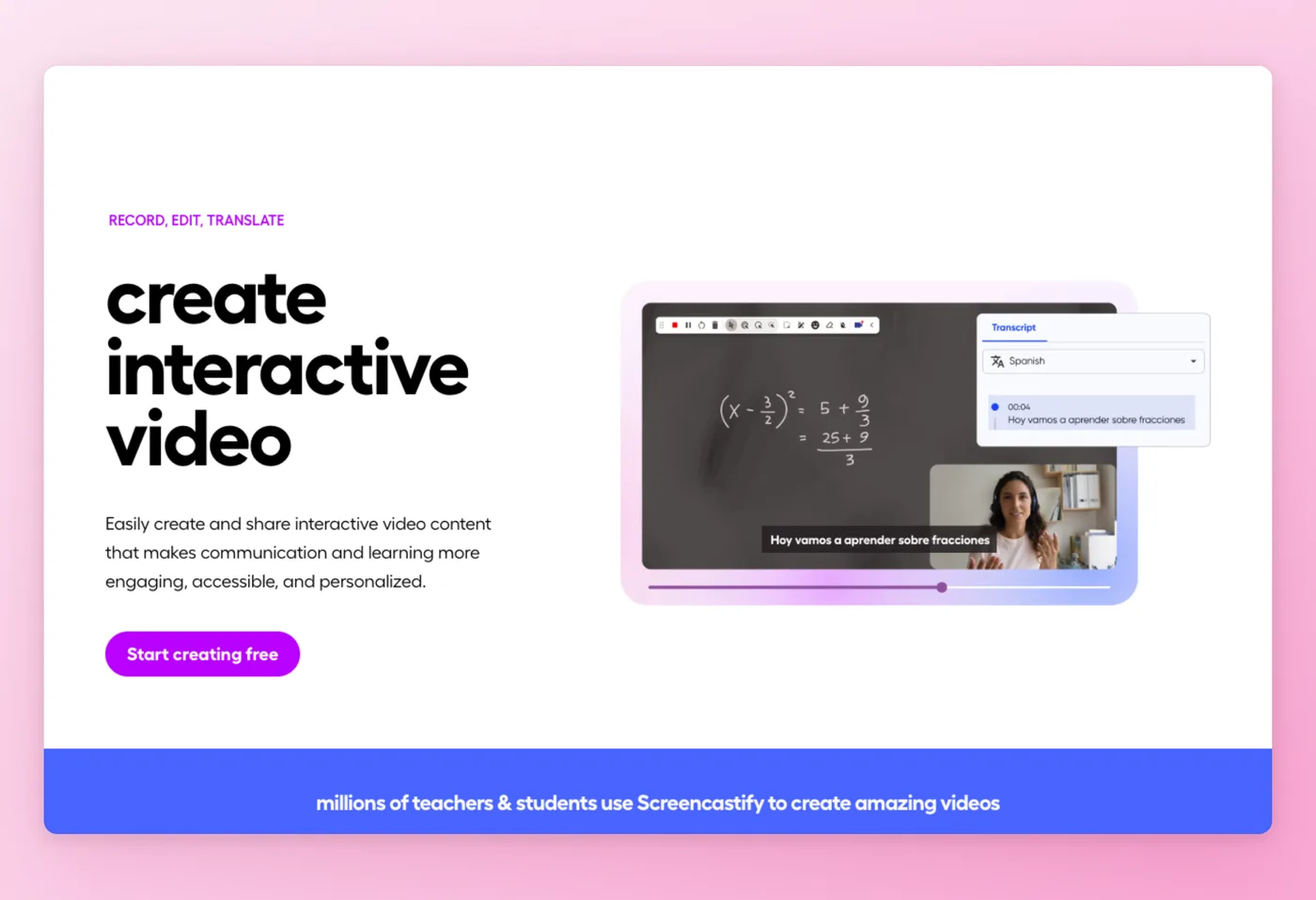
Screencastify: Aufnahme mit Fokus auf Chrome
Screencastify ist eine Erweiterung für Chrome und Edge, die vor allem für Lehrkräfte, Schulen und Schulbezirke entwickelt wurde. Sie nimmt direkt in Google Drive auf und ist nahezu ohne Einarbeitung nutzbar. Der Slogan „Record, Edit, Translate“ deutet auf den Fokus auf den Unterricht hin.
Bewertet mit 4,6/5 auf G2 (72 Bewertungen) · 4,5/5 auf Capterra (144 Bewertungen)
Wichtige Funktionen
- Interactive Questions: Machen Sie aus Videos bewertete Aufgaben.
- Submit: Sammeln Sie Videoantworten von Schülerinnen und Schülern an einem Ort.
- KI-Assistent und Übersetzung: automatische Titel, Untertitel und Übersetzung in über 50 Sprachen.
- Teleprompter (Pro) und Chromebook-Unterstützung: gemacht für die gemischte Hardware im Klassenzimmer.
Stärken
- Für Lehrkräfte, Lernende und nichttechnische Nutzer sehr leicht zu erlernen.
- Enge Integration in das Google-Ökosystem mit Aufnahme direkt in Drive.
„Ich habe Screencastify vor ein paar Monaten installiert und sofort damit losgelegt. Keinerlei Einarbeitung. Ursprünglich habe ich es für eine Produktdemo heruntergeladen, aber seitdem habe ich es für so viele andere Dinge genutzt.“ (Bewertung auf Capterra)
Einschränkungen
- Ein Limit von 10 Videos und eine kurze maximale Aufnahmelänge schränken den kostenlosen Plan stark ein.
- Stark an Bildung und Chrome gebunden und außerhalb von Unterricht und Google Workspace nur begrenzt nützlich.
Preise
- Kostenloser Plan: Ja. Maximal 10 Videos, 30 Minuten pro Aufnahme, keine Kreditkarte nötig.
- Bezahlte Pläne: Starter $7/Nutzer/Monat bei jährlicher Zahlung ($19/Monat monatlich). Pro $10/Nutzer/Monat bei jährlicher Zahlung ($25/Monat monatlich) mit KI, Teleprompter und Übersetzungen. Enterprise und EDU individuell. Pro Nutzer.
Ideal für
Lehrkräfte und Schulen, die interaktive Videoaufgaben im Google-Ökosystem umsetzen.
Screencastify vs. Loom
Im Vergleich Screencastify vs. Loom (oder Loom vs. Screencastify) gewinnt Screencastify für Unterricht und interaktive Videos mit Aufgaben, Bewertung und LMS-Anbindung. Für asynchrone Kommunikation im Unternehmen und eine breitere App-Reichweite ist Loom stärker. Screencastify Pro enthält einen Teleprompter, Loom nicht.
Preise geprüft im Juni 2026.
Snagit wählt einen ganz anderen Ansatz und setzt auf Bilder statt auf Video.
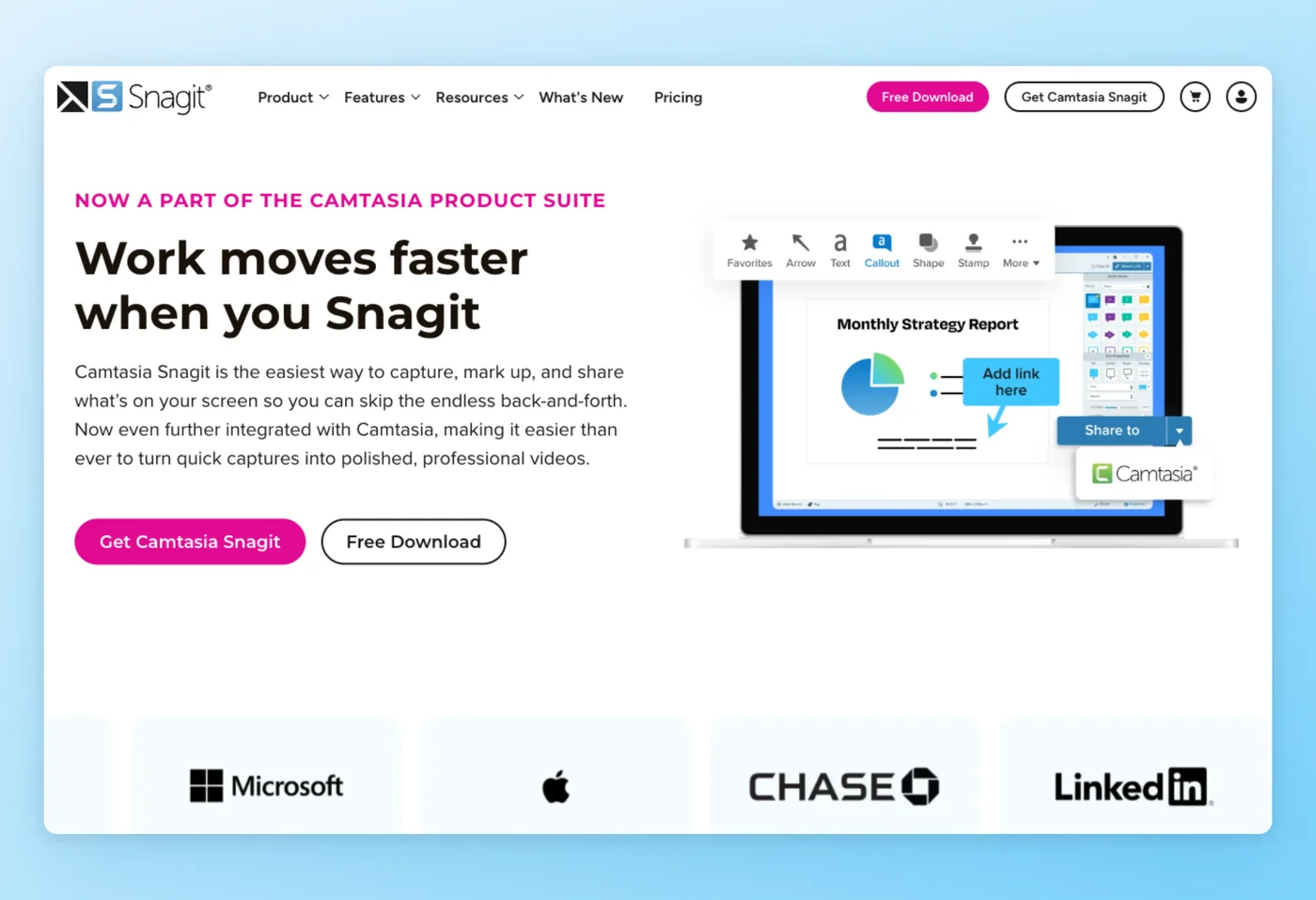
Snagit: Screenshots und kurze Clips
Snagit von TechSmith setzt zuerst auf Bilder und Markierungen und ist für Screenshots, Anmerkungen und kurze Clips gebaut, nicht für lange asynchrone Videos. Der Slogan „Work moves faster when you Snagit“ beschreibt seine Nische in technischer Redaktion und Dokumentation.
Bewertet mit 4,7/5 auf G2 (5.650 Bewertungen) · 4,7/5 auf Capterra (500 Bewertungen) · 4,5/5 auf Product Hunt (6 Bewertungen)
Wichtige Funktionen
- Schrittrekorder: Erzeugen Sie aus Ihren Klicks automatisch nummerierte Schrittanleitungen.
- Scrollende Aufnahme und OCR: Erfassen Sie ganze Seiten und ziehen Sie Text aus Bildern.
- KI-Funktionen Smart Redact und Simplify: Verbergen Sie sensible Daten und räumen Sie überladene Screenshots auf.
- Callouts, Pfeile, GIF-Erstellung und Screencast-Hosting: 25 Videos, dazu Camtasia Online in 1080p.
Stärken
- Intuitiv und einsteigerfreundlich für Screenshots und Anmerkungen.
- Ausgereift und zuverlässig, bewährt in technischer Redaktion und Dokumentation.
„Die beste Bildschirmaufnahme-App überhaupt. Schlägt jedes integrierte Aufnahmetool von Windows oder macOS. Für den Funktionsumfang sind die Kosten des Tools relativ gering.“ (Bewertung auf Capterra)
Einschränkungen
- Der Wechsel zum reinen Abo im Jahr 2025 sorgt für die lautesten Beschwerden. TechSmith hat Dauerlizenzen eingestellt, und es gibt Berichte, dass die Version 2025 bereits gekaufte Lizenzschlüssel deaktiviert hat.
- Der Editor kann langsam wirken, und lange asynchrone Aufnahmen, wie Loom sie verarbeitet, liegen außerhalb dessen, wofür das Tool gebaut wurde.
Preise
- Kostenloser Plan: Nein. 15-tägige Testversion mit 14-tägiger Geld-zurück-Garantie.
- Bezahlte Pläne: Individual rund $39/Jahr in USD (eine Seite zeigte £34,64/Jahr). Den aktuellen USD-Preis finden Sie auf techsmith.com. Jahresabo pro Nutzer, Dauerlizenzen werden nicht mehr angeboten.
Ideal für
Technische Redakteure und Supportteams, die kommentierte Aufnahmen, Klick-für-Klick-Anleitungen und kurze Aufnahmen erstellen.
Snagit vs. Loom
Im Duell Snagit vs. Loom (oder Loom vs. Snagit) liegt Snagit bei markierten Aufnahmen, nummerierten Klick-für-Klick-Anleitungen und kurzen Aufnahmen vorn. Loom bleibt bei asynchronen Videonachrichten mit einer gehosteten, teilbaren Bibliothek vorn. Es sind unterschiedliche Aufgaben. Snagit setzt zuerst auf Markierungen, Loom zuerst auf Video, und die Überschneidung ist nur teilweise. Der Wechsel zum Abo ist eine Überlegung wert, wenn Ihnen die alte Dauerlizenz wichtig war.
Preise geprüft im Juni 2026.
Hinto AI vs. Loom: Wo welches Tool gewinnt
| Kategorie | Loom gewinnt, wenn | Hinto AI gewinnt, wenn |
|---|---|---|
| Ergebnis | Sie ein teilbares Webcam- oder Bildschirmvideo wollen | Sie einen bebilderten, nummerierten Artikel aus der Aufnahme wollen |
| Wiederverwendung | Zuschauer den Clip erneut ansehen | Das Wissen überfliegbar sein und als Dokumentation wiederverwendet werden muss |
| Eingabe | Sie neu in Loom aufnehmen | Sie vorhandene Loom-, Zoom- oder YouTube-Aufnahmen umwandeln möchten |
| Durchsuchbarkeit | Videozusammenfassungen und Kapitel ausreichen | Sie Text brauchen, den Menschen durchsuchen und KI-Agenten über llms.txt lesen können |
| Format | Eine kurze asynchrone Nachricht | Ein Hilfecenter mit mehreren Artikeln oder eine SOP aus einem langen Video |
| Tempo | Aufnehmen und Teilen in Sekunden | Sie sonst Stunden damit verbringen würden, die Anleitung von Hand zu schreiben |
Die beiden Tools erfüllen unterschiedliche Aufgaben. Behalten Sie Loom für schnelle Nachrichten, und nehmen Sie Hinto dazu, wenn aus einer Aufnahme dauerhafte Dokumentation werden muss, die man durchsuchen und wiederverwenden kann.
Wo Loom immer noch vorn liegt
Bevor Sie sich auf eine der Alternativen zu Loom oder andere Software wie Loom festlegen, lohnt ein ehrlicher Blick darauf, was Loom immer noch besser kann als der Rest. Loom bleibt die stärkste Wahl für schnelle asynchrone Kommunikation, eng verbunden mit Atlassian und den übrigen Tools am Arbeitsplatz.
Greifen Sie in diesen Fällen zu Loom:
- Aufnehmen und Teilen muss sofort gehen: In dem Moment, in dem Sie stoppen, wartet ein fertiger Link.
- Möglichst wenig Hürden haben Priorität: Eine Chrome-Erweiterung und eine schlichte Oberfläche bringen auch nichttechnische Kollegen in Sekunden zum Aufnehmen.
- Atlassian ist Ihre Heimat: Native Anbindungen an Confluence und Jira erlauben Aufnahmen und Einbettungen direkt in Confluence-Seiten, Aufnahmen aus Jira-Vorgängen und KI-Fehlerberichte direkt in Tickets.
- Zusammenarbeit gehört zur Aufgabe: Zuschaueranalysen, Kommentare, Reaktionen, Aufgaben und CTAs liegen direkt auf dem gehosteten Video.
- Breite Integrationen sind wichtig: über 100 Apps, darunter Slack, Teams, Linear und Calendly.
- Sie setzen auf die KI-Funktionen: In Business + AI entstehen Titel und Kapitelmarken von selbst, Zusammenfassungen schreiben sich automatisch, und Füllwörter werden entfernt.
Für Team-Updates, Onboarding-Videos, asynchrone Stand-ups und schnelle Fehlerberichte ist Loom schwer zu schlagen.
Was Loom-Nutzer wirklich fragen
Diese Fragen tauchen in Community-Diskussionen auf Reddit, Hacker News und in Bewertungsthreads immer wieder auf.
| Anliegen | Warum es wichtig ist | Beste Richtung |
|---|---|---|
| Loom ist für gelegentliche Nutzung zu teuer. Auf r/ProductivityApps: „Ich nutze es nur 2-3 Mal im Monat, und $180 pro Jahr zu zahlen, ergab einfach keinen Sinn mehr.“ | Preise pro Nutzer bestrafen Gelegenheitsnutzer. Auf r/Entrepreneur heißt es ähnlich: „$12,50 im Monat sind zu teuer, wir wachsen noch.“ | Cap (einmalig $58 oder $8,20/Monat) oder OBS (kostenlos) |
| Unsicherheit nach der Übernahme durch Atlassian für rund $975 Mio. (HN: „Dieser Deal umfasst $975 Mio. in bar.“). | Sorge, dass die Preise in Richtung Großkunden steigen und die Limits im kostenlosen Plan strenger werden. | Open Source mit Cap oder OBS, oder Hinto, um die Dokumentation selbst zu besitzen |
| Unmut über das Abo bei TechSmith. Auf r/CamtasiaStudio: „Version 2025 und neuer funktioniert nicht mehr, wenn man das Abo nicht mehr bezahlt.“ | r/edtech: „klare, feste Preise, alles inklusive. Jetzt ist es nur noch ein absolut mieses Abomodell.“ | Meiden, wenn Sie eine Einmallizenz wollen. Cap bietet eine lebenslange Lizenz |
| Screen Studio hat sein Modell geändert. Auf r/macapps: „haben ihr Preismodell drastisch geändert, sobald sie sahen, dass ihre App beliebt wurde.“ | Käufer, die die lebenslange Lizenz wollten, fühlen sich ausgeschlossen. | Günstigere Alternativen, oder bleiben, wenn die Qualität es rechtfertigt |
| Aufnahmen lassen sich nicht durchsuchen und nicht als Text wiederverwenden. | HN-Threads nennen Analysen und soziale Funktionen als Gründe zu bleiben, aber keine davon macht Videos durchsuchbar. | Hinto AI wandelt Aufnahmen in durchsuchbare Dokumentation um |
Sorgen um Preise und die Zeit nach der Atlassian-Übernahme dominieren. Die leisere Sorge, dass sich Wissen in Videos nicht durchsuchen lässt, ist der Punkt, an dem Hinto AI aus einer Aufnahme auffindbaren Text macht.
Was Loom-Alternativen wirklich kosten
Der Listenpreis entspricht selten den tatsächlichen Kosten eines Tools, sobald Sie Teamgröße, Einrichtungszeit und wegfallende Lizenzen einrechnen.
| Tool | Monatspreis | 10 Nutzer pro Jahr | Versteckte Kosten | Was Sie bekommen |
|---|---|---|---|---|
| Loom | $18/Nutzer | ~$2.160 | Steigt linear pro Nutzer | Gehostetes asynchrones Video, Analysen |
| Hinto AI | $99 pauschal (Growth) | ~$1.188 | Generierungs-Credits statt Nutzerlizenzen | Durchsuchbare schriftliche Dokumentation aus Video |
| Cap | $8,20/Nutzer oder einmalig $58 | ~$98/Nutzer oder einmalig $58 | Schwächere Zusammenarbeit | Eigene Open-Source-Aufnahme |
| OBS Studio | $0 | $0 | Einrichtungs- und Lernzeit, separater Editor | Unbegrenzte kostenlose lokale Aufnahme |
| Screen Studio | $9 (Mac, jährlich) | ~$108/Nutzer | Nur Mac, keine Dokumentation | Filmreife Demos |
| Camtasia | ~$250/Jahr pro Nutzer | USD-Preis prüfen | Keine Dauerlizenz | Voller Editor und Hosting |
| Screencastify | $7/Nutzer | ~$84/Nutzer | An Chrome und Bildung gebunden | Videos für den Unterricht |
| Snagit | ~$39/Jahr pro Nutzer | USD-Preis prüfen | Keine Dauerlizenz | Screenshots und Schrittanleitungen |
Das Preismodell entscheidet. Der Preis pro Nutzer bei Loom vervielfacht sich mit jeder Neueinstellung. Ein Team aus 10 Personen zahlt rund $2.160 im Jahr, während der pauschale Growth-Plan von Hinto bei etwa $1.188 bleibt, ob nun eine Person oder zehn ihn nutzen. OBS kostet laut Liste nichts, verbirgt aber echte Zeitkosten für Szenen, Encoder und einen separaten Editor. Der Starter-Preis von Vidyard ist nicht öffentlich, und Sie müssen dafür den Vertrieb kontaktieren.
Hinto AI fasst außerdem drei Aufgaben in einer zusammen: Es nimmt auf, extrahiert Screenshots und schreibt die Dokumentation. Sie zahlen nicht separat für Rekorder, Editor und Dokumentationstool. Dieser Unterschied zeigt sich, wenn Sie die Gesamtkosten statt des Listenpreises vergleichen.
Zahlen Sie einen Pauschalpreis statt pro Nutzer
Mit Hinto AI erhält Ihr ganzes Team durchsuchbare Dokumentation aus seinen Aufnahmen, zu einem pauschalen Workspace-Plan.
Eine kostenlose Loom-Alternative ohne 5-Minuten-Grenze
Manche Teams bezahlen Loom-Lizenzen nur, um eine Bildschirmanleitung aufzunehmen und jemandem zu schicken. Dafür reicht vielleicht schon der kostenlose Online-Bildschirmrekorder von Hinto. Er läuft in einem Browser-Tab und braucht kein Konto, keine Erweiterung und keine Installation.
So schneidet er im Vergleich mit den oben beschriebenen Limits des kostenlosen Loom-Plans ab:
| Was Sie brauchen | Loom kostenloser Starter | Kostenloser Rekorder von Hinto |
|---|---|---|
| Länge einer Aufnahme | 5 Minuten | Keine Zeitbegrenzung |
| Aufnahmen pro Person | 25 | Nur durch den Speicher Ihres Browsers begrenzt |
| Qualität | 720p | 720p, 1080p oder 1440p |
| Was Sie erhalten | Eine Freigabeseite | Eine MP4-Datei zum Herunterladen |
| Konto | Erforderlich, dazu die Erweiterung oder App | Keines |
Sie können Ihre Kamera in einer Blase, neben dem Bildschirm oder groß zeigen und mit „Meinen Raum unscharf machen“ den Raum hinter sich verbergen. Vor dem Herunterladen kürzen Sie Anfang und Ende, schneiden einen Fehler heraus, zoomen in ein Menü oder machen eine E-Mail-Adresse unkenntlich. Das Video verlässt Ihren Computer nie.
Der Kompromiss ist der Link. Die Stärke von Loom ist die sofortige Freigabeseite mit Kommentaren und Aufrufzahlen. Der kostenlose Rekorder gibt Ihnen eine Datei, die Sie per E-Mail, Slack oder über Ihr eigenes Laufwerk verschicken. Soll aus der Anleitung eine schriftliche Anleitung werden, laden Sie dieselbe MP4-Datei in Hinto AI hoch.
Nehmen Sie eine Bildschirmanleitung in beliebiger Länge auf und laden Sie sie als MP4 herunter. Keine Registrierung nötig.
Kostenlosen Rekorder öffnenEinen Loom-Ersatz wählen: Drei Fragen, die Sie zuerst beantworten sollten
Beginnen Sie mit dem Ergebnis. Danach kommt die Plattform und zuletzt das Budgetmodell. Diese drei Antworten grenzen acht Tools schnell auf ein oder zwei ein. Sie decken auch die meisten Suchanfragen ab. Mal sucht man nach Seiten wie Loom, dann nach Tools wie Loom, oder man tippt beim Vergleichen Software wie Loom ein. Die breitere Auswahl an Loom-Konkurrenten wird genauso behandelt, ebenso die Suche nach kostenlosen Loom-Alternativen.
Entscheidungshilfe
- Wer kostenlose oder Open-Source-Lösungen sucht: OBS Studio nimmt lokal ohne Längenbegrenzung und ohne Kosten auf, oder Cap bietet eine eigene Open-Source-App mit günstiger Einmallizenz.
- Teams, die Aufnahmen in schriftliche Dokumentation oder SOPs verwandeln: Hinto AI baut einen Clip zu einer nummerierten Anleitung um und fügt bei jedem Schritt ein Bild ein, sodass sich das Ergebnis wie ein Artikel lesen und durchsuchen lässt.
- Mac-Nutzer, die filmreife Demos erstellen: Screen Studio glättet den Cursor und vergrößert den aktiven Bereich automatisch, für ein ausgefeiltes Ergebnis.
- Trainer, die vollen Schnitt brauchen: Camtasia kombiniert eine Mehrspur-Zeitleiste mit einer Bibliothek fertiger Assets.
- Vertriebs- und Outreach-Teams: Vidyard verbindet messbare Videos mit Salesforce und HubSpot.
- Lehrkräfte im Google-Ökosystem: Screencastify nimmt mit interaktiven Aufgaben in Drive auf.
- Dokumentation und Anmerkungen: Snagit deckt Aufnahmen, markierte Bilder und kurze Clips ab.
Die Plattform setzt eine harte Grenze. Unter Windows laufen OBS, Cap, Camtasia, Loom, Screencastify und Snagit. Auf dem Mac laufen all diese plus Screen Studio. Linux bedeutet OBS, und wer im Browser arbeitet, landet bei Loom, Screencastify oder der Web-App von Cap. Teams, die Aufnahmen in strukturierte Dokumentation umwandeln, können für diesen Schritt Hinto AI nutzen.
Loom und seine Alternativen: Häufig gestellte Fragen
Hat Loom einen kostenlosen Plan?
Ja, mit dem Starter-Tarif. Jede Person erhält 25 Videos, maximal fünf Minuten pro Aufnahme, 720p und einen Workspace für bis zu 50 Mitglieder. Um eines dieser Limits anzuheben, wechseln Sie in den Business-Plan für $18 pro Nutzer.
Was ist das 5-Minuten-Limit von Loom?
Im kostenlosen Plan wird jede Aufnahme nach fünf Minuten beendet. Ein Upgrade auf Business ($18/Nutzer/Monat) hebt diese Grenze auf. Jede Anleitung, die länger als ein kurzer Clip ist, kostet Sie also eine bezahlte Lizenz.
Welche Loom-Alternative ist kostenlos?
OBS Studio läuft nativ auf jeder Desktop-Plattform, ohne Limits und ohne Wasserzeichen, und kostet nichts. Cap ist für die private lokale Nutzung kostenlos, und Screencastify bietet einen kostenlosen Plan für kurze Clips. Sie suchen einen Loom-Ersatz ohne Preisschild? Starten Sie mit OBS oder Cap.
Welcher kostenlose Bildschirmrekorder eignet sich als Loom-Ersatz?
Greifen Sie zu OBS Studio. Als kostenloser Ersatz für Loom entfernt es die Zeitgrenze und das Wasserzeichen vollständig, und dasselbe Tool dient auch als Software für Webinar-Aufnahmen von einer Stunde oder für einen Livestream. Wo die kostenlose Version von Loom bei 5 Minuten und 720p Schluss macht, nimmt OBS in jeder Länge und Auflösung auf, die Ihr Rechner schafft, und das völlig kostenlos. Wenn Sie lieber gar nichts installieren möchten, läuft der kostenlose Online-Bildschirmrekorder von Hinto in einem Browser-Tab, ohne Konto, ohne Zeitbegrenzung und ohne Wasserzeichen, und liefert Ihnen eine MP4-Datei.
Gibt es einen öffentlich entwickelten Loom-Konkurrenten?
Ja. Cap veröffentlicht seinen Quellcode unter AGPL mit lokaler Speicherung, und OBS Studio ist Open Source unter GPLv2. Mit beiden können Sie Ihre Aufnahmen selbst besitzen und selbst hosten.
Hat Loom einen Teleprompter?
Nein, Loom hat keinen integrierten Teleprompter. Screencastify Pro enthält einen, falls Sie diese Funktion brauchen.
Wie schneiden Zoom Clips im Vergleich zu Loom ab?
Loom ist asynchrone Bildschirmkommunikation mit gehosteter Bibliothek, während Zoom sich auf Live-Meetings konzentriert und Clips als leichtere asynchrone Ergänzung anbietet. Für dauerhafte asynchrone Videos ist Loom der umfassendere Rekorder.
Wie unterscheidet sich Vimeo von Loom?
Vimeo ist eine Plattform für Hosting und Streaming. Loom ist ein Rekorder mit Tool für asynchrone Kommunikation. Beim Hosting überschneiden sie sich, ihre Hauptaufgaben sind aber verschieden.
Was kostet ein Loom-Abo im Jahr 2026?
Starter kostet nichts, Business kostet $18 pro Nutzer und Monat, und Business + AI kostet $24 pro Nutzer und Monat. Da jeder Plan pro Nutzer abgerechnet wird, steigen die Kosten der Loom-Software mit jeder Neueinstellung, und genau das bringt Teams meist dazu, die Loom-Plattform mit Pauschalangeboten zu vergleichen.
Nimmt Loom Videos auf oder erstellt es Dokumentation?
Loom nimmt Ihren Bildschirm zusammen mit Ihrer Webcam auf, Dokumentation gehört nicht zum Funktionsumfang. Das Tool liefert Ihnen ein gehostetes Video zum Teilen, wandelt diese Aufnahme aber nie in durchsuchbare schriftliche Anleitungen um. Kombinieren Sie es mit Hinto AI, um die Dokumentation abzudecken.
Wie erstellt man ein Loom-Video?
Sie möchten wissen, wie man ein Loom-Video erstellt? Installieren Sie die Browser-Erweiterung oder die Desktop-App, starten Sie die Aufnahme Ihres Bildschirms zusammen mit Ihrer Webcam, und sobald Sie stoppen, liefert Ihnen Loom einen versandfertigen Link.
Kann Hinto AI vorhandene Loom-Aufnahmen umwandeln?
Ja. Laden Sie eine Loom-, Zoom- oder YouTube-Aufnahme oder eine lokale Datei in Hinto AI hoch. Es extrahiert Screenshots und schreibt die Schritte als schriftliche Anleitung aus, ohne dass Sie neu aufnehmen müssen.
Fazit
Nichts schlägt Loom, wenn Sie eine Webcam-Nachricht aufnehmen und den Link innerhalb von Sekunden weitergeben wollen, und für Stand-ups, die Einarbeitung neuer Mitarbeiter und asynchrone Statusmeldungen mit Atlassian-Anbindung hat es seinen Platz verdient. Die Reibungspunkte sind die Preise pro Nutzer und Aufnahmen, die sich nicht durchsuchen lassen.
Wählen Sie unter den Alternativen zu Loom nach dem Ergebnis: OBS Studio oder Cap, wenn es kostenlos oder Open Source sein soll, Screen Studio, wenn eine Mac-Demo diesen filmreifen Schliff braucht, Camtasia für eine vollständige Suite zum manuellen Schnitt und Vidyard, wenn Video Ihren Vertrieb antreibt.
Wenn aus der Aufnahme dauerhafte Dokumentation werden soll, kommt Hinto AI ins Spiel. Geben Sie ihm einen Loom-Clip, und Sie erhalten eine dokumentierte Anleitung, in der jeder Schritt einem erfassten Bild zugeordnet ist. Oder nehmen Sie direkt in Hinto auf und behalten Sie sowohl das Video als auch die schriftliche Version. Testen Sie Hinto AI kostenlos und machen Sie aus Ihrer nächsten Aufnahme Dokumentation, die man finden kann.
