
워크플로우 문서화 템플릿: 모든 인수인계, 승인, 시스템을 한눈에 정리하세요
이 워크플로우 문서화 템플릿은 여러 역할을 오가는 업무를 위한 것입니다. 시작 조건, 단계별 담당자와 시스템, 각 인수인계, 승인 순서, 처리 소요 시간을 한곳에 기록합니다. 전체 템플릿을 바로 복사하거나, 빈 템플릿과 작성 완료 예시가 담긴 PDF를 내려받을 수 있습니다. 가입은 필요 없습니다.
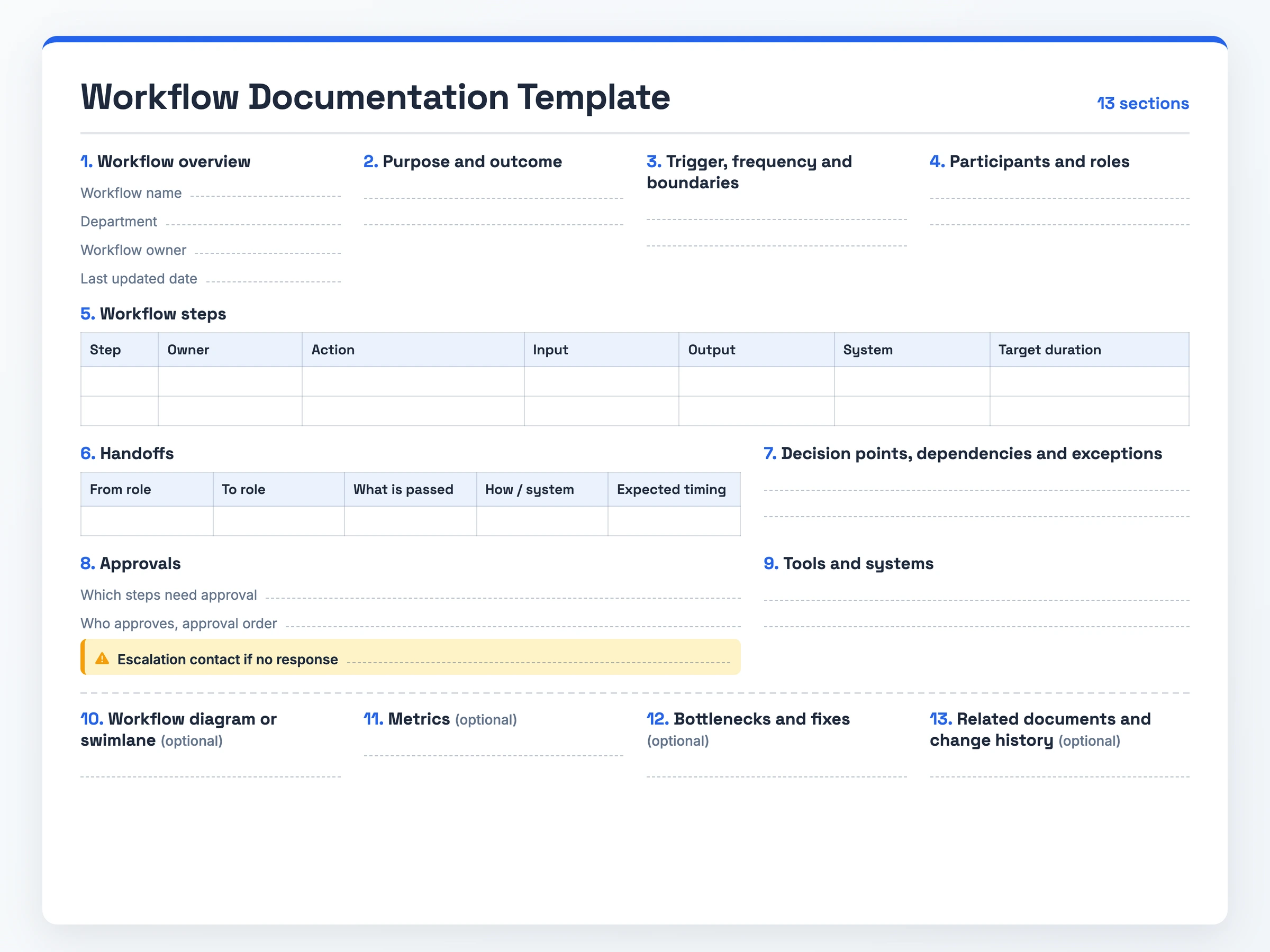
정의: 워크플로우 문서화 템플릿은 여러 역할 사이를 오가는 업무를 문서화하며, 인수인계, 승인, 시스템별 입력란을 갖추고 있습니다.
사용 시점: 팀끼리 업무를 주고받는 부서 간 협업 업무와, 신규 입사자를 그 업무에 적응시킬 때 사용합니다.
꼭 들어가야 할 내용: 단계별 담당자, 모든 의사결정과 예외 경로, 각 인수인계에서 무엇을 어떻게 언제 넘기는지입니다.
최신 상태 유지 방법: 정기적으로 검토하고 변경 내용을 기록합니다.
워크플로우 문서화 템플릿(복사-붙여넣기 가능)
워크플로우 문서화 템플릿

1. 워크플로우 개요
워크플로우 이름: [이름]
부서: [부서]
워크플로우 담당자: [이름, 직무]
최종 업데이트: [날짜]

2. 목적과 결과물
이 워크플로우가 존재하는 이유: [목적]
완료된 실행의 결과물: [결과물]

3. 시작 조건, 빈도, 경계
시작 조건: [워크플로우를 시작하는 이벤트]
실행 빈도: [얼마나 자주 실행되는지]
시작 지점: [첫 번째 단계]
종료 지점: [마지막 단계]

4. 참여자와 역할 (각 역할이 하나의 스윔레인)
[역할 또는 팀]: [담당 업무]
[역할 또는 팀]: [담당 업무]

5. 워크플로우 단계
| 단계 | 담당자 | 작업 | 입력 | 출력 | 시스템 | 목표 소요 시간 |
| 1    |       |        |       |        |        |                 |
| 2    |       |        |       |        |        |                 |

6. 인수인계
| 보내는 역할 | 받는 역할 | 전달 내용 | 방법 / 시스템 | 예상 시점 |
|           |         |                |              |                 |

7. 의사결정 지점, 의존 관계, 예외
의사결정: [질문] -> 예인 경우: [다음 단계] / 아니요인 경우: [다음 단계]
의존 관계: [선행 작업 또는 입력]
예외: [발생하는 문제] -> 처리: [대응 방법, 담당자]

8. 승인
| 단계 | 승인자 | 순서 | 승인 SLA | 무응답 시 에스컬레이션 담당자 |
|      |          |       |              |                                   |

9. 도구와 시스템
소프트웨어: [앱]
문서: [양식, 파일]
필요한 접근 권한: [권한]

10. 워크플로우 다이어그램 또는 스윔레인 (선택)
[레인 뷰 링크 또는 붙여넣기]

11. 지표 (선택)
사이클 타임: [목표]
오류율: [목표]
완료율: [목표]

12. 병목 구간과 개선 방안 (선택)
병목: [느린 지점] -> 개선: [해결 방법]

13. 관련 문서와 변경 이력 (선택)
관련 SOP: [링크]
| 버전 | 날짜 | 변경 내용 |
|         |      |              |
워크플로우 문서화 템플릿에 들어가는 항목
13개 섹션은 정의, 실행, 통제, 개선의 네 단계로 나뉩니다.
- 워크플로우 개요: 이름, 부서, 담당자, 최종 업데이트 날짜를 적습니다. 예를 들어 "거래처 청구서 승인 · 재무 · 담당자: AP 매니저"처럼 씁니다.
- 목적과 결과물: 워크플로우가 존재하는 이유와 완료된 실행이 만들어 내는 결과물을 적습니다. 예를 들어 지급 대기열에 올라간 승인된 청구서가 있습니다.
- 시작 조건, 빈도, 경계: 업무를 시작시키는 이벤트, 실행 빈도, 첫 단계와 마지막 단계를 적습니다.
- 참여자와 역할: 업무에 관여하는 모든 역할 또는 팀과 각자의 책임을 적습니다. 이 이름이 스윔레인 라벨이 됩니다.
- 워크플로우 단계: 담당자, 작업, 입력, 출력, 시스템, 목표 소요 시간을 담은 번호 행입니다. 목표 소요 시간 열을 보면 시간이 어디에서 쓰이는지 알 수 있습니다.
- 인수인계: 역할이 바뀔 때마다 한 행씩 적습니다. 누가 넘기고, 누가 받고, 무엇이 전달되고, 어떤 시스템을 거치며, 언제 도착해야 하는지 기록합니다.
- 의사결정 지점, 의존 관계, 예외: 각 분기와 그 분기가 향하는 곳, 그리고 정상 경로를 벗어난 경우의 처리 방법을 적습니다.
- 승인: 서명이 필요한 단계, 승인자 순서, 처리 시간 목표, 응답이 없는 승인자를 대신해 연락할 에스컬레이션 담당자를 적습니다.
- 도구와 시스템: 각 역할에 필요한 소프트웨어, 양식, 접근 권한을 적습니다.
- 워크플로우 다이어그램 또는 스윔레인: 역할마다 레인을 하나씩 두고 각 인수인계를 보여 주는 선택 항목입니다.
마지막 세 항목도 선택 사항입니다. 지표는 사이클 타임, 오류율, 완료율을 추적합니다. 병목 구간과 개선 방안은 느린 지점마다 해결책을 짝지어 둡니다. 관련 문서와 변경 이력은 단계별 SOP를 연결하고 버전마다 기록을 남깁니다.
워크플로우 문서화 템플릿 사용 방법
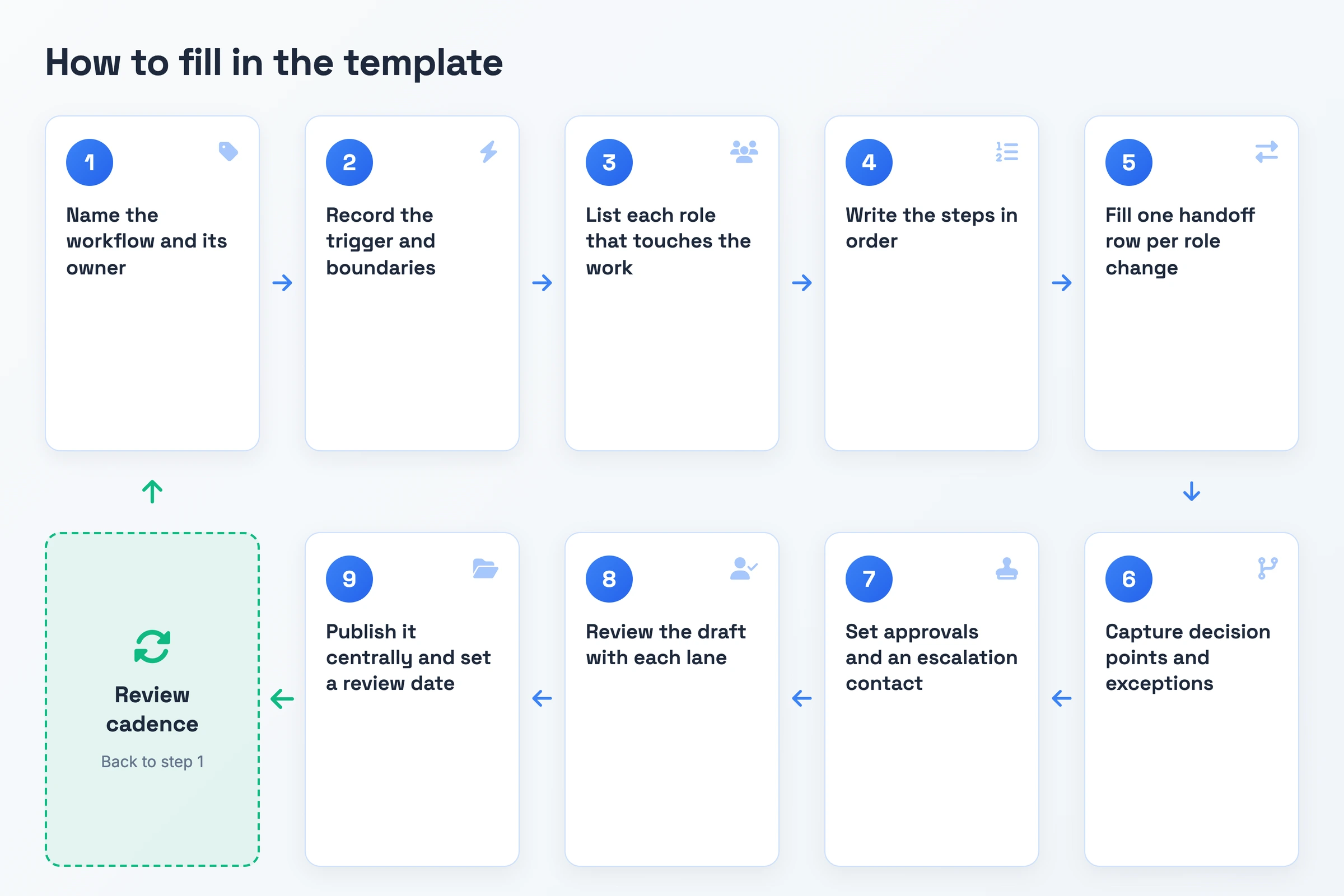
- 워크플로우 이름과 담당자를 정하세요. 워크플로우 이름, 부서, 담당자, 목적을 입력하세요. 그러면 읽는 사람이 누구의 업무인지, 완료된 실행이 무엇을 만들어 내는지 알 수 있습니다.
- 시작 조건과 경계를 기록하세요. 워크플로우를 시작시키는 이벤트, 실행 빈도, 첫 단계와 마지막 단계를 적으세요.
- 업무에 관여하는 모든 역할을 나열하세요. 각 역할 또는 팀마다 책임을 한 줄씩 적으세요. 이 이름이 스윔레인이 됩니다.
- 단계를 순서대로 작성하세요. 각 단계에 담당자, 작업, 입력과 출력, 작업이 이루어지는 시스템, 목표 소요 시간을 적으세요.
- 역할이 바뀔 때마다 인수인계 행을 하나씩 채우세요. 업무가 새로운 역할로 넘어갈 때마다 무엇을 넘기는지, 어떤 경로로 전달되는지, 다음 역할이 언제까지 받아야 하는지 기록하세요.
- 의사결정 지점과 예외를 정리하세요. 각 분기와 결과별 이동 경로, 정상 경로를 벗어난 경우 팀이 처리하는 방법을 추가하세요.
- 승인과 에스컬레이션 담당자를 정하세요. 승인자를 순서대로 나열하고 처리 시간 목표를 적은 뒤, 승인자가 응답하지 않을 때 연락할 사람을 지정하세요.
- 각 레인과 함께 초안을 검토하세요. 각 역할을 실제로 수행하는 사람과 문서를 함께 훑어보면서, 실제 업무 방식과 다른 단계를 바로잡으세요.
- 한곳에 게시하고 검토 일정을 정하세요. 각 역할이 쉽게 찾을 수 있는 곳에 보관하고, 다음 검토 날짜를 정하며, 모든 수정 사항을 변경 이력에 기록하세요.
워크플로우 문서화 템플릿: 작성 완료 예시
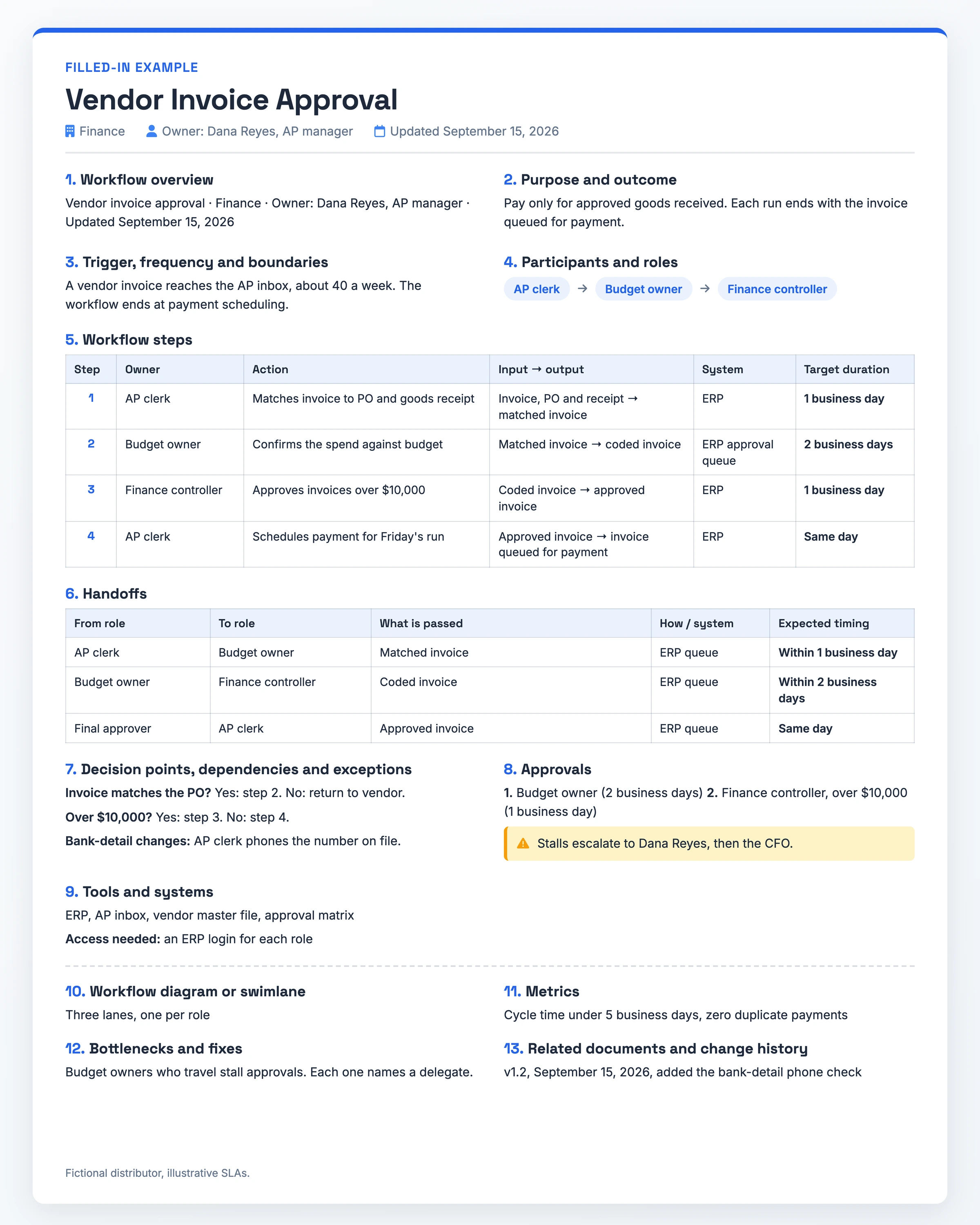
가상의 유통업체이며, SLA는 예시용입니다.
- 워크플로우 개요: 거래처 청구서 승인 · 재무 · 담당자: Dana Reyes, AP 매니저 · 2026년 9월 15일 업데이트
- 목적과 결과물: 입고가 확인된 물품에 대해서만 대금을 지급합니다. 모든 실행은 청구서가 지급 대기열에 올라가면서 끝납니다.
- 시작 조건, 빈도, 경계: 거래처 청구서가 AP 메일함에 도착하며, 주당 약 40건입니다. 워크플로우는 지급 일정 등록에서 끝납니다.
- 참여자와 역할: AP 담당자, 예산 책임자, 재무 컨트롤러
워크플로우 단계 (입력 → 출력 · 시스템 · 목표 소요 시간)
- 1단계: AP 담당자가 청구서를 PO 및 입고 확인서와 대조합니다. 청구서, PO, 입고 확인서 → 대조 완료된 청구서 · ERP · 영업일 1일
- 2단계: 예산 책임자가 해당 지출을 예산과 대조해 확인합니다. 대조 완료된 청구서 → 계정 코드가 부여된 청구서 · ERP 승인 대기열 · 영업일 2일
- 3단계: 재무 컨트롤러가 $10,000를 초과하는 청구서를 승인합니다. 계정 코드가 부여된 청구서 → 승인된 청구서 · ERP · 영업일 1일
- 4단계: AP 담당자가 금요일 지급 건으로 지급 일정을 등록합니다. 승인된 청구서 → 지급 대기 중인 청구서 · ERP · 당일
인수인계
- AP 담당자에서 예산 책임자로: 대조 완료된 청구서, ERP 대기열, 영업일 1일 이내
- 예산 책임자에서 재무 컨트롤러로: 계정 코드가 부여된 청구서, ERP 대기열, 영업일 2일 이내
- 최종 승인자에서 AP 담당자로: 승인된 청구서, ERP 대기열, 당일
7~13번 섹션
- 의사결정 지점과 예외: 청구서가 PO와 일치하는가? 예: 2단계로. 아니요: 거래처에 반송. $10,000 초과인가? 예: 3단계로. 아니요: 4단계로. 은행 계좌 정보 변경: AP 담당자가 등록된 번호로 전화해 확인합니다.
- 승인: 예산 책임자, 이어서 재무 컨트롤러($10,000 초과 시). 지연되면 Dana Reyes에게, 그다음 CFO에게 에스컬레이션합니다.
- 도구와 시스템: ERP, AP 메일함, 거래처 마스터 파일, 승인 매트릭스. 필요한 접근 권한: 역할별 ERP 로그인 계정.
- 워크플로우 다이어그램: 역할당 하나씩 모두 세 개의 레인
- 지표: 사이클 타임 영업일 5일 미만, 중복 지급 0건
- 병목 구간과 개선 방안: 출장이 잦은 예산 책임자 때문에 승인이 지연됩니다. 책임자마다 대리인을 지정합니다.
- 변경 이력: v1.2, 2026년 9월 15일, 은행 계좌 정보 전화 확인 절차 추가
워크플로우 문서화 템플릿 변형
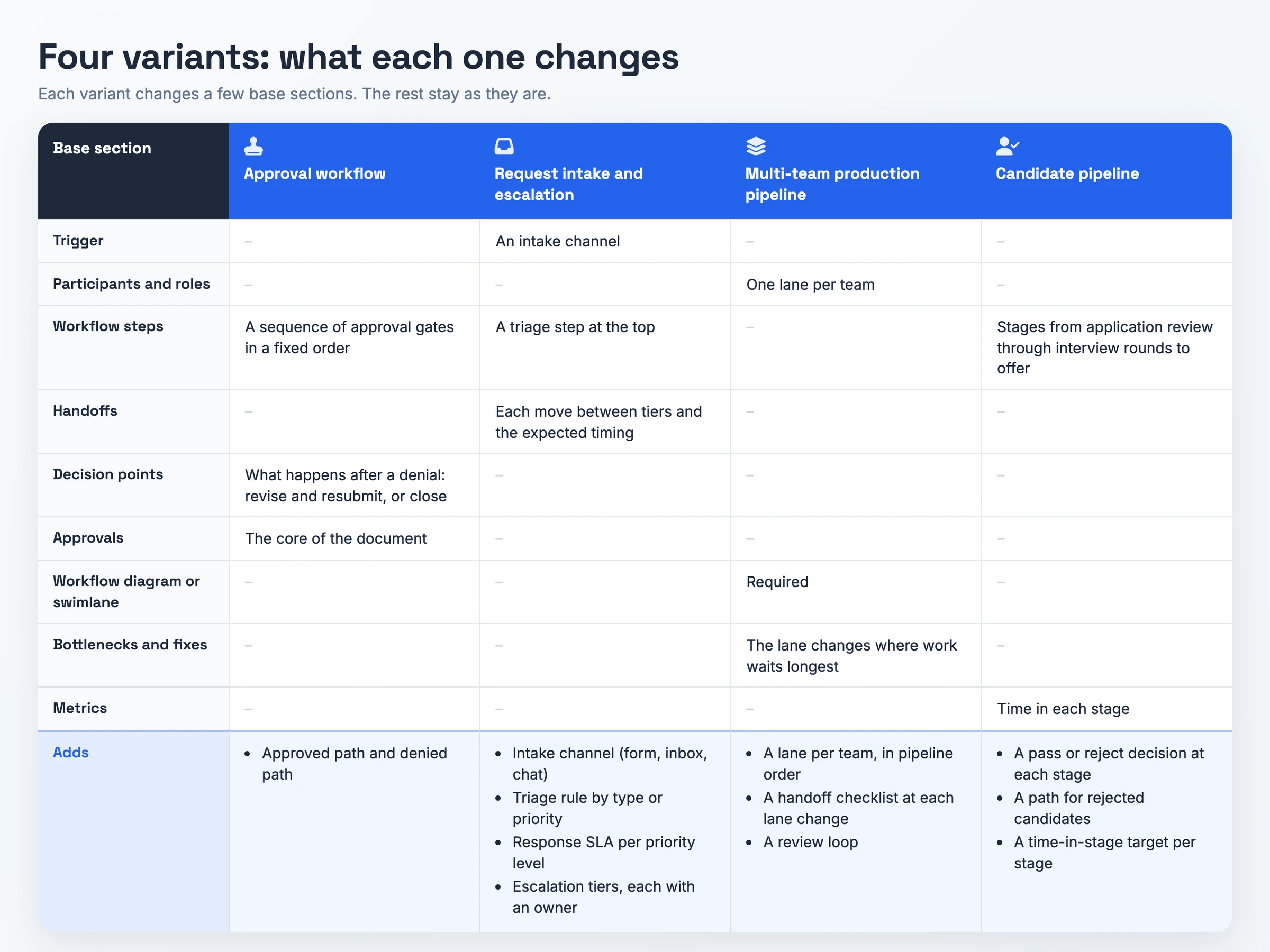
기본 템플릿은 역할 사이를 오가는 대부분의 업무를 다룹니다. 아래 네 가지 변형은 흔한 워크플로우 유형에 맞춘 것입니다. 각 변형은 몇 개의 섹션만 바꾸고 나머지는 그대로 둡니다.
승인 워크플로우 템플릿
업무의 목적이 결정을 얻는 것일 때 이 변형을 사용하세요. 콘텐츠 승인, 예산 요청, 프로젝트 착수 승인, 청구서가 여기에 해당합니다. 워크플로우 단계 섹션은 정해진 순서의 승인 관문 시퀀스가 되고, 승인 섹션이 문서의 핵심이 됩니다. 기본 승인 표에는 이미 관문마다 승인자, 순서, SLA, 에스컬레이션 담당자가 들어 있습니다. 관문마다 항목을 하나 더 추가하세요.
- 승인 시 경로와 반려 시 경로
의사결정 지점 섹션에는 반려 이후에 일어나는 일을 기록합니다. 수정 후 재제출하거나 요청을 종료하는 것입니다.
요청 접수 및 에스컬레이션 워크플로우 템플릿
이 변형은 외부에서 업무가 들어와 분류가 필요한 지원 티켓, IT 요청, 고객 불만에 적합합니다. 시작 조건은 접수 채널이 되고, 워크플로우 단계 맨 위에 분류 단계가 놓입니다. 다음 항목을 추가하세요.
- 접수 채널(양식, 메일함, 채팅)
- 유형 또는 우선순위에 따라 업무를 배정하는 분류 규칙
- 우선순위별 응답 SLA
- 에스컬레이션 단계와 각 단계를 맡는 역할
인수인계에는 이제 단계 간 이동과, 받는 단계가 업무를 이어받기까지의 예상 시간을 기록합니다.
부서 간 제작 파이프라인 템플릿
콘텐츠, 영상, 제품 출시처럼 공개 전에 여러 팀을 거치는 업무에는 이 변형을 사용하세요. 참여자와 역할에는 팀마다 레인을 하나씩 나열하고, 워크플로우 다이어그램 또는 스윔레인은 필수 항목이 됩니다. 다음 항목을 추가하세요.
- 파이프라인 순서대로 배치한 팀별 레인
- 레인이 바뀔 때마다 사용하는 인수인계 체크리스트: 업무와 함께 넘어가는 파일, 사양, 승인
- 누가 업무를 한 레인 뒤로 돌려보낼 수 있는지와 그 이유를 밝힌 검토 루프
병목 구간과 개선 방안은 업무가 가장 오래 대기하는 레인 전환 지점을 추적합니다.
후보자 파이프라인 워크플로우 템플릿
채용과 지원자 선별은 이 변형으로 운영합니다. 워크플로우 단계는 서류 검토에서 면접 라운드를 거쳐 오퍼까지의 전형 단계 목록이 됩니다. 다음 항목을 추가하세요.
- 단계마다 합격 또는 불합격 결정
- 감사 편지를 포함한 불합격 후보자용 별도 경로
- 단계별 체류 시간 목표
지표는 단계별 체류 시간을 측정하므로, 면접 라운드가 느려지면 후보자가 이탈하기 전에 드러납니다.
워크플로우 문서화 템플릿을 사용해야 할 때
업무가 여러 팀이나 역할을 오가기 시작하면 이 템플릿을 꺼내 드세요. 제품 출시, 고객 에스컬레이션, 구매 요청은 모두 같은 자리에 앉아 있지 않은 사람들의 손을 거치며, 지연은 그 틈에서 생깁니다. 인수인계 표에는 무엇이, 어떻게, 언제까지 넘어가는지 적혀 있으므로 모든 틈에 담당자가 생깁니다.
승인 체계에도 사용하세요. 콘텐츠, 예산, 프로젝트, 청구서 승인은 모두 승인자의 순서와, 멈춰 선 승인을 독촉하는 사람에 달려 있는데, 빈 문서에는 이 두 가지가 거의 기록되지 않습니다.
중간에 합류하게 될 워크플로우를 신규 입사자에게 교육할 때도 이 템플릿이 효과적입니다. 자기 앞뒤의 레인을 볼 수 있으면, 자신의 업무가 어디서 오고 어디로 가는지 이해할 수 있습니다. 한 사람이 처음부터 끝까지 수행하는 업무에는 단일 담당자 SOP나 프로세스 문서가 더 잘 맞습니다.
빈 문서는 건너뛰세요: 대신 녹화하세요
단계를 하나하나 직접 입력하는 일은 느립니다. 대신 업무를 한 번 녹화하면 초안에서 시작할 수 있습니다.
Hinto AI는 화면 녹화와 영상 워크스루를 구조화된 문서와 SOP로 바꿔 줍니다. Hinto 웹 앱이나 Chrome 확장 프로그램에서 녹화하거나, 이미 가지고 있는 영상을 업로드하세요. Loom, Zoom 교육 세션, YouTube 워크스루, 로컬 MP4, MOV, WebM 파일 모두 가능합니다. Hinto는 영상 속 클릭과 화면 전환을 감지해 스크린샷이 포함된 단계별 초안을 작성합니다.
역할마다 한 번씩 실행 과정을 녹화하면, 각 레인이 초안 단계로 시작됩니다. 그런 다음 인수인계, SLA, 승인 항목은 직접 채우고, 초안 단계가 그 내용과 맞는지 확인하세요. Hinto는 완성된 문서를 사용자 지정 도메인이 적용된 공개 URL에 호스팅할 수도 있습니다.
워크플로우 문서화 템플릿 FAQ
워크플로우 문서화와 프로세스 문서화는 어떻게 다른가요?
워크플로우 문서화는 여러 역할 사이를 오가는 업무를 따라갑니다. 시작 조건, 인수인계, 승인 관문, 스윔레인, 처리 소요 시간, 시스템이 대상입니다. 프로세스 문서화는 한 명의 담당자가 처음부터 끝까지 수행하는 절차에 알맞습니다.
팀 간 인수인계는 어떻게 문서화하나요?
역할이 바뀔 때마다 행을 하나씩 만듭니다. 업무를 넘기는 역할, 받는 역할, 전달하는 내용, 전달 방법, 예상 시점을 적습니다. 불분명한 인수인계는 팀 사이에서 지연을 일으킵니다. 각 행에 시스템과 기한을 명시하세요.
워크플로우 문서에 예외와 의사결정 지점도 포함해야 하나요?
네. 모든 분기와 각 결과가 향하는 곳, 팀이 예외를 처리하는 방법을 정리하세요. 정상 경로만 보여 주는 문서는 청구서가 대조되지 않거나 승인자가 거부하는 첫 순간에 무너집니다.
워크플로우 문서화에 스윔레인 다이어그램이 필요한가요?
선택 사항으로 보면 되지만, 세 개 이상의 역할이 업무를 나눠 맡는 순간부터는 충분히 제 몫을 합니다. 참여자 역할을 레인 이름으로 쓰고, 같은 단계를 그 안에 그리세요. 레인을 두면 팀 간 지연이 드러나는 지점인 각 인수인계가 눈에 보입니다.
워크플로우 문서는 얼마나 자주 업데이트해야 하나요?
최소 1년에 한 번은 정해진 일정에 따라 검토하고, 역할, 시스템, 승인 규칙이 바뀔 때마다 다시 검토하세요. 변경 이력에 버전, 날짜, 변경 내용을 기록해 두면 사람들이 옛 단계를 따르는 일을 막을 수 있습니다.

Product leader focused on building consumer products with empathy. Former Head of Product at Chime and Craft, specializing in AI-assisted workflows and platform innovation.
더 나은
지식 기반을 더 빠르게 구축해 보세요
무료로 시작하고 몇 분 만에 첫 번째 문서를 만들어보세요