
ユーザードキュメントとは?
ユーザードキュメントとは、製品を操作する人がサポートに問い合わせることなくタスクを完了できるように示す、公開済みの手順一式のことです。
チームによっては、エンドユーザードキュメント、取扱説明書、ユーザーガイド、ユーザーマニュアルとも呼びますが、ユーザードキュメントの定義はこの5つの呼び方すべてに共通します。ユーザードキュメントの意味は読み手によって決まります。製品を作る側ではなく、製品を使う側の人が対象です。ウェブ記事、インターフェースに組み込まれたヘルプ、あるいはPDFとして提供されます。
ユーザードキュメントの仕組み
ユーザードキュメントとは:操作者が自力で製品内のタスクを最後まで進められるようにする、公開済みの手順のこと。
何のためにあるか:サポートチケットになる前に疑問へ答えること。それによって削減されるのがサポートコスト。
種類:クイックスタート、インストールガイド、フルマニュアル、トラブルシューティング、FAQ・クイックリファレンス、そしてアプリ内ヘルプ。
書き方:読み手が完了させたいタスク単位で構成し、各ステップに注釈付き画像を1枚添える。
ユーザードキュメントを構成する要素
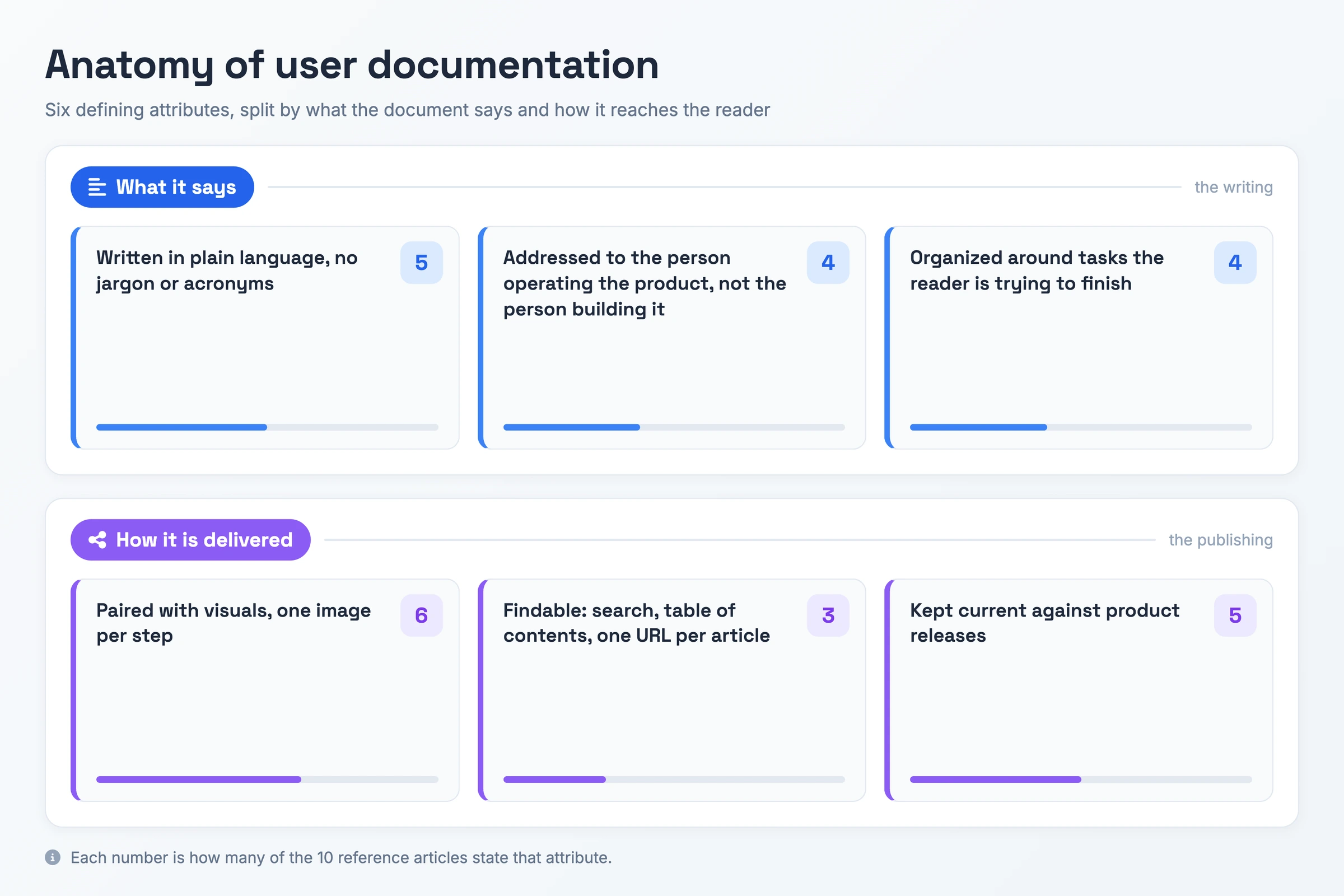
- 各ステップに画像1枚を添える: 各ステップには、その名の通りの操作対象を写したスクリーンショットが付き、注釈によって目の前の画面と照合できます。
- 平易な言葉で書く: 日常的な言葉を使い、略語は初出時に正式名称を添えます。TechSmithはこのルールを「すべての読者を素人として扱うこと」と表現しています。
- 製品のリリースに合わせて最新の状態を保つ: 記事が示す画面をリリースが変更したら、その時点で改訂が必要になります。
- 製品を操作する人に向けて書かれている: 読み手は、裏側で何が動いているかを知らなくても、インターフェースを通じてタスクを完了できます。
- 読み手が完了させたいタスク単位で構成する: タイトルはアクションを名指しします。「連絡先」というページ名ではなく、「ボードにチームメンバーを追加する」に置き換わります。
- 見つけやすい: 検索、目次、そして記事ごとに1つのURLがあることで、答えが載った1ページにたどり着けます。
ユーザードキュメントが重要な理由
サポートドキュメントが答えを用意している質問は、サポートキューに届くことがほとんどありません。不足していたステップを見つけた読み手はそこで完結し、チケットを起票せず、サポートチームはその質問に答えるコストを免れます。リファレンスページの執筆者たちは、他のどのメリットよりもこの効果を一貫して挙げています。
2つ目の効果はオンボーディングです。公開済みのタスクに沿って進められる新規ユーザーは、研修の予定を組まなくても最初の成功体験にたどり着き、その研修を担当したはずの同僚は1時間分の時間を節約できます。社内ツールに慣れていく従業員にも同じ理屈が当てはまります。
3つ目は継続利用です。タスクを完了できた顧客は使い続け、途中で挫折した顧客は離脱します。製品によっては、説明の質そのものがソフトウェアを採用するかどうかを左右するため、あるリファレンスページの執筆者はドキュメントをリリース後の付け足しではなく、リリースの条件として扱っています。
ユーザードキュメントの種類
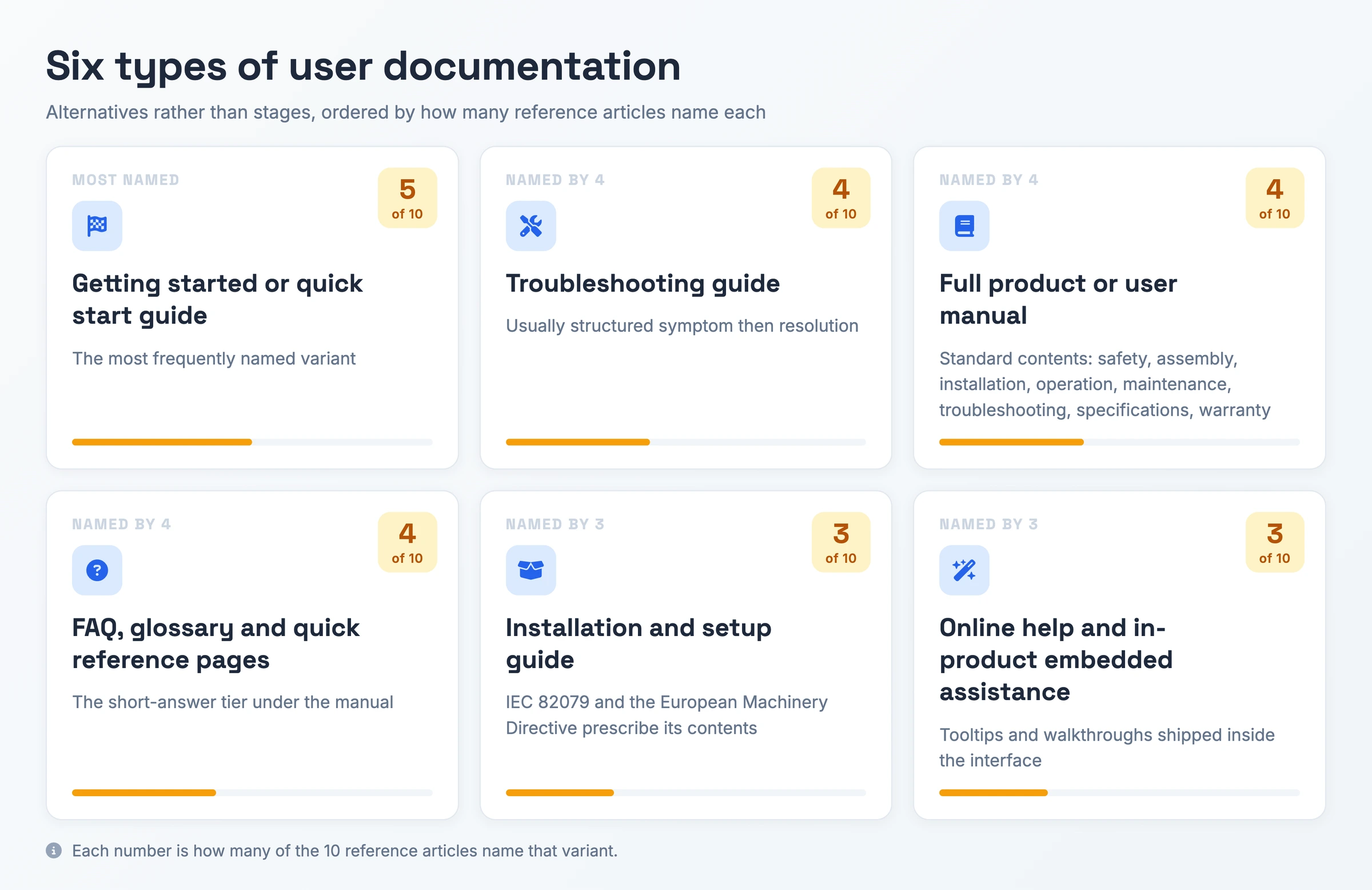
どれを書くべきかを決めるのは、最後の列です。
| 種類 | 内容 | 必要になる場面 |
|---|---|---|
| クイックスタートガイド | 最初の成功体験に至る最短ルート | 数分前に登録したばかりの人が最初に出会うページであり、オンボーディング用ドキュメントに当たる |
| トラブルシューティングガイド | 症状とその解決策 | 読み手はすでに試して失敗しており、エラー文言で検索してたどり着く |
| フルの製品/ソフトウェアユーザーマニュアル | 安全、組み立て、設置、操作、保守、トラブルシューティング、仕様、保証 | 1つの答えではなく、立ち返るためのリファレンスを読み手が求めている |
| FAQ・用語集・クイックリファレンス | マニュアルの下に位置する短い回答 | 一文で解決する質問であり、記事にすると埋もれてしまう |
| インストール・セットアップガイド | タスクが始まる前に製品を動かせる状態にする | ハードウェアやオンプレミスのソフトウェアで、IEC 82079や欧州機械指令が内容を規定している |
| オンラインヘルプ・アプリ内アシスタンス | インターフェース内のツールチップやウォークスルー | 読み手が詰まっている画面から離れるべきではなく、ヘルプが操作対象のすぐそばに置かれる |
ユーザードキュメント vs 技術ドキュメント vs SOP vs ナレッジベース
| 用語 | 内容 | 違い |
|---|---|---|
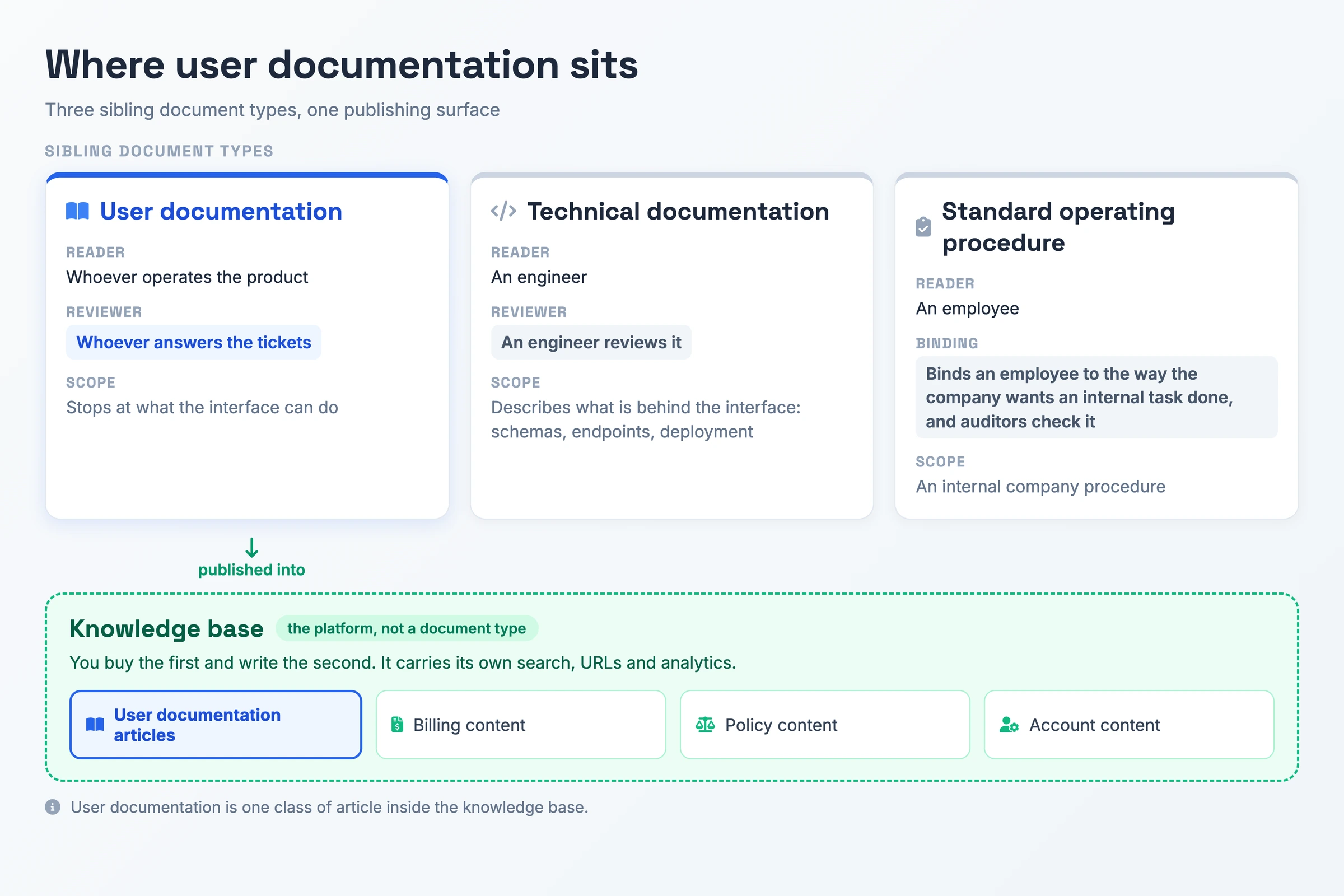
| ユーザードキュメント | 顧客が製品内のタスクを完了するために従う、公開済みの手順 | チケットに対応する人がレビューし、インターフェースにできる範囲にとどまる |
| 技術ドキュメント | インターフェースの裏側にあるもの(スキーマ、エンドポイント、デプロイなど)の説明 | エンジニアがレビューし、顧客が開く理由のない製品ドキュメント一式の部分をカバーする |
| 標準作業手順書(SOP) | 社内の1つのタスクの進め方について会社が定めた合意事項 | 従業員をその進め方に縛り、監査担当者が確認する |
| ナレッジベース | 公開先となるプラットフォームで、独自の検索・URL・分析機能を持つ | 請求、ポリシー、アカウント関連のコンテンツも記事と一緒に収容するため、ユーザードキュメントはその中の1つの記事分類にすぎない |
用語を決めるのは読み手です。顧客が製品内で何かを完了させるならユーザードキュメント、エンジニアが読むなら技術ドキュメント、従業員が会社の手順に従うならSOPです。ナレッジベースとユーザードキュメントの違いは階層の違いであり、前者は購入するもの、後者は自分たちで書くものです。
ユーザードキュメントの作り方
公開されている5つの手順は、1つの流れに収れんします。ユーザードキュメントの書き方、取扱説明書の作り方、ユーザーマニュアルの作成方法、どれを聞かれても、以下のステップが3つとも網羅します。
- 読み手と、たった1つのタスクを名指しする。 誰が読むのか、そして完了させたい仕事は何か1つを決めます。記事の範囲はその仕事であり、その裏にある機能ではありません。
- 書く前にプロセスを地図に落とす。 製品内で実際にタスクをたどり、インターフェースが妙な挙動をする箇所も含めて記録します。
- 記事のタイトルにアクションを入れる。 「チームメンバーのパスワードをリセットする」であれば、やりたいことをそのまま入力した読み手にたどり着きますが、「パスワード」というページ名では届きません。
- 各ステップを1つのアクションにとどめる。 「そして」でつながっているステップは、実質2つです。前提条件と警告はそのステップより上に置きます。ステップの下に印刷された警告は、読み手が行動した後に目に入るからです。
- 各ステップに画像1枚を用意する。 説明している操作対象に注釈を付け、最後は完了後の画面の画像で締めくくり、読み手が自分の画面と照合できるようにします。
- このタスクを経験したことがない同僚に下書きを渡す。 相手が質問した各ステップを書き直します。下書きは読み手が持っていない知識を前提にしており、初見の相手に試させて初めてどこがそうかがわかります。
- 担当者とメンテナンスのトリガーを決める。 文書に担当者を1人つけ、改訂を強制するイベントを明記します。それは記事が示す画面を変えるリリースです。この記事の元になった10本の参考ページのうち9本は、どちらも明記していません。
ユーザードキュメントのベストプラクティス
以下のユーザードキュメントのベストプラクティスは、それぞれ1つのルールと、それが防ぐ失敗をペアにしています。
- やるべきこと: 1ステップに1アクションで書き、「そして」でつながっている箇所は分割する。
やってはいけないこと: 密な文章の壁を公開すること。作業中にワークステーションの前に立っている読み手は最後まで読み通せません。
- やるべきこと: 読み手が取りたいアクションで記事にタイトルを付ける。
やってはいけないこと: 記事ごとのURLがないフラットな階層の中で、話題を表す名詞の下にガイドをしまい込むこと。検索から見つからなくなります。
- やるべきこと: 能動態と短い文を使い、読みやすさのスコアで結果を数値化する。
やってはいけないこと: 機能を作った人のレベルで書くこと。初心者が持っていない知識を前提にしてしまいます。
- やるべきこと: 用語とフォーマットを、記事群全体で1つのスタイルガイドまたはテンプレートに統一する。
やってはいけないこと: 執筆者ごとに同じボタンを3通りの呼び方にすること。検索が見つけられなくなり、読み手も自分が正しいページにいるか疑い始めます。
- やるべきこと: タスクに不慣れな人に下書きを渡し、相手が質問した箇所を直す。
やってはいけないこと: 執筆者本人しか実行したことのない手順を公開すること。
ユーザードキュメントのよくある間違い
- リリース後に内容が古くなるまで放置する。 スクリーンショットには移動済みのボタンが写ったままで、読み手はもう存在しないステップに従い、本来なら防げたはずのチケットが結局起票されます。manual.toは、静的なPDFが数か月で古くなると報告しています。
- 専門家向けに書く。 初心者が持っていない知識を前提にしてしまいますが、その初心者こそがドキュメントの存在理由である読み手であり、結局サポートへ向かうことになります。
- 密な文章の壁を公開する。 作業中にワークステーションの前にいる人は途中で読むのをやめてしまい、まさに助けが必要な瞬間に記事が使われません。
- 読み手が見つけられないドキュメントを公開する。 弱い検索機能、フラットな階層、記事ごとのURLの欠如により、記事群を書くコストは全額支払いながら、チケット削減の見返りは一切得られません。
ユーザードキュメントの例
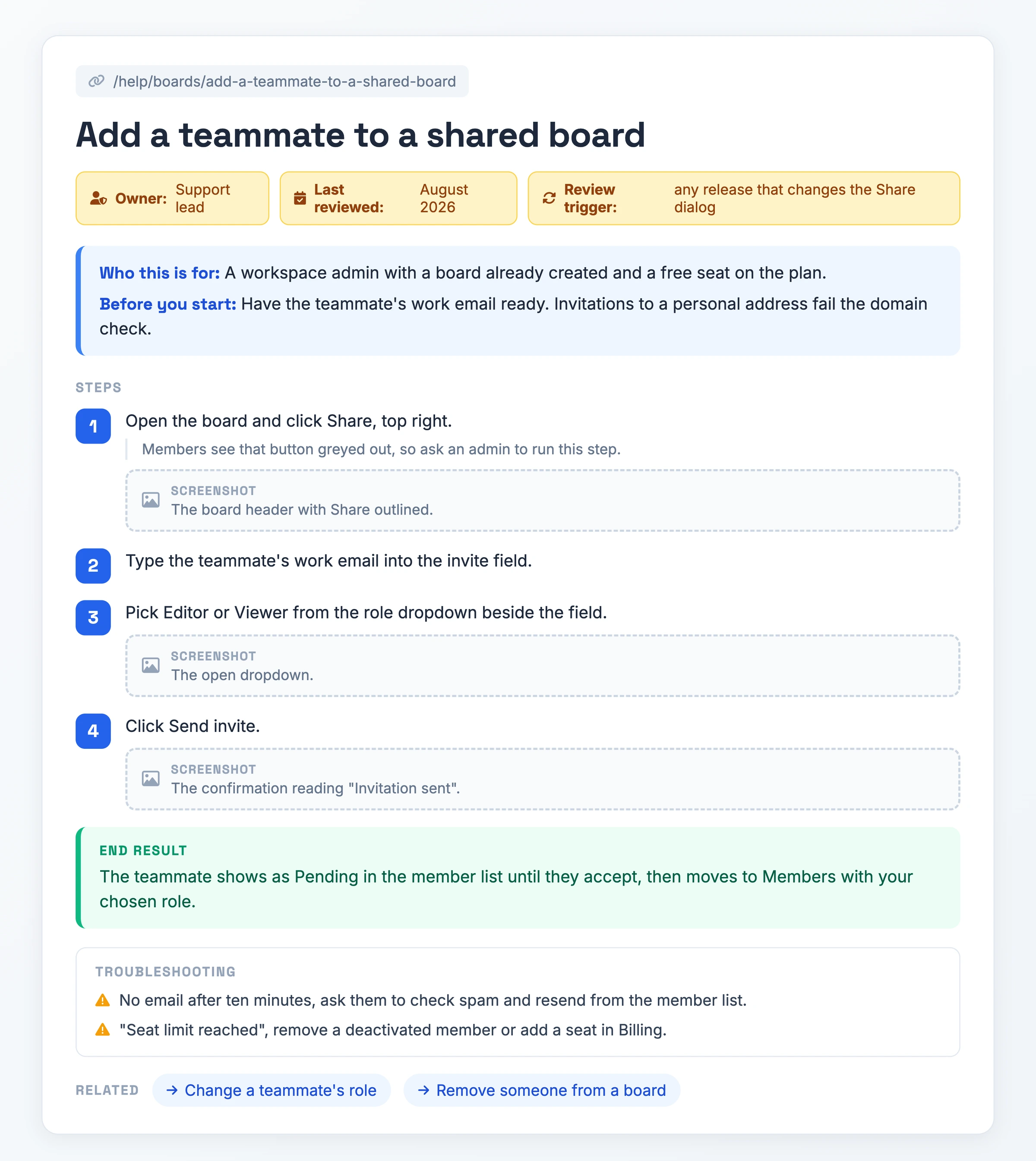
ユーザードキュメントの例で上位表示されているページは、他社のヘルプセンターを集めたギャラリーです。以下の記入済み見本をユーザードキュメントのテンプレートとして活用してください。エンドユーザードキュメントの例が省いている2つのフィールド、担当者とレビューのトリガーを含んでいます。
- タイトル: 共有ボードにチームメンバーを追加する
- 対象者: ボードをすでに作成済みで、プランに空きシートがあるワークスペース管理者
- 始める前に: チームメンバーの業務用メールアドレスを用意しておいてください。個人アドレス宛の招待はドメインチェックに失敗します。
- ステップ1: ボードを開き、右上のShareをクリックします。スクリーンショット:Shareを枠で囲んだボードのヘッダー。メンバー権限ではこのボタンがグレーアウトして見えるため、管理者にこのステップを依頼してください。
- ステップ2: チームメンバーの業務用メールアドレスを招待フィールドに入力します。
- ステップ3: フィールド横のロールのドロップダウンからEditorまたはViewerを選びます。スクリーンショット:開いた状態のドロップダウン。
- ステップ4: Send inviteをクリックします。スクリーンショット:「Invitation sent」と表示される確認画面。
- 最終結果: チームメンバーは承諾するまでメンバー一覧にPendingと表示され、承諾すると選択したロールでMembersに移動します。
- トラブルシューティング: 10分経ってもメールが届かない場合は、迷惑メールフォルダの確認を依頼し、メンバー一覧から再送してください。「Seat limit reached」と表示された場合は、無効化済みメンバーを削除するか、Billingでシートを追加してください。
- 関連項目: チームメンバーのロールを変更する。ボードからメンバーを削除する。
- URL: /help/boards/add-a-teammate-to-a-shared-board
- 担当者: サポートリード。最終レビュー: 2026年8月。レビュートリガー: Shareダイアログを変更するリリースがあった場合。
このPDFには3つの要素が含まれています。すべてのフィールドを備えた空の記事テンプレート、上記の記入済み見本、そして7ステップの執筆チェックリストです。
ユーザードキュメントテンプレート(PDF)をダウンロード実際のユーザードキュメントを見る
Hintoのナレッジベース自体がこの用語の実例であり、以下の記事は動画クリップのトリミングを8つの番号付きステップで解説し、各ステップに対応する操作対象を示しています。
公開済みのヘルプ記事。8つの番号付きステップとともにインターフェースが示されています。
実際の記事を開く録画からユーザードキュメントへ、ワンパスで
白紙の状態からその見本を作ることこそ、多くのチームがつまずくポイントです。だからこそ、いまのユーザードキュメント作成ツールは文書ではなく録画から出発します。タスクをその場で録画するか、手持ちの動画を使ってください。Hinto AIはLoom、Zoom、YouTube、そしてローカルのMP4、MOV、WebMファイルに対応しており、ブラウザやChrome拡張機能から画面・カメラ・マイクを録画できます。
アクション検出機能がUIの状態変化とボタンのクリックを識別し、そこからスクリーンショットと手順テキストを抽出したうえで、1本の録画を目次付きの複数の整理された記事に変換します。エンドユーザードキュメント用のヘルプセンターとして、あるいは製品デモから生成したリリースノートとして仕上がります。あるセクションの出来が思わしくない場合は、そこをハイライトしてそのブロックだけの書き直しや新しい画像を依頼でき、機密情報が含まれる箇所はクロップ、フレーム、フォーカス、ぼかしで処理できます。完成したものは自社独自のドメイン上の公開URLに公開でき、ほとんどのユーザーマニュアル作成ソフトのようにシート課金ではなく、月間クレジット枠で生成回数を計測します。
ユーザードキュメントFAQ
ユーザードキュメントは誰が書くのですか?
読み手の疑問に最も近い立場にいる人です。サポート担当、プロダクトオーナー、あるいはユーザードキュメントのテクニカルライティングを専業とするテクニカルライターなどです。誰がペンを握るかよりもページを最新に保つことのほうが重要であり、この記事の元になった10本の参考ページのうち9本は、初回公開後の文書の担当者を一切明記していません。
ユーザーマニュアルには何を含めるべきですか?
Wikipediaが挙げる標準的な内容は、安全、組み立て、設置、操作、保守、トラブルシューティング、仕様、保証です。ソフトウェアのマニュアルは物理的なセクションを省き、残りを維持したうえで、はじめに読むパスと、タスクごとの記事を追加します。担当者と最終レビュー日を文書の随所に入れておけば、読み手は製品の現状と一致しているかどうかを判断できます。
ユーザーガイドとユーザーマニュアルの違いは何ですか?
どちらも指しているものは1つです。ユーザーマニュアル、ユーザーガイド、取扱説明書はいずれも、特定の製品・サービス・アプリケーションの使い方を助ける資料です。両者を分けているチームでは、短くタスク形式の記事にはガイド、完全なリファレンスにはマニュアルという呼び方をします。
良いユーザーガイドの条件は何ですか?
参考にした記事群が一致して挙げているのは3点です。各ステップが説明する操作対象を示す注釈付き画像を1ステップに1枚添えること、説明のない専門用語を使わない平易な言葉で書くこと、そして製品が持つ機能ではなく読み手が完了させたいタスクを軸に構成することです。この3つのいずれかが欠けたページは、読み手をサポートへ向かわせます。
ソフトウェアテストにおけるユーザードキュメントテストとは何ですか?
書かれた手順を、初めてその作業をする人と一緒に実際の製品上でたどり、相手が質問した各ステップを修正します。TechSmithはこうした人々をnaive users(何も知らないユーザー)、manual.toはnever-done-it users(やったことがないユーザー)と呼んでいます。この作業によって、前提としてしまっている知識や、直近のリリースが静かに壊してしまった手順が見つかります。
関連用語

Product leader focused on building consumer products with empathy. Former Head of Product at Chime and Craft, specializing in AI-assisted workflows and platform innovation.
より良い
ナレッジベースを、より速く構築しませんか?
無料で始めて、数分で最初の記事を作成しましょう