
2026年版 Document360のおすすめ代替ツール:徹底レビューと比較
録画からドキュメントを自動作成したいなら:Hinto AI(動画からドキュメント生成、無料プランあり、$15/月)
すでにAtlassianやJiraを使っていて、社内向けドキュメントが必要なら:Confluence(既存の環境に組み込めるWiki)
手頃でシンプルなホスト型ヘルプセンターなら:KnowledgeOwl($100/月、閲覧者数無制限)
Document360は成熟したナレッジベースプラットフォームで、強力なバージョン管理、カテゴリ構造、洗練された公開ヘルプセンターを備えています。難点は執筆です。チームがすべての記事を手作業で書くため、まとまった量を作るには時間がかかります。料金にも壁があり、無料プランはなく、クレジットカード登録が必要な14日間のトライアルがあるだけで、どのプランも営業による見積もりが必要です。
このガイドでは、Document360の代替ツールと競合製品を6つ取り上げ、それぞれがどんな場面に合うかを紹介します。Hinto AI、Confluence、Notion、ClickHelp、Guru、KnowledgeOwlを、料金、AIによる執筆支援、構造の観点で比較します。6つともDocument360の有力な代替候補で、無料プランからAIによるドキュメント生成まで、あらゆるギャップをカバーしています。ホスト型ヘルプセンターとしてDocument360に似たツールを探している場合も、社内Wikiとして幅広く使えるソフトウェアを探している場合も、ここで最適な選択肢が見つかります。すべてのページを一から書くよりも、プロセスを録画してHinto AIにドキュメントを生成させたいチームには、Hinto AIが第一候補です。
Document360が最適な選択ではないケース
Document360は、エンタープライズ水準のセキュリティを備えたAIネイティブな顧客向けナレッジベースを求める、中規模から大規模のサポートチームやプロダクトチームに向いています。小規模なチームや予算を重視するチームはすぐに制約にぶつかり、それが代替ツールを探すきっかけになります。
- 無料プランがない:利用できるのは14日間のトライアルのみで、最初にクレジットカードの登録が必要です。
- 料金は見積もりのみ:公開されているプランはなく、予算を立てる前にどのプランでも営業との打ち合わせが必要です。
- Enterpriseは年払いのみ:最上位プランは年払いのみで、月払いの選択肢はありません。
- 手作業での執筆:ナレッジベースのエディターですべての記事を手作業で書いて編集するため、量をこなすのに時間がかかります。
Capterraのレビュアーも同じ費用面の問題を指摘しています。SourceForgeでWeb開発者のAngelina H.さんは「ユーザーごとの料金が非常に高い」とはっきり述べています。公開された料金、本当の意味での無料プラン、あるいはドキュメントの自動生成を求めるチームには、以下のセクションで紹介する6つのDocument360の競合製品がそのギャップを埋めてくれます。
手作業での執筆をまるごと省く
プロセスを一度録画するだけで、Hinto AIが構造化されたドキュメントに変換します。無料プランがあり、料金も公開されています。
あなたに合うDocument360の代替ツールは?
以下の質問に答えて、最適なツールを見つけましょう。手元に置いておくならPDFでダウンロードしてください。
Document360の代替ツール早見表
以下の表で、Document360の代替ツールを無料プラン、開始価格、AIによる執筆支援の観点からひと目で比較できます。Document360の料金は見積もりのみのため、Document360の代替ツールを選ぶ前に営業と話さなければ予算を立てられません。詳しいレビューは表のあとに続きます。
| ツール | 無料プラン | 開始価格 | 最適な用途 | AIによる執筆支援 |
|---|---|---|---|---|
| Document360 | なし(14日間トライアル、カード登録必須) | 個別見積もりのみ | 中規模から大規模のサポートチーム、プロダクトチーム | あり、Eddy AI / AI Writing Agent |
| Hinto AI | あり(累計20回の生成、1プロジェクト) | $15/月 | 動画で文書化するチーム | あり、動画からドキュメント全体を生成 |
| Confluence | あり(10ユーザーまで) | ユーザー単位(定額の料金は非公開) | Atlassian/Jiraを使うチーム、社内Wiki | 一部対応、Rovo AI |
| Notion | あり(個人向け) | 1席あたり約$11/月 | オールインワンのワークスペース、スタートアップ | あり、Notion AI(クレジット従量制) |
| ClickHelp | なし | $185/月(コントリビューター2名) | テクニカルライティングチーム | あり、AI Suite |
| Guru | なし(無料のワーキングセッションあり) | 個別見積もりのみ | 社内ナレッジ + AIエージェント | あり、Content Assist |
| KnowledgeOwl | なし(30日間トライアル、カード不要) | $100/月(ナレッジベース1つ + 執筆者1名) | シンプルなホスト型ヘルプセンター | AI執筆機能の告知なし |
| ツール | 無料プラン | 開始価格 | 最適な用途 | AIによる執筆支援 |
|---|---|---|---|---|
| Hinto AI | あり(累計20回の生成、1プロジェクト) | $15/月 | 動画で文書化するチーム | あり、動画からドキュメント全体を生成 |
| Document360 | なし(14日間トライアル、カード登録必須) | 個別見積もりのみ | 中規模から大規模のサポートチーム、プロダクトチーム | あり、Eddy AI / AI Writing Agent |
| Confluence | あり(10ユーザーまで) | ユーザー単位(定額の料金は非公開) | Atlassian/Jiraを使うチーム、社内Wiki | 一部対応、Rovo AI |
| Notion | あり(個人向け) | 1席あたり約$11/月 | オールインワンのワークスペース、スタートアップ | あり、Notion AI(クレジット従量制) |
| ClickHelp | なし | $185/月(コントリビューター2名) | テクニカルライティングチーム | あり、AI Suite |
| Guru | なし(無料のワーキングセッションあり) | 個別見積もりのみ | 社内ナレッジ + AIエージェント | あり、Content Assist |
| KnowledgeOwl | なし(30日間トライアル、カード不要) | $100/月(ナレッジベース1つ + 執筆者1名) | シンプルなホスト型ヘルプセンター | AI執筆機能の告知なし |
料金は2026年6月時点のものです。最新の料金は各ツールの料金ページでご確認ください。
ツールの評価方法
ナレッジベースツールでは、2つの点ですぐに差がつきます。プラットフォームがコンテンツ作成を手助けしてくれるのか、それとも執筆はすべて手作業なのか。そして、営業と話す前に料金を確認できるかどうかです。私たちはこの2点を最も重視し、そのうえで構造と適合性を確認しました。
評価の観点は次のとおりです。
- AIによるコンテンツ生成:記事作成を支援してくれるのか、それとも執筆はすべて手作業か。
- 料金体系と開始価格:定額、ユーザー単位、従量制のどれか。5人のチームではいくらかかるか。
- コンテンツの構造:バージョン管理、カテゴリ、目次、ナビゲーション。
- 導入のしやすさ:最初の記事を公開するまでの時間。
- 想定ユーザーとの適合性:公開ヘルプセンター、社内Wiki、開発者向けドキュメントのどれに向くか。
- 動画とメディアへの対応:動画を取り込んでコンテンツを抽出できるか。
Hinto AIとDocument360の比較:それぞれが優れる場面
この2つは、ドキュメント作成の課題のうち異なる部分を解決します。Document360は成熟したナレッジベースをホストし、構造化します。Hinto AIはコンテンツを生成します。どちらがどの場面で優れているかを表にまとめました。
| 項目 | Document360が優れるのは... | Hinto AIが優れるのは... |
|---|---|---|
| 入力方法 | 手作業で書く記事のために本格的なナレッジベースエディターが欲しい場合 | 手作業で下書きせずに動画からドキュメントを生成したい場合 |
| 出力 | 深い階層の中に単体の記事を置く必要がある場合 | 1本の動画から複数記事の目次一式を作りたい場合 |
| AI対応 | 人が読むためのポータルを構築する場合(現在はMCPサーバーにも対応) | ChatGPTやClaude向けにllms.txtとllms-full.txtの書き出しが必要な場合 |
| 多言語対応 | 記事ごとに専用の翻訳ワークフローを回している場合 | 1回の録画から50以上の言語で作りたい場合(All-Inclusiveプラン) |
| 料金の入り口 | 見積もりのみのエンタープライズ契約に予算を割ける場合 | 無料プランと公開された$15/月の料金を求める場合 |
| エンタープライズ機能の充実度 | 成熟したバージョン管理、閲覧者分析、SOC2/ISO/GDPR、Zendesk/Intercom/Freshdeskとの連携が必要な場合 | 厳しいガバナンスなしで素早くコンテンツを作りたい場合 |
この2つのツールは競合するというより、互いを補い合う関係です。Hinto AIはDocument360のコンテンツエンジンとして機能し、録画から記事の下書きを作り、それをDocument360でホストして管理できます。エンタープライズ水準のナレッジベース機能が不要なら、Hinto AIだけで録画、生成、ホスティングまで完結します。
Document360のおすすめ代替ツールを詳しくレビュー
以下の各レビューでは、強み、料金、最適なユーザーを取り上げます。まずはHinto AIから紹介します。
どれが自分のチームに合うか迷ったら、役割別マトリクス(PDF)をダウンロードして、チームの役割ごとに最適なツールを確認してください。
Hinto AI:動画からドキュメントを生成して公開
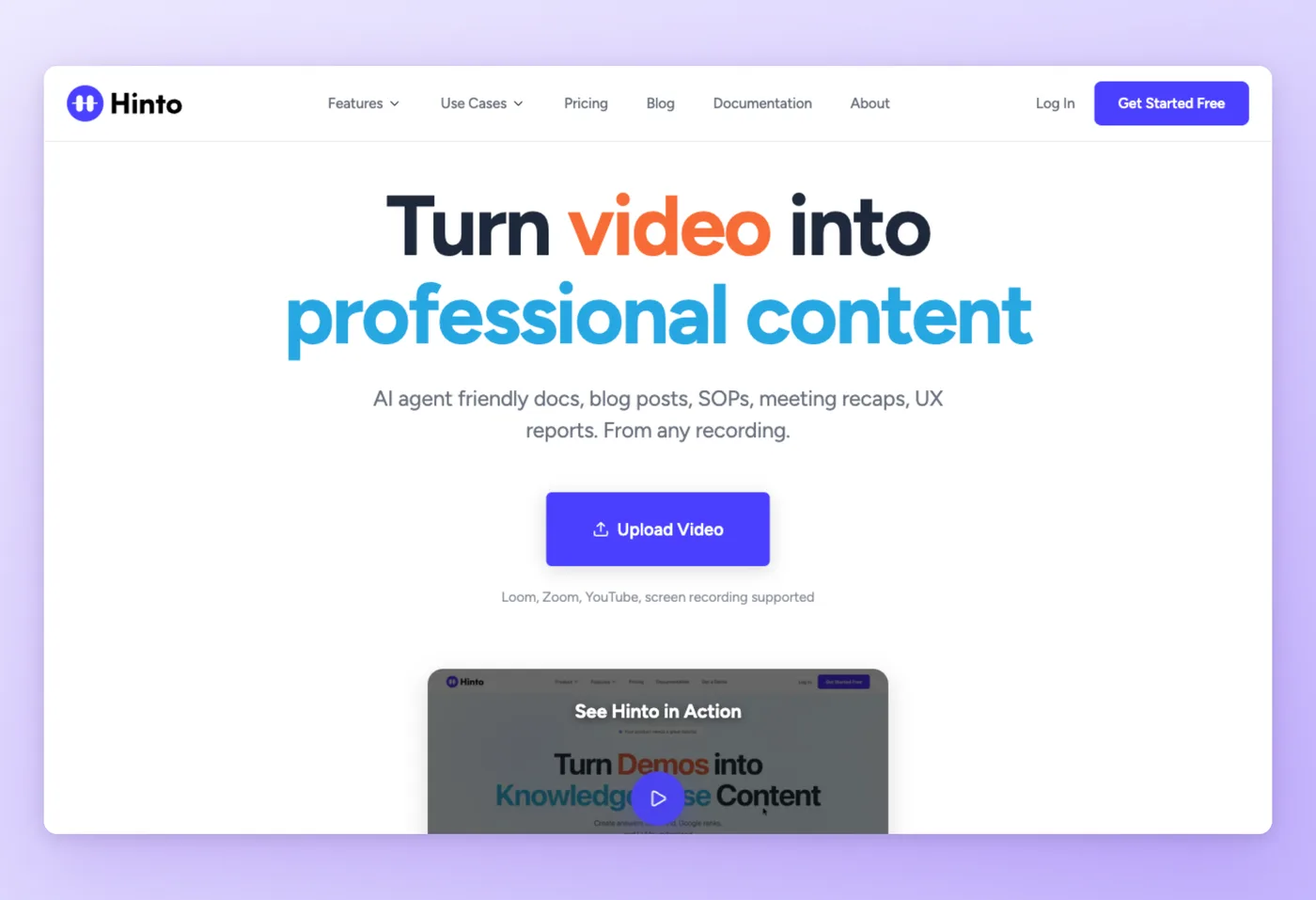
画面操作の録画を撮るか、Loom、Zoom、YouTubeのリンクを貼るだけで、Hinto AIが構造化された複数記事のドキュメントに変換します。エンジンがUIの変化とクリックを検出し、スクリーンショットと手順のテキストを自動で抽出します。Document360で必要になる手作業での下書きは不要です。
主な機能
- 動画からドキュメントを生成:1本の長い動画が、整理された複数の記事からなる目次一式になります。
- AIによる操作検出:録画から高品質なスクリーンショットと手順のテキストを自動で抽出します。
- ワンクリックでライブ公開:カスタムドメインとSSL付きで公開URLに公開できます。
- AI向けの書き出し:llms.txtとllms-full.txtを生成するので、ChatGPTやClaudeがドキュメントを読み込めます。
強み
- 手作業での執筆というボトルネックを解消します。一度録画すれば、構造化された記事が手に入ります。
- 1回の録画から50以上の言語に対応し、機密データをぼかせるアプリ内エディターとGIFエンジンも備えています。
制限事項
- 生成は無制限ではなく、月ごとのクレジット制で動きます。
- 無料プランは累計20回の生成、1プロジェクト、20分までのアップロードが上限です。多言語対応は$499/月のプランに含まれます。
料金
- 無料プラン:あり。累計20回の生成、1プロジェクト、アップロードは20分まで、メンバーは20人まで。
- 有料プラン:$15/月(Small Team)から。All-Inclusiveは$499/月で多言語対応が加わります。月払いで、いつでも解約できます。
新しいサービスのため、総合レビュースコアはまだありません。
最適なユーザー
すでに動画でコミュニケーションをとっていて、手作業で書かずに構造化されたドキュメントを作りたいサポート、プロダクト、オペレーションのチーム。
公式サイト: https://hintoai.com/pricing
Document360との比較
Hinto AIは、Document360の作業を遅くしている手作業での執筆という工程をなくします。プロセスを録画すれば、構造化された記事が返ってきます。比較的新しく、正式なバージョン管理やガバナンス機能は控えめなので、Document360にコンテンツを供給するエンジンとして使うか、エンタープライズ水準のナレッジベースを必要としないチーム向けに、録画から生成、ホスティングまでを単体でこなすツールとして使うのが最適です。
料金は2026年6月に確認済みです。
Confluenceは別の角度からのアプローチで、すでにAtlassianの環境で仕事をしているチーム向けに作られています。
1回の録画をヘルプセンター一式に。無料で始められます。
無料で始めるConfluence:Atlassianを使っているチーム向けのWiki型ドキュメント
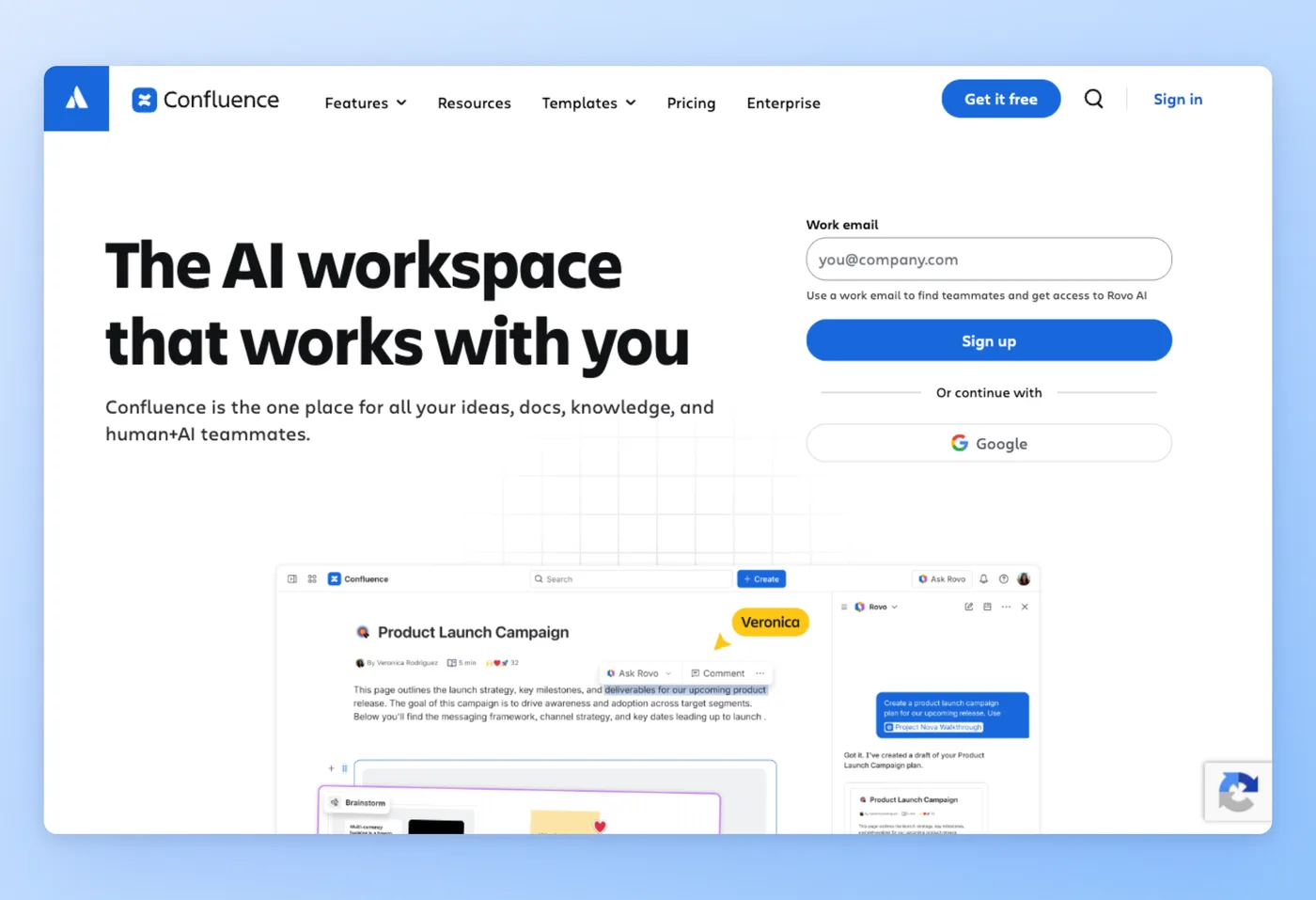
Atlassianが開発したConfluenceは、ドキュメント、意思決定、議事録を構造化されたスペースにまとめ、Jiraと直接連携します。すでにAtlassianの製品を使っているチームは、ベンダーを増やさずに社内Wikiとして導入できます。
Capterraで4.5/5(3,685件のレビュー)、Product Huntで5.0/5(11件のレビュー)、SourceForgeで4.7/5(12件のレビュー)
主な機能
- 構造化されたスペース:チームやプロジェクトごとに、ドキュメントをスペースとページ階層に整理できます。
- Jira連携:追加設定なしで、ページを課題やエピックにリンクできます。
- コラボレーション機能:インラインコメント、バージョン履歴、ページ単位の権限設定。
- Rovo AI:既存のコンテンツを要約、変換します(AI執筆は一部対応で、全文生成はできません)。
強み
- ドキュメントとナレッジベースを一元化でき、本格的なナレッジハブとしても機能します。
- インラインコメント、バージョン履歴、きめ細かな権限設定による強力なコラボレーション。
制限事項
- 検索の精度が低く、検索に関するフィードバックの38%が否定的で、ページの正確なタイトルが必要になることがよくあります。
- 書式設定や複雑な表の扱いがぎこちなく、大きなページは読み込みが遅くなります。
「プロジェクトのドキュメントをすべて1つの構造化されたスペースに集約できるので、メールや散らばったファイルを探し回らなくても、チーム全員が足並みをそろえやすくなりました。ページ階層とスペースの構成は一度設定すれば直感的で、必要なときに必要なドキュメントを簡単に見つけられます。」(Capterraのレビュー)
料金
- 無料プラン:あり。10ユーザーまで、ストレージは2GB。
- 有料プラン:無料プランを超えるとユーザー単位の料金(正確な定額料金は非公開)。Enterpriseは年払いで、営業経由での契約になります。
最適なユーザー
ドキュメントや議事録を業務と同じ場所に置ける社内コラボレーション用Wikiを求める、AtlassianやJiraを使うチーム。Leo D.さん(5/5)は「本格的なナレッジハブで、ブレザーを着たGoogle Docsのようなもの」と評しています。
公式サイト: Confluence
ConfluenceとDocument360の比較
Confluenceは社内コラボレーションとJiraとの緊密な連携でDocument360を上回り、10ユーザーまでの無料プランは見積もりのみのDocument360より安く済みます。洗練され、バージョン管理された顧客向けヘルプセンターと、はるかに優れた検索ではDocument360が勝ります。ドキュメントが社内向けで、すでにAtlassianを使っているならConfluenceを選びましょう。読者がすぐに答えを見つける必要がある公開ヘルプセンターを運営するならDocument360を選びましょう。
料金は2026年6月に確認済みです。
Notionはさらに範囲を広げ、ドキュメントとプロジェクト、データベースを組み合わせます。
Notion:公開用の構造を必要としないチーム向けの柔軟なワークスペース
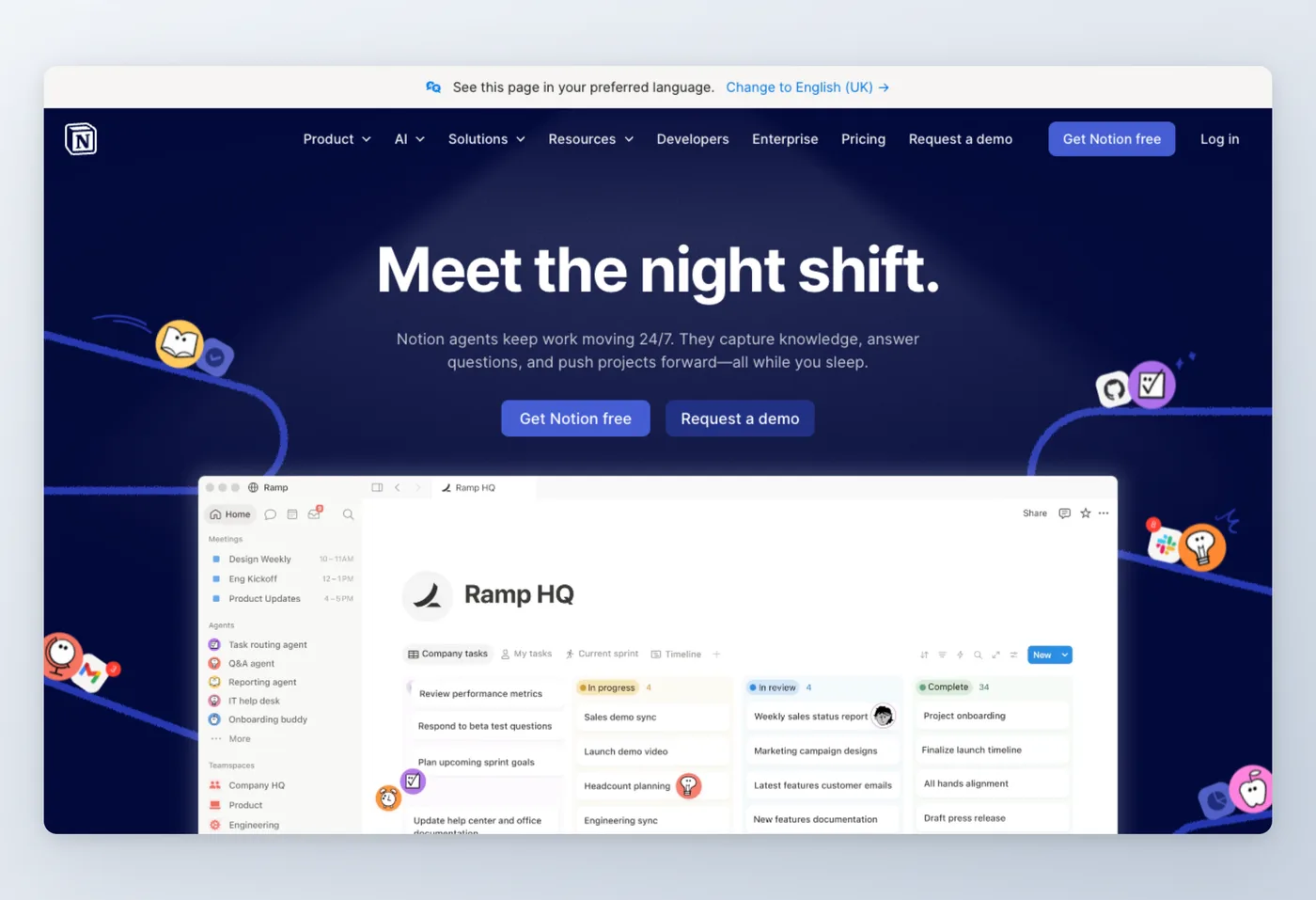
Notionは、ドキュメント、プロジェクト、データベースを1つのカスタマイズ可能なワークスペースにまとめます。スタートアップや個人事業主は標準のWikiやプロジェクトハブとして使い始め、成長に合わせてテンプレートやリンクビューを追加していきます。
Capterraで4.7/5(2,745件のレビュー)、Product Huntで4.8/5(1,363件のレビュー)、SourceForgeで4.8/5(24件のレビュー)
主な機能
- オールインワンのワークスペース:ドキュメント、プロジェクトボード、データベースを1つのツールで扱えます。
- 柔軟なカスタマイズ:チームごとにテンプレート、リンクされたデータベース、カスタムビューを作れます。
- すっきりしたインターフェース:とっつきやすいエディターで、軽量なWikiとしても使えます。
- Notion AI:コンテンツの生成と編集ができ、クレジットで従量課金されます(1,000回あたり$10)。
強み
- ドキュメント、プロジェクト、データベースを組み合わせたオールインワンのワークスペース。
- 個人向けに実用的な無料プランがあり、コストパフォーマンスに優れています。
制限事項
- 動作の遅さがよく不満として挙がります(レビューで22件)。
- 学習コストが高い(21件)。テンプレートやデータベースを作り込みすぎてしまいがちです。
「Notionは私の標準のWiki兼プロジェクト管理ツールになりました。データベースとリレーション、フィルタービューを組み合わせれば、スプレッドシートと格闘しなくても軽量なCRMやロードマップが作れます。テンプレートやAI、スラッシュコマンドで素早く記録でき、埋め込み機能で仕様書、Loom、コードスニペットを1か所にまとめられます。」(Product Huntのレビュー)
料金
- 無料プラン:あり、個人向け(2人以上ではブロック数に制限、アップロードは5MBまで、履歴は7日間)。
- 有料プラン:Plusは1席あたり約$11/月(£8.50)。Businessは約$21/月(£16.50)。カスタムドメインは$8〜$10/月、AIクレジットは1,000回あたり$10が追加でかかります。
最適なユーザー
専用の公開プラットフォームではなく、ドキュメント、タスク、メモを1つの柔軟なワークスペースで扱いたいスタートアップや個人の創業者。Alex Anikeevさん(4/5)は「私の標準のWiki兼プロジェクト管理ツールになった」と述べています。
公式サイト: Notion
NotionとDocument360の比較
Notionは、より柔軟な社内ワークスペースと軽量なWikiを、公開されたユーザー単位の料金で提供します。一方、Document360は料金を見積もりの裏に隠しています。構造化されたバージョン管理、カテゴリ、顧客向けヘルプセンターの専用公開機能ではDocument360が勝ります。あるレビュアーは、Notionは「生産性に見せかけた仕事を生み出す」と注意を促しています。柔軟な社内ハブにはNotionを、管理の行き届いた公開ヘルプセンターが必要ならDocument360を選びましょう。Document360とNotionを比べると、構造化されたヘルプセンターのガバナンスをとるか、ワークスペースの自由度をとるかという選択になります。
料金は2026年6月に確認済みです。
ClickHelpは対象を絞り、専任のテクニカルライティングチームに特化しています。
ClickHelp:シングルソーシングに対応した技術ドキュメント
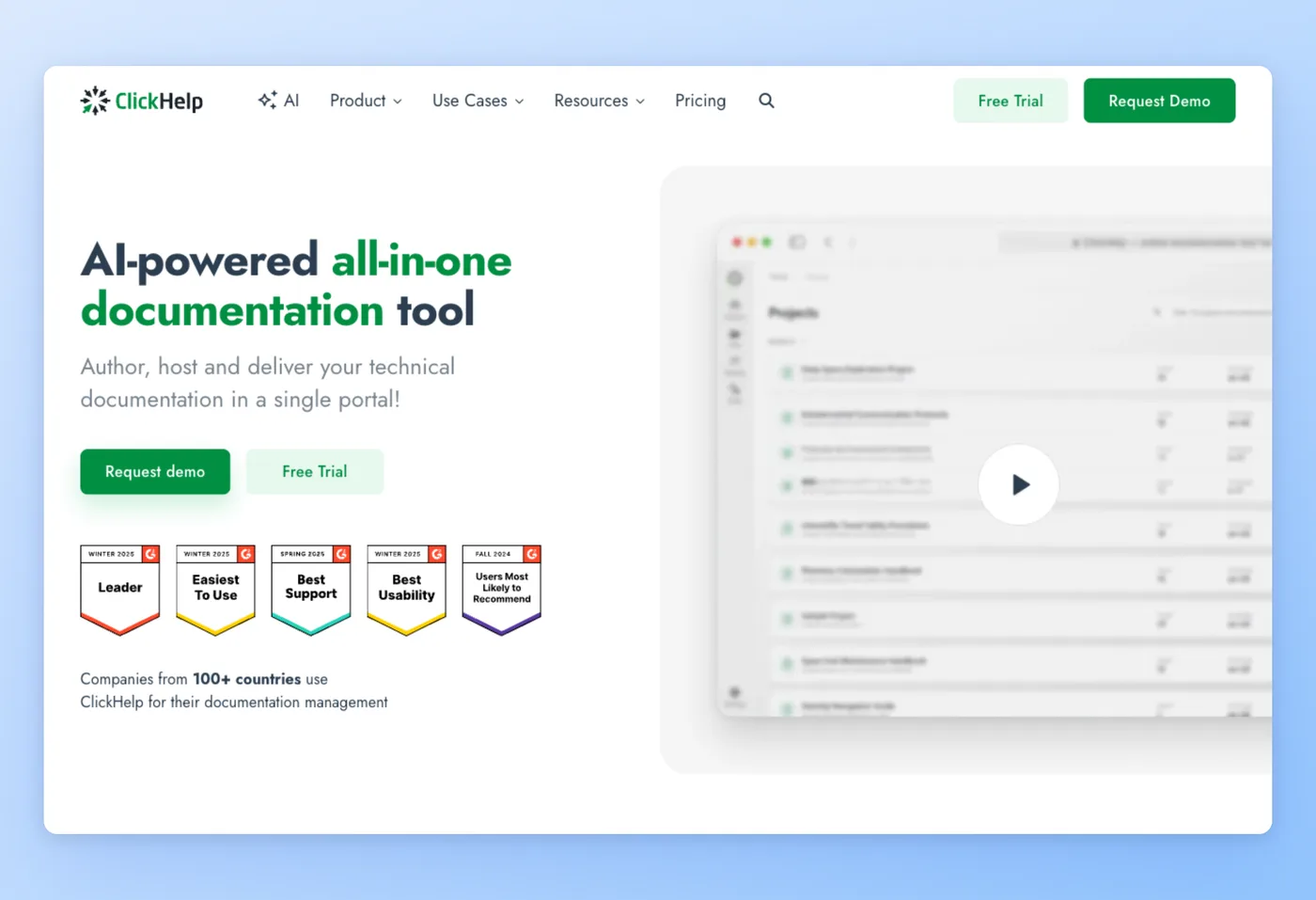
ClickHelpは、MadCap Flare、RoboHelp、Word、Confluenceから移行するテクニカルライティングチーム向けに作られたホスト型ドキュメントプラットフォームです。中心となるのはシングルソーシングで、1つのコンテンツライブラリを管理し、条件付きコンテンツと変数を使って、複数の出力形式や読者層に向けたバリエーションを公開できます。
Capterraで4.7/5(19件のレビュー)、Software Adviceで4.7/5(19件のレビュー)
主な機能
- シングルソーシング:スニペット、変数、条件付きコンテンツにより、一度書けば複数のバージョンを公開できます。
- 移行用インポート:MadCap Flare、RoboHelp、Word、Confluenceのコンテンツを構造を保ったまま取り込めます。
- AI Suite:コンテンツの下書きと編集をAIが支援します。
- 閲覧者数無制限:すべてのプランで閲覧者アカウントが無制限で、課金対象はコントリビューターの席だけです。
強み
- サポートはCapterraで5.0の評価を受けており、複数のレビュアーが「伝説的」と表現しています。
- シングルソーシングと条件付きコンテンツは、複数の製品バリエーションを管理するドキュメントチームにとって強力です。
制限事項
- 複数のレビュアーによると、インターフェースとテンプレートが古く感じられます。
- HTMLのカスタマイズや高度な機能には学習コストがかかります。目次の並べ替えも扱いにくい作りです。
「5つのプラットフォームを検討し、機能とコストが納得できたのでClickHelpを選びました。このソリューションの強力さを考えると、また乗り換えることはまずないでしょう。」(Capterraのレビュー)
料金
- 無料プラン:なし。
- 有料プラン:Starterは$185/月(コントリビューター2名、5GB、500トピック)。Growthは$310/月(コントリビューター5名)。Professionalは$610/月(コントリビューター10名)。年払いにすると14%お得です。
最適なユーザー
ソフトウェアや製品のドキュメントを管理し、シングルソーシング、条件付きコンテンツ、従来のヘルプ作成ツールからの体系的な移行手段を必要とする専任のテクニカルライティングチーム。Karen Z.さん(5/5)は5つのプラットフォームを比較し、「機能とコストが納得できた」という理由でClickHelpを選びました。
公式サイト: ClickHelp
ClickHelpとDocument360の比較
ClickHelpは、テクニカルライターにとってDocument360よりも充実したシングルソーシング機能と、従来のツールからのスムーズな移行手段を提供します。Document360は導入が簡単で、技術者でない執筆者にもなじみやすいツールです。ClickHelpはチーム規模になると割高で、UIにも古さが見えますが、MadCap FlareやRoboHelpから移ってくるチームにとっては、Document360のどの機能よりもそのまま対応する機能がそろっています。
料金は2026年6月に確認済みです。
Guruは異なるアプローチをとり、顧客向けヘルプセンターではなく社内ナレッジに重点を置いています。
Guru:検証ワークフローを備えた社内ナレッジ層
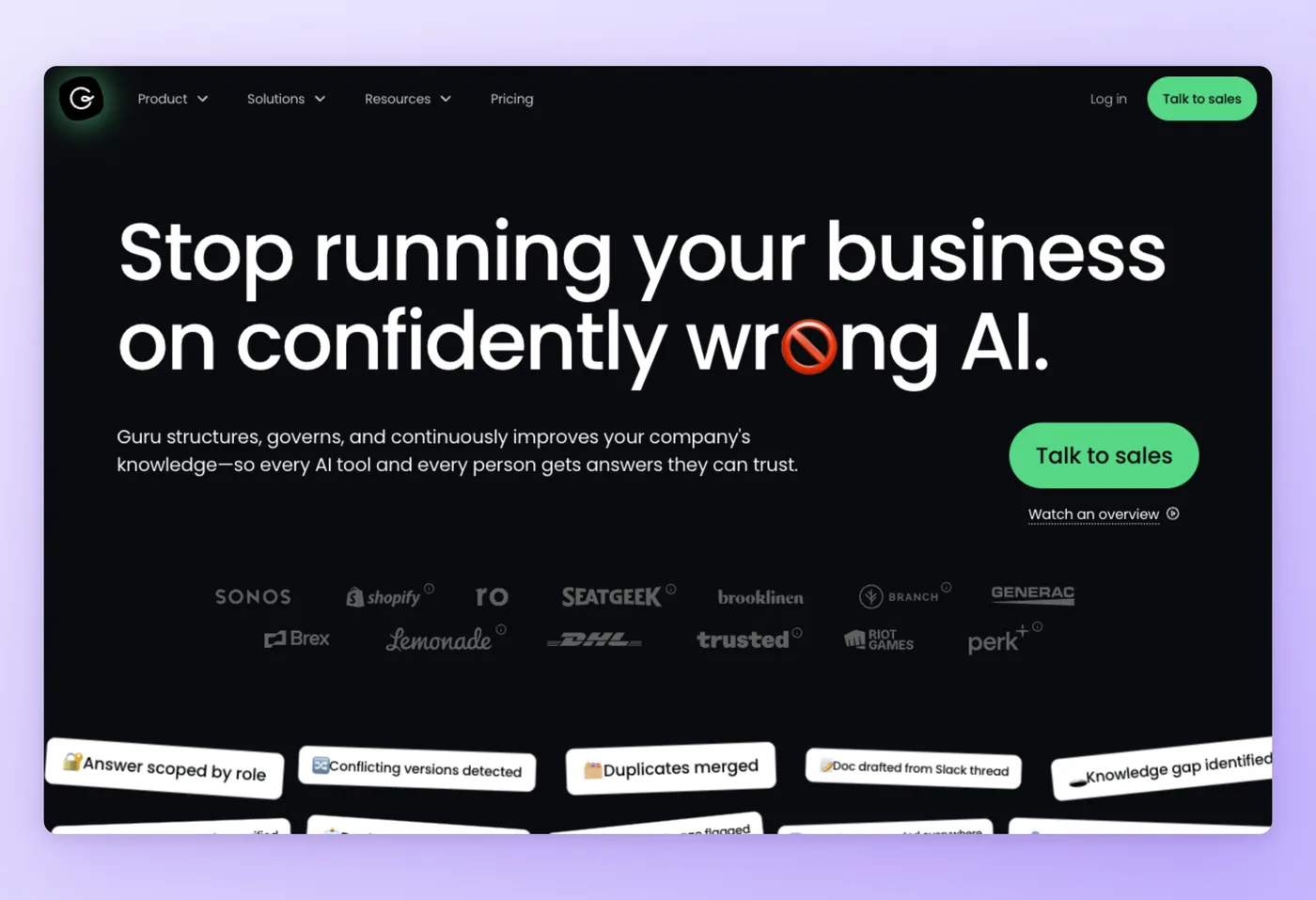
Guruは既存のツールの中に入り込み、従業員向けの検証済みナレッジ層として機能します。別のアプリを開かなくても、Slack、Teams、Chromeの中で答えを表示し、SME(主題専門家)による検証ワークフローで、プロセスが変わってもコンテンツを正確に保ちます。
G2で4.7/5(2,000件以上のレビュー)、Capterraで4.8/5(639件のレビュー)、Software Adviceで4.8/5(639件のレビュー)
主な機能
- アプリ内検索:SlackやMicrosoft Teamsの中で、画面を切り替えずに検証済みの答えを表示します。
- SMEによる検証:コンテンツの担当者がレビュースケジュールを設定し、カードが古くなる前に期限切れにしてレビューを促します。
- Knowledge Agents:検証済みのナレッジベースから従業員の質問に答えるAIエージェント。
- Content Assist:カードの下書きと編集をAIが支援します。
強み
- サポート担当者がすばやく調べられます。普段使っているツールの中で検索できます。
- 検証ワークフローにより、手作業の監査なしでナレッジベースを正確に保てます。
制限事項
- Capterraでは36人のレビュアーが、ときどき発生するバグや技術的な不具合を指摘しています。
- 大規模なナレッジベースでは検索の精度が落ちます。
「Guruを使い始めてもうすぐ3年になりますが、最高の体験をしています。入社当初は覚えるべき情報の多さに圧倒されていましたが、Guruのおかげで、チームリーダーや同僚にたびたび迷惑をかけているような気持ちにならずに、何もかもスムーズに進みました。」(Capterraのレビュー)
料金
- 無料プラン:無料プランはありません。評価用に無料のワーキングセッションが用意されています。
- 有料プラン:個別見積もりのみで、プラットフォームと専門サービスに基づく料金体系です(ユーザー単位ではありません)。料金は営業にお問い合わせください。
最適なユーザー
SlackやTeamsの中で検証済みの社内ナレッジを提供し、管理されたナレッジベースからAIエージェントに従業員の質問へ答えさせたい、エンタープライズのサポートチームやオペレーションチーム。Jenna G.さん(5/5)は「仕事用のカンニングペーパーを持っているようなもの。3分おきにチームリーダーに聞く代わりに、まずGuruで検索する」と述べています。
公式サイト: Guru
GuruとDocument360の比較
GuruとDocument360は正反対の読者を対象にしています。Guruは社内の従業員向けが第一で、Document360は顧客向けが第一です。Guruは料金を公開しておらず(Document360と同じ不透明さの問題です)、エンタープライズ向けに設計されています。公開ヘルプセンターを求めるチームは、GuruをDocument360の直接の代わりとして使うべきではありません。
料金は2026年6月に確認済みです。
KnowledgeOwlは、ホスト型ヘルプセンターとして最も直接的に比較できる選択肢です。
KnowledgeOwl:自由にカスタマイズできる手頃なホスト型ヘルプセンター
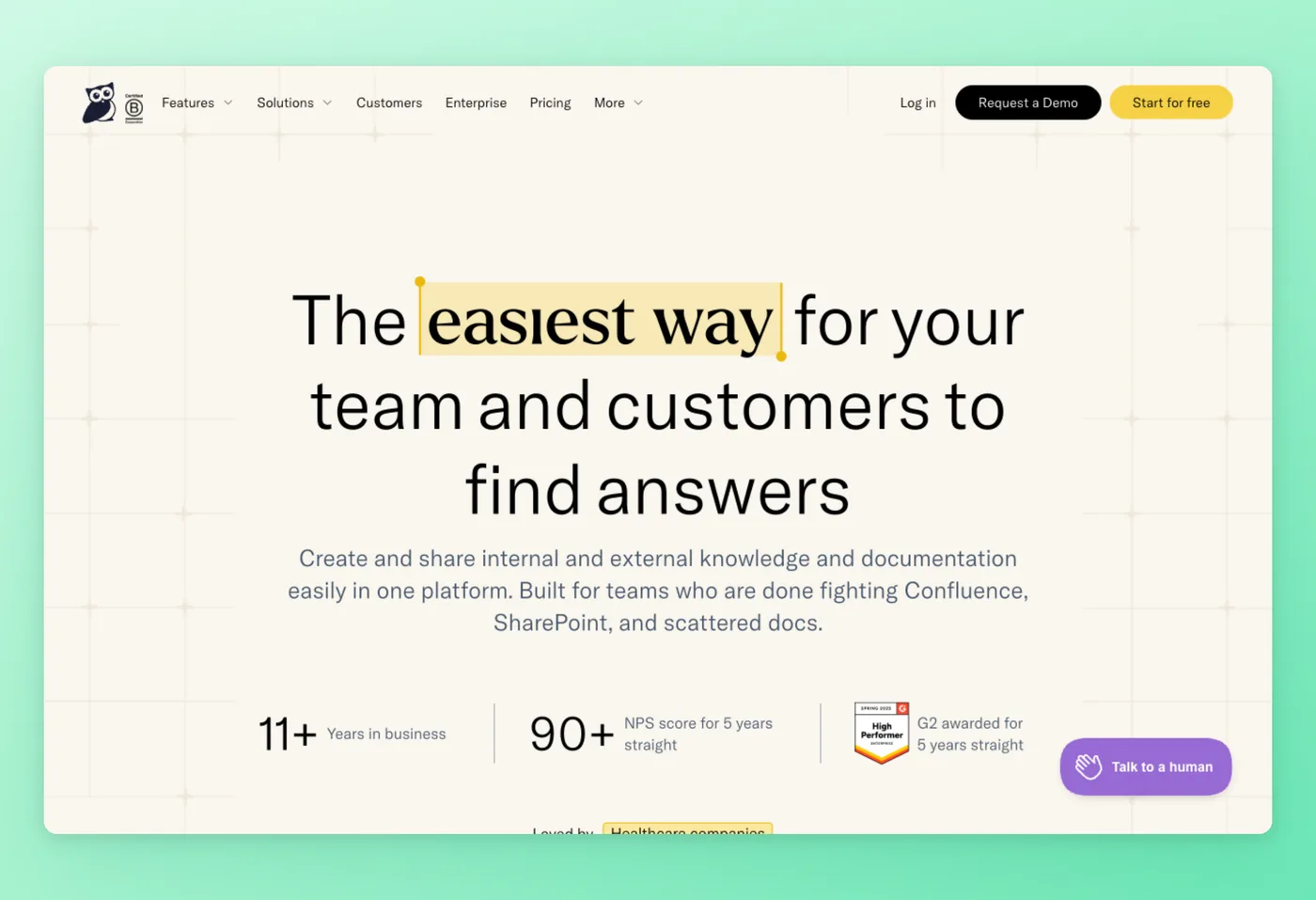
KnowledgeOwlは、すっきりとして検索しやすい公開ヘルプセンターをホストします。予測しやすく透明性のある料金と、エンタープライズ特有の複雑さのない迅速な人によるサポートを求めるなら、このツールが候補になります。
Capterraで4.8/5(237件のレビュー)、Software Adviceで4.8/5(237件のレビュー)
主な機能
- WYSIWYGエディター:開発者の手を借りずに執筆者が公開できます。
- カスタムブランディング:ロゴ、テーマ、ドメインを自由に設定できます。
- 閲覧者数無制限:すべてのプランで閲覧者アカウントが無制限です。
- Document360からの移行:サポートされる移行元として、Document360が明記されています。
強み
- サポートはCapterraで4.9の評価を受け、NPSは5年連続で90を超えています。
- 執筆者単位の予測しやすい料金で、誰かと話す前に確認できます。
制限事項
- AI執筆機能は告知されていません(すべての記事を手作業で書くことになります)。
- 一部の高度な機能には学習コストがかかり、同時編集には対応していません。
「プロのテクニカルライターとして40年以上働いてきましたが、これは間違いなく今まで使った中で最高の製品です。本当にあらゆることが考え抜かれています。動作が速く、信頼性が高く、使い始めるまで必要だと気づかなかった機能まで備わっています。驚くほどコストパフォーマンスが高いです。」(Capterraのレビュー)
料金
- 無料プラン:なし。ただし、30日間のトライアルはクレジットカード不要です。
- 有料プラン:Basicは$100/月(ナレッジベース1つ、執筆者1名)。執筆者の追加は1人あたり$25、ナレッジベースの追加は1つあたり$50です。Proは$250/月、Businessは$500/月です。非営利団体は25%割引になります。
最適なユーザー
料金が透明で営業との打ち合わせが不要な、シンプルなホスト型の顧客向けヘルプセンターが必要な場合に適しています。David S.さん(5/5、テクニカルライティング歴40年のベテラン)は「間違いなく今まで使った中で最高の製品…驚くほどコストパフォーマンスが高い」と評しています。
公式サイト: KnowledgeOwl
KnowledgeOwlとDocument360の比較
KnowledgeOwlは、Document360から乗り換えるチームにとって最も近い同等の代替ツールです。どちらも洗練された公開ヘルプセンターをホストします。KnowledgeOwlは料金の透明性(公開された執筆者単位の料金と、見積もりのみのDocument360)とサポートの質で勝ります。Document360はAI執筆機能とエンタープライズ機能の充実度(バージョン管理、分析、Zendesk/Intercom連携)で上回ります。Document360の料金がチームの規模に見合わなくなったなら、KnowledgeOwlのほうが予算を立てやすいでしょう。
料金は2026年6月に確認済みです。
続く2つのセクションでは、6つのツール全体について、総所有コストとよく挙がる懸念点を見ていきます。
Document360ユーザーが実際に気にしていること
以下の懸念は、Capterra、SourceForge、Software Adviceのレビューで繰り返し挙がっているものです。
| 懸念点 | なぜ重要か | おすすめの方向性 |
|---|---|---|
| 料金の不透明さ:公開された料金表がなく、どのプランも営業の見積もりが必要 | 打ち合わせなしでは予算を立てられず、コミュニティのレビュアーは新料金が旧プランに比べて「ほぼ2倍になった」と述べています | Hinto AI($15/月で公開)、KnowledgeOwl($100/月で公開)、Notion(約$11/席で公開) |
| 検索の精度:コンテンツを見つけるにはページの正確なタイトルを知っている必要がある | Confluenceの検索に関するフィードバックの38%が否定的で(Capterra)、Guruのユーザーは大規模なナレッジベースで関係のない結果が出ると報告しています | 顧客向けの検索品質ならDocument360かKnowledgeOwl、AIエージェント付きの社内向けならGuru |
| 複雑さと作り込みすぎ:学習コストが高く、テンプレートが保守作業になる | Notionのレビュアーは「生産性に見せかけた仕事を生み出す」と指摘し、ClickHelpは高度な機能でHTMLの学習コストがかかります | 導入を簡単にするならKnowledgeOwlかHinto AI、その柔軟性が手間に見合う場合のみNotion |
| バグとパフォーマンス:複雑な表でエディターが重くなる、大きなページの読み込みが遅い | GuruはCapterraでバグや不具合について36件の言及があります。Confluenceは大きなページで遅くなり、Document360ではエディターの動作の遅さが報告されています | KnowledgeOwlとClickHelpはどちらも安定性で高評価。実際のコンテンツ量でテストしましょう |
料金の透明性に関する懸念は、Document360、Guru、Confluence Enterpriseに共通しています。Hinto AIは$0、$15、$99、$499/月という料金表をすべて公開しており、KnowledgeOwlは執筆者の席を$25/月単位ですべて掲載しています。営業と話す前に予算を立てる必要があるチームは、どちらでも見積もりを依頼せずに利用できます。
Document360の代替ツールにかかる実際のコスト
アドオン、ユーザー単位の料金の積み重ね、クレジット制を考慮に入れると、表示価格と実際のコストはすぐにかけ離れます。Document360の本当のコストが、表示されている金額と一致することはまずありません。
不透明さの筆頭はDocument360です。料金が見積もりのみなので、営業と話さなければ10ユーザーでのコストを計算できません。コミュニティのレビュアーは、新料金が旧プランに比べて「ほぼ2倍になった」と報告しています。SSOとAPIアクセスはEnterpriseに限定されており、これも予測できない費用項目になります。
Confluenceは10ユーザーまで無料で始められますが、Atlassian Guard(SSOと高度なセキュリティ)は有料のアドオンで、Enterpriseの請求は営業経由になります。Notionのユーザー単位の料金は約$11/席と透明ですが、AIクレジット(1,000回あたり$10)とカスタムドメイン($8〜$10/月)が加わると、活発に使うチームではすぐにコストがかさみます。
ClickHelpはコントリビューターの席単位で料金が決まります。Growthはコントリビューター5名で$310/月、Professionalは10名で$610/月です。すべてのプランで閲覧者アカウントが無制限なので、他のプラットフォームでよくある追加費用がかかりません。
GuruはDocument360と同じく見積もりのみの不透明な料金で、SourceForgeのDevin B.さんは「ユーザー単位では最安ではない」と述べています。
最も予測しやすいのはKnowledgeOwlです。基本料金は$100/月で、執筆者を1人追加するごとに$25かかります。執筆者10人なら$325/月で、その料金は契約前に料金ページで確認できます。
Hinto AIは無料で始められ、$15/月(Small Team)まで拡張できます。生成クレジット制なので、無料プランやSmall Teamプランで大量に使う場合は使用量の確認が必要です。多言語での生成には$499/月のAll-Inclusiveプランが必要です。多言語出力を必要とせず、主にドキュメント作成が目的のチームであれば、コストは上記のどのエンタープライズ向けツールよりも大幅に低く抑えられます。
料金は2026年6月に確認済みです。
契約前に料金がわかる
Hinto AIは無料で始められ、$15/月の料金を公開しています。ドキュメント作成にいくらかかるかを知るのに、営業との打ち合わせは必要ありません。
ナレッジベース記事用の無料GIFとスクリーンショット
どのナレッジベースを選んでも、記事にはビジュアルが必要です。手順ごとのスクリーンショットと、動きのある操作を見せる短いループ動画です。手作業で撮影し、1枚ずつトリミングしてぼかしを入れるのは時間がかかります。Hintoの無料のオンライン画面録画ツールなら、1回の録画からそのすべてを無料で、アカウントなしで作れます。
操作の流れを一度録画し、記事に必要なものを書き出しましょう。
- 静止画:録画ツールが画面の変化した場面のフレームを選び出します。流れの中の各画面が、手順の横に配置できる画像になります。
- GIF:メニューが開く、トグルを切り替えるといった1つの操作に録画を切り詰め、記事用のループとして書き出します。
- 要点を絞った画像:重要なパネルだけを切り抜いたり、記事の幅でもラベルが読めるように入力欄を拡大したりできます。
- データの保護:書き出す前に、顧客のメールアドレスやパスワードの上にぼかしの枠を描けます。
動画はお使いのパソコンに残り、画像はご自身でDocument360や選んだツールにアップロードします。同じ録画から記事の本文も下書きしたい場合は、MP4をHinto AIにアップロードすれば、スクリーンショットに合わせて手順を書いてくれます。
UIの操作を一度録画して、ヘルプ記事に必要なスクリーンショットとGIFを書き出しましょう。
無料の録画ツールを開くDocument360の乗り換え先選び:最初に答えるべき6つの質問
最も重要な判断軸は出力の種類です。顧客向けに公開するのか、社内の従業員向けなのか。この1つの質問だけで、機能を比較する前にDocument360の代替ツールの半分が候補から外れます。
判断のフレームワーク
- 動画で文書化するチーム:Hinto AIは、手作業で書くことなく録画から構造化されたドキュメントを生成します。無料プランがあり、継続して使うなら$15/月のSmall Teamプランがあります。コンテンツをDocument360やConfluenceで管理したい場合は、そちらにコンテンツを供給することもできます。
- 社内Wikiを構築するAtlassianやJiraのチーム:Confluenceはすでに既存の環境と連携しています。10ユーザーまで無料で、コラボレーション機能は大半のチームが社内ナレッジに必要とするものをカバーしています。
- 1つの柔軟なワークスペースを求めるスタートアップや個人:Notionはドキュメント、プロジェクト、データベースを約$11/席/月で組み合わせ、実用的な無料プランもあります。ただし、セットアップには学習コストがかかります。
- MadCap FlareやRoboHelpから移行するテクニカルライティングチーム:ClickHelpは、Document360も汎用Wikiも対応していないシングルソーシングと条件付きコンテンツを扱えます。$185/月から。
- SlackやTeamsで検証済みの答えを必要とするエンタープライズのサポートチーム:Guruは従業員が普段使っているツールの中でナレッジを表示します。料金は見積もりのみなので、営業との打ち合わせを見込んでおきましょう。
- シンプルで料金が予測しやすいホスト型ヘルプセンターを求めるチーム:KnowledgeOwlは透明性のある執筆者単位の料金(基本$100/月、執筆者の追加は1人あたり$25)と、Document360からの移行サポートを明示しています。
- オンプレミスやセルフホストでの導入が必要なチーム:ClickHelpにはオンプレミスの選択肢があります。このリストのほとんどのツールはクラウド専用です。
- 予算を重視するチームや、契約前に無料プランを試したいチーム:Hinto AI(無料プラン、累計20回の生成)、Confluence(10ユーザーまで無料)、Notion(個人は無料)には、いずれも実用的な無料プランがあります。
録画を構造化されたドキュメントに変換したいチームは、その工程にHinto AIを使えます。
よくある質問
Document360の代替ツールとして有力なのはどれですか?
6つのDocument360の競合製品が、それぞれ異なるニーズに応えます。Hinto AIは動画からドキュメントを生成し、ConfluenceはAtlassianを使うチームの社内Wikiとして機能し、Notionはオールインワンのワークスペースを提供し、ClickHelpは技術文書のシングルソーシングを担い、GuruはSlackの中で検証済みの答えを表示し、KnowledgeOwlはシンプルで手頃なヘルプセンターをホストします。
Document360は高すぎますか?
Document360は料金が見積もりのみで、無料プランがなく、SSOとAPIアクセスがEnterpriseに限定されているため、事前に予算を立てるのが難しいツールです。より安く料金が透明な選択肢には、Hinto AI(無料プランと$15/月)、KnowledgeOwl(閲覧者数無制限で$100/月)、Notion(約$11/席)があります。3つとも料金を公開しています。
Document360の無料またはオープンソースの代替ツールはありますか?
Hinto AI、Confluence、Notionはいずれも無料プランがあり、セルフホストしたい場合はClickHelpをオンプレミスで運用できます。ここで紹介した6つのツールにオープンソースのものはありません。オープンソースが必要なら、このリスト以外から探してください。これら3つは、有料プランを契約する前に試す価値のある、Document360の無料代替ツールの筆頭です。
技術に詳しくないユーザーに最適なDocument360の代替ツールはどれですか?
NotionとKnowledgeOwlはどちらもセットアップが簡単で、開発者の手を借りる必要がありません。KnowledgeOwlのエディターなら、サポートスタッフが技術的な知識なしで公開でき、Notionのインターフェースはとっつきやすい作りです。チームが書くより録画するほうを好むなら、Hinto AIで執筆の工程そのものをなくせます。
Document360からコンテンツを移行できますか?
はい。KnowledgeOwlはDocument360からの移行を明示的にサポートしており、ClickHelpはWordやConfluenceから取り込めます。ほとんどのナレッジベースツールは、PDFやMarkdownで書き出したコンテンツも受け付けます。乗り換えを決めたあとに縛られることはありません。
ドキュメントを代わりに書いてくれる代替ツールはありますか?
Hinto AIがそうです。画面操作を録画するか、既存のLoom、Zoom、YouTubeの動画をアップロードすれば、構造化された複数記事のドキュメントを自動で生成します。Document360のEddy AIは下書きを支援しますが、各記事はエディターで自分で書く必要があります。
最終評価
Document360は、構造化され、バージョン管理された、エンタープライズ向けの顧客向けナレッジベースとして引き続き有力です。洗練されたヘルプセンターの中で、成熟したガバナンスとAIによる執筆支援が必要なら、無料プランがないこと、料金が見積もりのみであること、記事を1本ずつ手で書くことを受け入れられる限り、選ぶ価値があります。
Document360から離れるほとんどのチームにとって、これらの競合製品のうちどれが適切かは状況次第です。手頃でシンプルなホスト型ヘルプセンターならKnowledgeOwl。社内Wikiを運用するAtlassianのチームにはConfluence、シングルソーシングが必要な専任のテクニカルライターにはClickHelpが合います。
手作業での執筆というギャップを埋めるツールとして際立っており、総合的に最もおすすめのDocument360の代替ツールはHinto AIです。1回の録画が、自分でページを下書きすることなくリンクされた一連の記事になり、無料プランと公開された$15/月の料金で利用できます。Document360向けの下書きを作ることも、単体で使うこともできます。Hinto AIを試して、次の録画をドキュメントに変えましょう。
