
Sechs Screen Studio Alternativen im Test: Windows, kostenlos und Mac-Optionen für 2026
Screen Studio kostet 20 $/Monat (90 $/Jahr), setzt macOS Ventura 13.1 oder neuer voraus und bietet keine Testphase. Dieser Preis in Kombination mit der Mac-Pflicht bringt viele Teams dazu, sich nach Apps wie Screen Studio umzusehen, die auch anderswo laufen. Jedes Team unter Windows und alle, die kein Abo abschließen wollen, bevor sie testen konnten, brauchen ein anderes Aufnahmetool.
Die sechs hier getesteten Tools laufen unter Windows, auf dem Mac oder auf beiden. FocuSee und Cap zoomen auf beiden Betriebssystemen bei jedem Klick automatisch heran. Tella und Loom ergänzen den Aufnahme-Workflow um asynchrones Teilen und Zusammenarbeit im Team. Descript übernimmt die Nachbearbeitung im vollen Umfang von Podcasts oder Tutorials. Hinto AI funktioniert anders. Es zeichnet den Prozess auf (oder nimmt ein vorhandenes Video) und macht daraus durchsuchbare Textdokumentation statt eines aufpolierten Videoschnitts.
Windows-Nutzer: Cap (kostenlos, Open Source) oder FocuSee (49,99 $/Jahr, Auto-Zoom-Effekte)
Kostenlos oder Einmalkauf: Cap (kostenloser Plan auf 5 Minuten begrenzt oder eine Desktop License für einmalig 58 $)
Dokumentation oder SOPs: Hinto AI (nimmt jede Videoquelle an, liefert strukturierten Text)
Welche Screen Studio Alternative passt zu Ihnen?
Beantworten Sie die Fragen unten, um Ihr passendes Tool zu finden. Laden Sie das Flussdiagramm zu den Screen Studio Alternativen herunter (PDF), um es griffbereit zu haben.
Screen Studio Alternativen im Überblick
Diese Screen Studio Konkurrenten decken Windows-Aufnahmen, Open-Source-Workflows, asynchrones Video und Dokumentation ab. Die Tabelle unten vergleicht Preise, Plattform und Ausgabeformat auf einen Blick.
| Tool | Kostenlose Stufe | Einstiegspreis | Plattform | Ideal für | Ausgabeformat |
|---|---|---|---|---|---|
| Screen Studio | Nein | 90 $/Jahr | Nur Mac | Filmreife Produktdemos | Aufpoliertes Video |
| Hinto AI | Ja (20 Generierungen) | 15 $/Monat | Web (jedes Betriebssystem) | Dokumentation, SOPs, Hilfecenter | Textdokumentation |
| FocuSee | Ja (1 Videoexport) | 4,17 $/Monat (jährlich) | Mac + Windows | Auto-Zoom-Demos, Windows-Nutzer | Aufpoliertes Video |
| Cap | Ja (5-Minuten-Limit) | 0 $ / 8,16 $/Monat Pro | Mac + Windows | Open-Source-Nutzer, datenschutzorientierte Teams | Aufpoliertes Video |
| Tella | Ja (Limits nicht veröffentlicht) | 6,50 $/Monat (jährlich) | Mac + Windows + Web | Asynchrone Videos mit Analysen | Aufpoliertes Video |
| Loom | Ja (25 Videos, 5 Min.) | 18 $/Nutzer/Monat | Mac + Windows + Web | Asynchrone Teamkommunikation | Aufpoliertes Video |
| Descript | Ja (60 Min./Monat) | 16 $/Monat (jährlich) | Mac + Windows + Web | Textbasierter Schnitt, Podcasts | Aufpoliertes Video |
Preise Stand Juni 2026. Aktuelle Tarife finden Sie auf der Preisseite des jeweiligen Tools.
In 30 Sekunden zum richtigen Tool
| Bedarf | Beste Wahl | Warum |
|---|---|---|
| Windows-Nutzer, die Software vorführen | Cap oder FocuSee | Beide laufen nativ unter Windows und macOS. Der Recorder zoomt bei jedem Klick heran, ganz ohne Nachbearbeitung. Cap ist MIT-lizenziert und kostenlos, FocuSee startet bei 4,17 $/Monat im Jahresabo |
| Kostenlose Screen Studio Alternative | Cap | Kostenlose lokale Aufnahme ohne Wasserzeichen. Eine einmalige Desktop License für 58 $ schaltet die kommerziellen Nutzungsrechte frei. Wer stattdessen im Browser aufnehmen möchte, nutzt den kostenlosen Bildschirmrekorder von Hinto, ohne Registrierung und ohne Wasserzeichen. |
| Beste Alternative für Mac | FocuSee | Kommt dem klickgesteuerten Zoom und der Cursorbewegung von Screen Studio auf macOS am nächsten und erzeugt zusätzlich Untertitel in über 50 Sprachen |
| Open-Source Screen Studio Alternative | Cap | MIT-lizenzierter Quellcode, über 19.300 GitHub-Sterne, läuft selbst gehostet auf Ihrem eigenen Server |
| Günstigste Screen Studio Alternative | FocuSee Standard | 4,17 $/Monat bei jährlicher Abrechnung (49,99 $/Jahr). Die Desktop License von Cap kostet einmalig 58 $ und ist über 2+ Jahre günstiger |
| Browserbasierte Option oder für jedes Betriebssystem | Tella oder Hinto AI | Tella läuft im Browser und lässt sich als Chrome-Erweiterung installieren. Hinto AI läuft komplett im Web und funktioniert auf jedem Betriebssystem |
| Screen Studio Aufnahmen in Dokumentation verwandeln | Hinto AI | Nimmt lokale .mp4-Uploads an und wandelt sie in strukturierte SOPs, Anleitungen und Wissensdatenbanken um |
Warum Creator von Screen Studio wechseln
Screen Studio hat sechs harte Grenzen, die Teams zu anderen Tools treiben:
- Sie arbeiten unter Windows: Screen Studio läuft nur auf macOS Ventura 13.1 und neuer. Es gibt kein offizielles Screen Studio für Windows, daher brauchen Nutzer eine plattformübergreifende Alternative wie Cap oder FocuSee. Eine Windows-Version existiert nicht und wurde auch nicht angekündigt. Teams mit Windows-Rechnern können Screen Studio nicht nutzen.
- Es gibt keine Testphase: Screen Studio bietet weder eine kostenlose Stufe noch eine Testversion. Sie zahlen ab dem ersten Tag 20 $/Monat.
- Sie möchten eine Einmallizenz: Screen Studio hat die unbefristete Lizenz abgeschafft. Neue Nutzer zahlen per Abo, eine Kaufoption gibt es nicht.
- Sie brauchen Zusammenarbeit im Team: Teams, die gemeinsame Arbeitsbereiche, Zuschaueranalysen oder Berechtigungen benötigen, brauchen ein anderes Tool. Screen Studio ist eine Aufnahme-App für Einzelpersonen ohne Mehrbenutzerfunktionen.
- Sie brauchen Integrationen: Screen Studio hat keine Integrationen mit Slack, Notion, Jira oder anderen Tools. Aufnahmen bleiben lokal.
- Ihr Ziel ist Dokumentation, nicht Video: Screen Studio gibt nur MP4-Dateien aus. Teams, die aus ihren Aufnahmen durchsuchbare, strukturierte Anleitungen brauchen, müssen separat transkribieren und schreiben.
Der nächste Abschnitt stellt für jede dieser Lücken eine passende Alternative vor.
Verwandeln Sie Ihre Screen Studio Aufnahmen in strukturierte Dokumentation
Laden Sie Ihre vorhandenen .mp4-Dateien in Hinto AI hoch und erhalten Sie SOPs, Hilfeartikel und Wissensdatenbanken. Keine neue Aufnahme nötig.
Bewertungskriterien
Plattformbindung und Preismodell entscheiden in den meisten Fällen über einen Wechsel weg von Screen Studio. Die folgenden Kriterien spiegeln genau diese Schwachstellen wider.
Wir haben die Tools bewertet nach:
- Plattformunterstützung: ob das Tool nur auf macOS, nur unter Windows oder auf beiden läuft (die macOS-Pflicht von Screen Studio ist der Hauptgrund, warum Nutzer nach Alternativen suchen)
- Ausgabeformat: aufpoliertes Video, interaktive Demo oder strukturierte Textdokumentation
- Preismodell: Einmalkauf, Abo oder kostenlose Stufe (Obergrenzen und Limits auf der aktuellen Preisseite jedes Tools geprüft)
- Auto-Zoom und Cursoreffekte: ob das Tool während der Aufnahme klickgesteuert zoomt, sodass keine Keyframes in der Nachbearbeitung nötig sind, um das Kernergebnis von Screen Studio zu erreichen
- KI-Funktionen: Auto-Zoom, Transkription, Untertitelerstellung, Dokumentation als Ergebnis
- Datenschutz und Speicherung: wo die Videodaten liegen (lokal, in der Cloud oder selbst gehostet)
- Zusammenarbeit im Team: Berechtigungen, gemeinsame Arbeitsbereiche und Wiedergabedaten pro Zuschauer
Screen Studio Alternativen: Ausführliche Tests
Jeder Test behandelt Stärken, Preise und die ideale Zielgruppe. Wenn Sie Software wie Screen Studio abwägen, ist ein Vergleich von Screen Studio und FocuSee der klarste Ausgangspunkt, denn FocuSee kommt dem klickgesteuerten Zoom am nächsten.
Laden Sie die Rollenmatrix herunter (PDF), um das beste Tool für Ihre Rolle im Team zu finden.
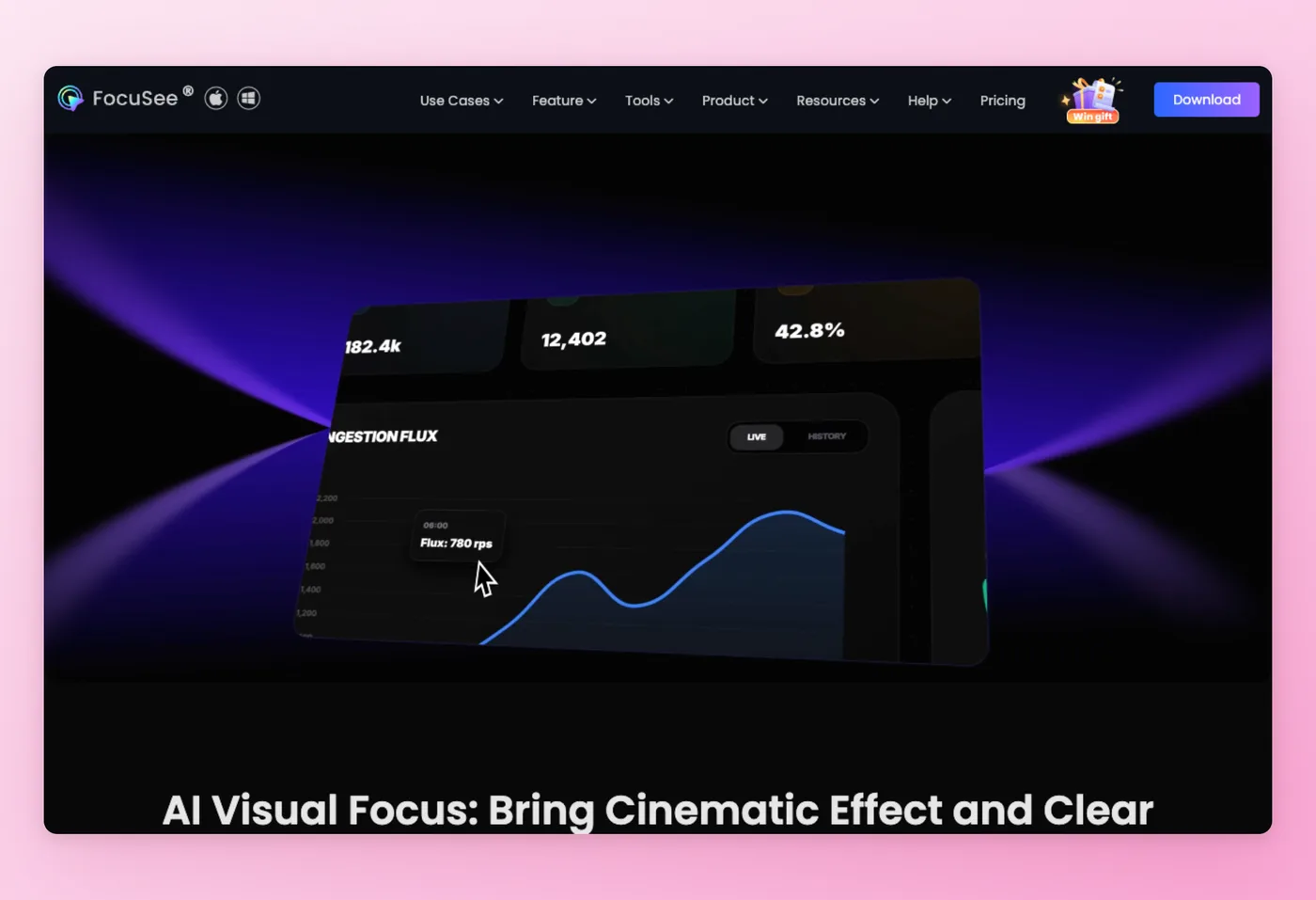
FocuSee: Die größte Funktionsnähe für Teams, die unter Windows aufnehmen
FocuSee von iMobie bietet Nutzern unter Windows und macOS einen durch Mausklicks ausgelösten Zoom, Cursorverfolgung und filmreife Ausgabequalität. Teams, die unter Windows aufnehmen und diesen Feinschliff ohne manuell gesetzte Keyframes brauchen, finden hier den direktesten Ersatz für Screen Studio, den es derzeit gibt.
Wichtigste Funktionen
- Auto Pan & Zoom: Klickgesteuerter Zoom mit 3D-Cursorbewegung und Klickanimationen. Das ist das plattformübergreifend engste Gegenstück zum Markeneffekt von Screen Studio
- KI-Untertitel: FocuSee transkribiert Audio in Untertitel in über 50 Sprachen (angeblich mit 98 % Genauigkeit) und reduziert Rauschen in der Aufnahme
- AI Smart Cut: Entfernt Füllwörter und Pausen automatisch. Screen Studio hat nichts Vergleichbares
- Option auf Einmallizenz: Der Plan Advanced Lifetime für 199,99 $ deckt bis zu 5 Computer ab, mit lebenslangem Zugriff auf Version 2.x
- Windows + Mac: Beide Plattformen werden voll unterstützt, Screen Studio dagegen läuft nur auf macOS
Stärken
- 4,6/5 auf Product Hunt (38 Bewertungen, 350 Upvotes) und selbst angegebene 4,8/5 auf Basis von über 3.200 Kundenbewertungen
- Der Standard-Jahresplan für 4,17 $/Monat (49,99 $/Jahr) kostet weniger als die Hälfte des Jahrespreises von Screen Studio
- KI-Untertitel in über 50 Sprachen inklusive, während das Transkript von Screen Studio vor allem auf Englisch ausgelegt ist
Schwächen
- Rezensenten auf Product Hunt nennen am häufigsten fehlgeschlagene Exporte und gelegentliche Abstürze
- Die Lifetime-Lizenz ist an Versionen und Guthaben gebunden: KI-Credits verfallen selbst im Lifetime-Plan nach 1 Jahr, und die Lizenz gilt nur für Version 2.x. Große Versionsupgrades kosten extra
- Nutzer berichten, dass es keine Rückgängig-Funktion gibt
Preise
- Kostenlose Testversion: Ja. Standardfunktionen ausprobieren und 1 Video in bis zu 4K exportieren
- Standard: 49,99 $/Jahr (4,17 $/Monat) oder 19,99 $/Monat
- Advanced: 79,99 $/Jahr (6,67 $/Monat): bis zu 3 Computer, 3.600 KI-Credits/Jahr
- Lifetime: 199,99 $ einmalig: bis zu 5 Computer, Version 2.x, 1.000 KI-Credits (1 Jahr gültig)
4,6/5 auf Product Hunt (38 Bewertungen)
Am besten geeignet für
Produktteams und Marketer unter Windows, die Software-Walkthroughs aufnehmen und möchten, dass der Recorder bei jedem Klick automatisch heranzoomt, ohne manuelle Keyframe-Bearbeitung, sowie Creator, die eine Einmalzahlung einem laufenden Abo vorziehen.
FocuSee im Vergleich
Von allen hier getesteten Tools kommt FocuSee dem Funktionsumfang von Screen Studio am nächsten und läuft zudem nativ unter Windows. Beide nehmen den Bildschirm auf, zoomen beim Klicken heran und liefern filmreife Ergebnisse ohne manuelle Arbeit in der Zeitleiste. FocuSee ergänzt Untertitelerstellung und Audiobereinigung, die Screen Studio fehlen. Rezensenten auf Product Hunt bemängeln die Zuverlässigkeit von FocuSee, und die Lifetime-Lizenz ist an eine Version gebunden, sodass Käufer für Version 3.x erneut zahlen. Mac-Creator, die mit der Ausgabequalität von Screen Studio zufrieden sind, haben funktional keinen Grund zu wechseln.
Preise geprüft im Juni 2026.
Cap bietet mehr redaktionelle Kontrolle und eine kostenlose Stufe ganz ohne Abo.
Cap: Beste kostenlose Open-Source-Alternative
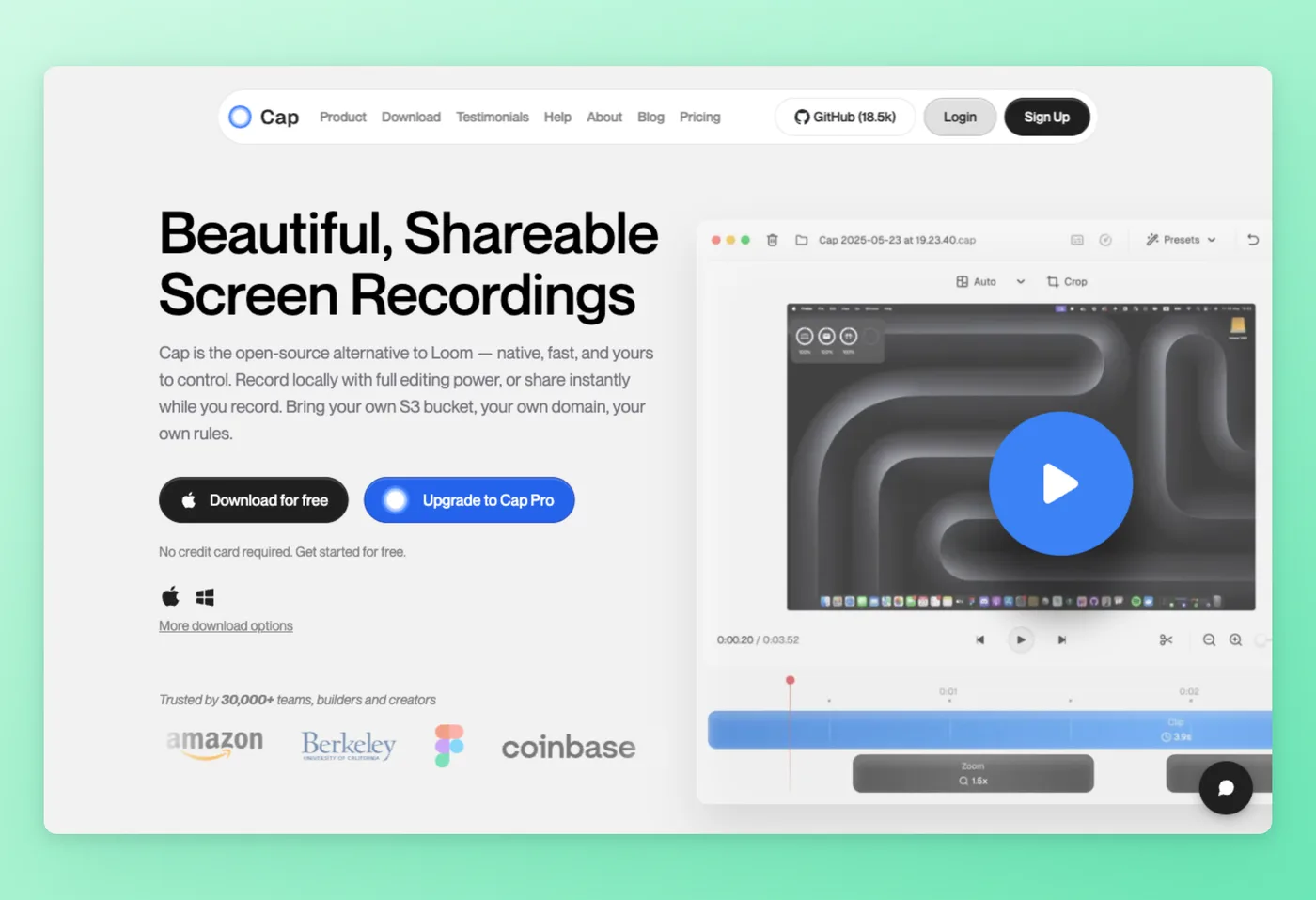
Cap gibt Creatorn auf Mac und Windows einen Recorder, der beim Klicken heranzoomt und die Cursorbewegung verfolgt, während die Inhalte vollständig in ihrer Hand bleiben. Cap veröffentlicht seinen Quellcode unter MIT-Lizenz und verlangt für die Basis-App nichts. Mit über 19.300 GitHub-Sternen ist es die beste kostenlose Option für plattformübergreifende Teams, die sich nicht an ein Abo binden wollen.
Wichtigste Funktionen
- Plattformübergreifende Aufnahme: Desktop-Apps für macOS und Windows, beide mit 4K bei 60fps und in keinem Plan mit Wasserzeichen
- Editor im Studio Mode: Ein bildgenauer Timeline-Editor mit Geschwindigkeitsanpassung, eigenen Hintergründen und Cursoranimationen, schon in der kostenlosen Stufe verfügbar
- Datenschutzfunktionen: Im lokalen Aufnahmemodus wird nichts auf externen Servern gespeichert. Binden Sie Ihren eigenen Speicher an, etwa einen S3-kompatiblen Bucket oder Google Drive, als direkten Ersatz für die Server von Cap
- Cap AI (Pro): KI-generierte Titel, Kapitelmarken und Zusammenfassungen sowie Transkription im Jahresplan für 8,16 $/Monat
- Loom-Importer: Integriertes Tool, um Ihre vorhandene Loom-Bibliothek zu Cap zu übertragen
Stärken
- Kostenlose Stufe ohne Abo und ohne Bezahlschranke für kommerzielle Rechte bei der Grundnutzung
- Betreiben Sie Cap auf Ihrem eigenen Server und behalten Sie die volle Datenhoheit
- Die einmalige Desktop License (58 $) ist über zwei Jahre günstiger als der Jahresplan von Screen Studio
Schwächen
- Aufnahmen in der kostenlosen Stufe enden bei 5 Minuten, und die meisten Produkt-Walkthroughs dauern länger
- KI-Funktionen (Transkription, Zusammenfassungen, Kapitel) erfordern den Pro-Plan für 8,16 $/Monat im Jahresabo
- Mit Cap braucht es mehr Zeit im Editor, um den Feinschliff zu erreichen, den Screen Studio schon während der Aufnahme anwendet
Preise
- Kostenlose Stufe: Ja. Clips sind auf 5 Minuten begrenzt und werden in der Qualität des kostenlosen Plans exportiert, nur zum lokalen Teilen und für private Nutzung
- Desktop License: 58 $ einmalig oder 29 $/Jahr. Keine Längenbegrenzung bei lokalen Aufnahmen, kommerzielle Rechte inklusive, ein Gerät
- Cap Pro: Ab 8,16 $/Monat bei jährlicher Abrechnung. Enthält die Cap AI Funktionen, Team-Arbeitsbereiche, eine eigene Domain und unbegrenzten Speicher
Über 19.300 GitHub-Sterne
Ideal für
Entwickler, datenschutzbewusste Teams und alle unter Windows, die einen leistungsfähigen Bildschirmrekorder ohne laufende Abokosten und ohne Abhängigkeit von Cloud-Servern Dritter wollen.
Cap vs. Screen Studio
Cap beseitigt zwei der größten Einschränkungen von Screen Studio, die Mac-Pflicht und die Abo-Bezahlschranke. Der Preis dafür ist Handarbeit. Screen Studio fügt Zooms und Cursorglättung automatisch schon während der Aufnahme hinzu. Cap gibt Ihnen einen leistungsfähigen Editor und erwartet, dass Sie diesen Feinschliff selbst erarbeiten. Eine vergleichbare Ausgabequalität kostet mit Cap mehr Bearbeitungszeit. Windows-Creator, die filmreifen Zoom mit weniger Handarbeit wollen, sollten auch FocuSee in Betracht ziehen (oben getestet).
Preise geprüft im Juni 2026.
Tella zeigt, wer Ihre Aufnahme angesehen hat, eine Zuschaueranalyse, die Cap fehlt.
Tella: Beste All-in-One-Alternative (Mac, Windows und Browser)
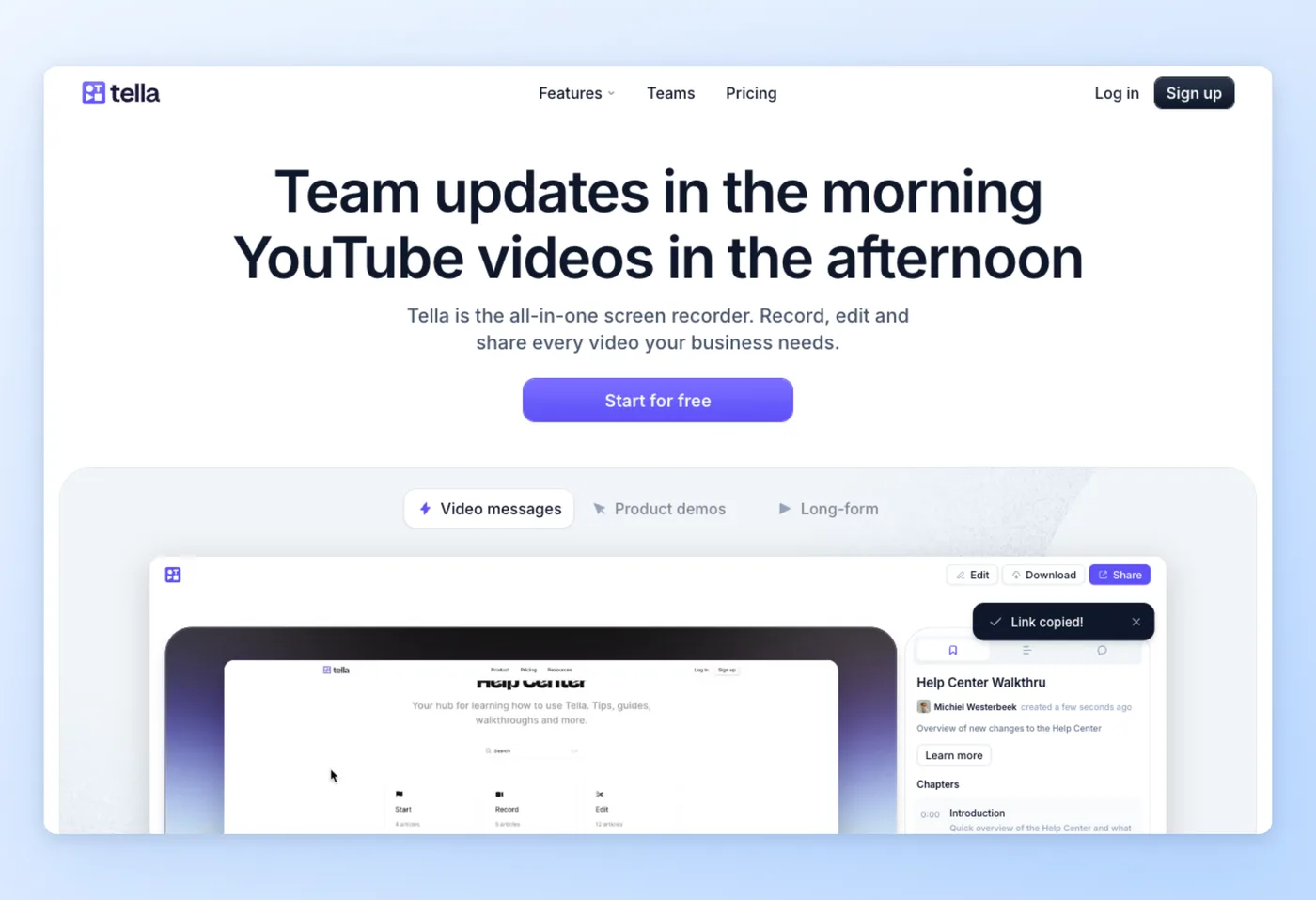
Tella richtet sich an Gründer und kleine Teams, die filmreife Softwaredemos und schnelle Team-Updates ohne separaten Schnittschritt aufnehmen wollen. Es deckt macOS, Windows, den Browser und eine Chrome-Erweiterung ab und bietet Zuschaueranalysen, die kein anderes Tool in dieser Liste hat.
Wichtigste Funktionen
- Plattformübergreifend: Native Apps für macOS und Windows, außerdem läuft Tella im Browser und lässt sich als Chrome-Erweiterung installieren, sodass Sie von jedem Gerät aus aufnehmen können
- Dynamische Layouts: Der Recorder zoomt bei jedem Klick heran, verbessert den Ton per KI, entfernt Füllwörter und wechselt zwischen Kamera- und Bildschirmlayouts. Damit erledigt er den Großteil des Schnitts ohne manuelles Eingreifen
- Zuschaueranalysen: Die Zuschaueranalysen zeigen Wiedergabezeit, Absprungstellen und CTA-Klickraten. Diese Daten machen Tella ideal für Vertriebsvideos und das Onboarding von Kunden
- Bearbeitung über das Transkript: Die Bearbeitung über das Transkript spart bei langen Produktionen Stunden. Löschen Sie eine Zeile, und Tella entfernt das passende Material. Sitzungen mit mehreren Clips von bis zu 6 Stunden werden unterstützt
- Integrationen: Slack, Notion, Linear, Zapier, Google Drive
Stärken
- Die Analyseebene macht es zur ersten Wahl für asynchrone Arbeit in Vertrieb und Customer Success
- Mit 4,8/5 auf Product Hunt bewertet (34 Bewertungen), wobei Rezensenten die einfache Bedienung und die Ausgabequalität loben
- Regelmäßige Updates, darunter Social Safe Zones für Instagram, TikTok und YouTube Shorts im Mai 2026
Schwächen
- Mehrere Bewertungen auf G2 und Capterra berichten, dass die App beim ersten Start den falschen Bildschirm aufnimmt. Ein Neustart vor der ersten Aufnahme behebt das
- Die Preise pro Nutzer (13 $/Monat für Pro) steigen bei Teams ab fünf Personen schnell
- Tella veröffentlicht die Limits der kostenlosen Stufe nicht auf der Preisseite, was einen unverbindlichen Test erschwert
Preise
- Kostenlose Stufe: Ja, aber die Limits sind nicht öffentlich beschrieben. Pro enthält „unbegrenzte Videos“ und maximal 6 Stunden pro Clip
- Pro: Ab 6,50 $/Monat (50 % Rabatt im Jahresabo) oder 13 $/Monat
- Premium: Ab ca. 9,50 $/Monat (jährlich) oder 19 $/Monat, mit eigener Domain, ohne Tella-Branding und mit 60 FPS
4,8/5 auf Product Hunt (34 Bewertungen)
Am besten geeignet für
Gründer und Customer Success Manager, die asynchrone Videos in einem einzigen Tool aufnehmen, bearbeiten und teilen und Daten pro Zuschauer zu Wiedergabezeit und CTA-Klicks brauchen.
Tella vs. Screen Studio
Die Ausgabequalität beider Tools ist vergleichbar. Tella bietet zusätzlich Zuschaueranalysen, die Screen Studio nie angeboten hat. Sie sehen, ob eine Stakeholderin oder ein Stakeholder Ihre Demo angesehen hat und an welcher Stelle abgebrochen wurde. Screen Studio verlangt einen festen Preis pro Platz, während Tella mit der Teamgröße skaliert. Einzelne Mac-Creator zahlen mit Screen Studio weniger. Teams, die Aufnahme-Workflows teilen und Wiedergabedaten brauchen, bekommen mit Tella mehr pro Platz.
Preise geprüft im Juni 2026.
Loom konzentriert sich auf asynchrone Teamkommunikation statt auf filmreife Demos.
Loom: Videonachrichten für verteilte Teams
Loom ist die asynchrone Videoplattform, die auf einem einzigen Muster aufbaut. Sie nehmen eine Nachricht aus Bildschirm und Kamera auf, teilen einen Link, und der Empfänger sieht sie sich an, wann es ihm passt. Atlassian hat Loom 2023 übernommen. Seitdem wurden die KI-Funktionen ausgebaut, und die Preise sind deutlich gestiegen.
Wichtigste Funktionen
- Workflow für asynchrone Kommunikation: Aufnehmen und sofort per Link teilen. Zuschauer kommentieren mit Zeitstempeln, reagieren mit Emojis und antworten per Video
- KI-Funktionen: KI-generierte Titel, Kapitelmarken und Zusammenfassungen sowie das Entfernen von Füllwörtern. Der Plan Business + AI (24 $/Nutzer/Monat) schaltet all das frei
- Plattformübergreifend: Mac, Windows, Web-App und Chrome-Erweiterung
- Team-Arbeitsbereiche: Gemeinsame Bibliotheken, Berechtigungen und bis zu 50 Mitglieder im Starter-Plan
- Meeting-Aufnahmen: Unbegrenzte Meeting-Aufnahmen in allen Plänen, auch im kostenlosen
Stärken
- Mit 4,8/5 auf Product Hunt bewertet (159 Bewertungen) und einem langfristigen G2-Durchschnitt von 4,7/5 von treuen täglichen Nutzern
- Der Workflow für asynchrone Kommunikation ist bei den meisten Feedback- und Update-Anlässen schneller als Meetings
- Die Atlassian-Integration bietet Enterprise-Teams einen Weg von Loom zur Dokumentation in Confluence/Jira
Schwächen
- Die Trustpilot-Bewertung ist seit der Übernahme durch Atlassian auf 1,4/5 gefallen. Beschwerden über Abrechnung und Kontoverwaltung dominieren die jüngsten Bewertungen
- Die kostenlose Stufe ist hart auf 25 Videos mit einem Aufnahmelimit von 5 Minuten begrenzt. Teams stoßen innerhalb weniger Tage an diese Grenze
- Die Bearbeitung beschränkt sich auf Kürzen und Zusammenfügen. Textbasierter Schnitt oder Auto-Zoom fehlen
Preise
- Starter (Free): 0 $: maximal 25 Videos. Clips sind auf 5 Minuten begrenzt und werden im kostenlosen Plan in 720p exportiert, für bis zu 50 Teammitglieder
- Business: 18 $/Nutzer/Monat: unbegrenzte Videos und Länge, 4K, Kürzen und Zusammenfügen, kein Branding
- Business + AI: 24 $/Nutzer/Monat: alles aus Business plus AI Workflows, die Titel, Kapitel und Zusammenfassungen automatisch schreiben
4,8/5 auf Product Hunt (159 Bewertungen) · G2: 4,7/5 (langfristiger Durchschnitt)
Ideal für
Verteilte Teams, die asynchrone Updates und Feedback über Atlassian-Tools wie Confluence und Jira abwickeln.
Loom vs. Screen Studio
Die Stärke von Loom ist der Kreislauf asynchroner Nachrichten. Sie nehmen ein Update auf, teilen einen Link und lassen Teammitglieder mit Zeitstempeln kommentieren. Die Stärke von Screen Studio ist das filmreife Demovideo für externes Publikum. Ein Team, das interne Updates für Stakeholder mit Screen Studio verschickt, kann diesen Workflow kostenlos in die kostenlose Stufe von Loom verlagern (25 Videos, 5-Minuten-Limit). Teams, die filmreife Produktdemos für externes Publikum und zugleich schnelle asynchrone Updates für interne Stakeholder brauchen, nutzen meist beide Tools parallel.
Preise geprüft im Juni 2026.
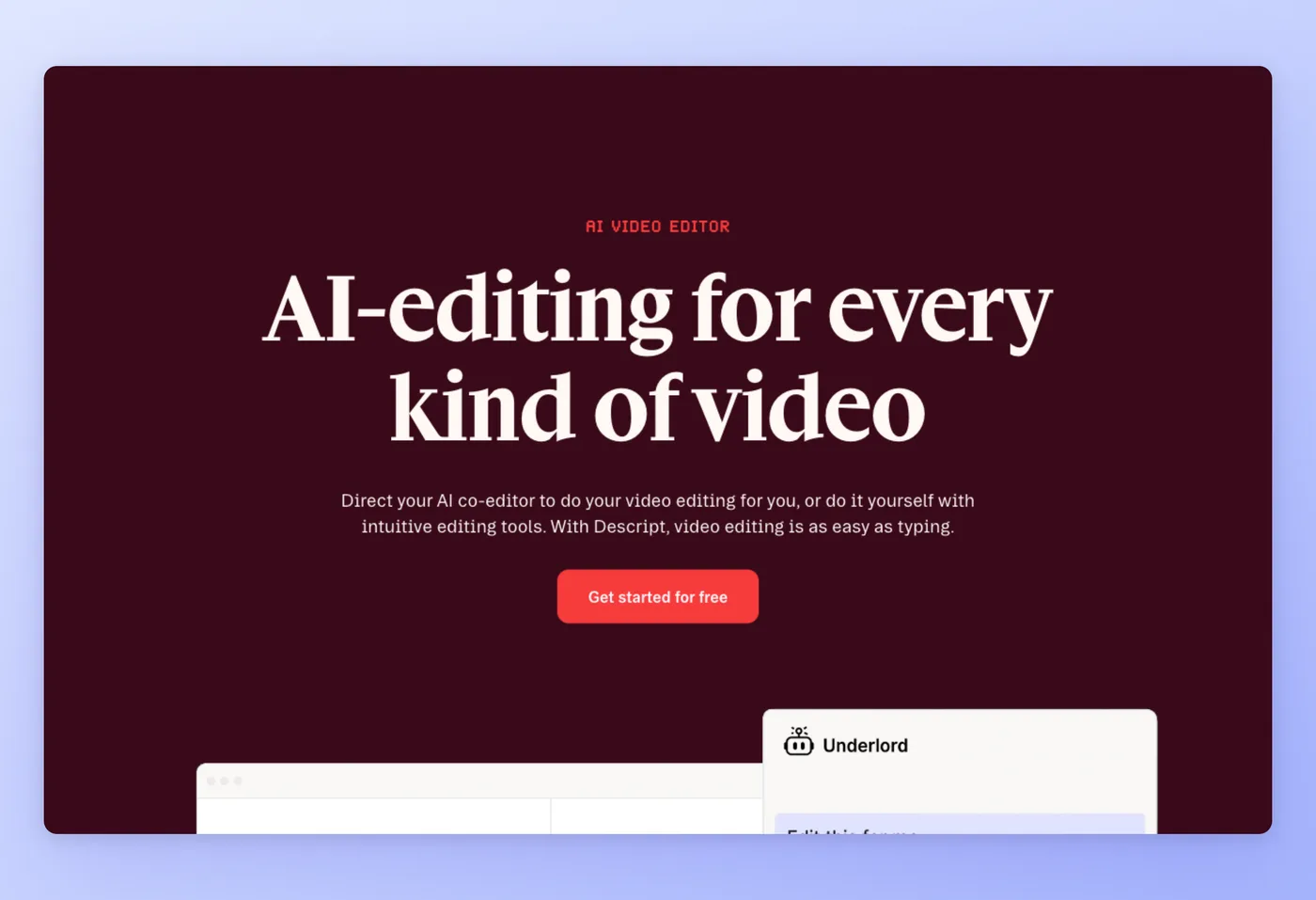
Descript geht den Videoschnitt über ein Textdokument an. Sie bearbeiten das Transkript, und das Video folgt.
Descript: Am besten für den Schnitt langer Produktionen
Löschen Sie eine Zeile aus dem Transkript, und Descript entfernt den passenden Videoclip automatisch. Dieses dokumentartige Bearbeitungsmodell macht es zu einer vollwertigen Produktionssuite für Podcaster, Content Creator und Teams, die mehrstündige Videoprojekte stemmen.
Wichtigste Funktionen
- Schnitt über das Transkript: Schneiden Sie Material, indem Sie Text im Transkript löschen. Der Ton folgt automatisch, sodass sich die Bearbeitung eher wie eine Textverarbeitung anfühlt als wie ein Timeline-Editor
- KI-Co-Editor (Underlord): Geben Sie Ihrem KI-Co-Editor direkte Anweisungen, um Änderungen vorzunehmen, das Tempo anzupassen oder Clips zu erstellen
- Studio Sound: KI-Rauschunterdrückung, die Mittelklasse-Mikrofone professionell klingen lässt
- Bildschirmaufnahme + Rooms: Integrierter Bildschirmrekorder und Remote-Aufnahmesitzungen mit mehreren Personen
- Tiefe Integrationen: Import aus Zoom und Ecamm sowie Export nach Adobe Premiere, Final Cut Pro, DaVinci Resolve, YouTube und über 15 Veröffentlichungsplattformen
Stärken
- 4,6/5 auf G2 aus über 865 verifizierten Bewertungen, nach Anzahl und Note das am besten bewertete Tool in dieser Liste
- Die Bearbeitung über das Transkript spart bei der Produktion langer Inhalte Stunden, sobald Sie den Workflow beherrschen
- Die Transkription mit ElevenLabs Scribe v2 (Update vom Mai 2026) gehört zu den genauesten verfügbaren
Schwächen
- Die Preisumstellung im September 2025 hat zuvor unbegrenzte Funktionen in abgerechnete KI-Credits verschoben. Die Rechnung eines Nutzers stieg nach einem produktionsreichen Monat von 30 $ auf 195 $/Monat
- Rezensenten auf G2 nennen Leistungsprobleme und Abstürze bei längeren Projekten als wiederkehrende Beschwerde
- Mehrere Rezensenten auf G2 berichten von langen Antwortzeiten des Kundensupports
Preise
- Free: 0 $: 60 Minuten Transkription pro Monat, 100 KI-Credits (einmalig), Export in 720p, 5GB Speicher
- Hobbyist: 16 $/Monat (jährlich): 10 Stunden/Monat, 400 KI-Credits/Monat, 1080p, 100GB Speicher
- Creator: 24 $/Monat (jährlich): 30 Stunden/Monat, 800 KI-Credits, 4K, 1TB Speicher, erweiterbar auf 3 Personen
- Business: 50 $/Monat (jährlich): 40 Stunden/Monat, 1.500 KI-Credits, Übersetzung in über 30 Sprachen
4,6/5 auf G2 (über 865 Bewertungen) · 4,4/5 auf Product Hunt (41 Bewertungen)
Ideal für
Podcast-Produzenten, YouTube-Creator und Content-Teams mit wöchentlichem Veröffentlichungsplan, die lange Videos für ein großes Publikum bearbeiten, bereinigen und veröffentlichen müssen.
Descript vs. Screen Studio
Screen Studio erledigt eine 3-minütige Demo in unter 10 Minuten: aufnehmen, automatisch aufpolieren, fertig. Descript bewältigt einen 45-minütigen Podcast oder eine Tutorial-Reihe: aufnehmen, schneiden, bereinigen und verbreiten. Teams, die beides wollen, nutzen einen schnellen Recorder für Demos und Descript für produzierte Inhalte. Die Preisänderungen vom September 2025 treffen Vielnutzer am härtesten. Wer vor einer arbeitsreichen Produktionsphase einen Jahresplan abschließt, vermeidet unerwartete Mehrkosten für Credits.
Preise geprüft im Juni 2026.
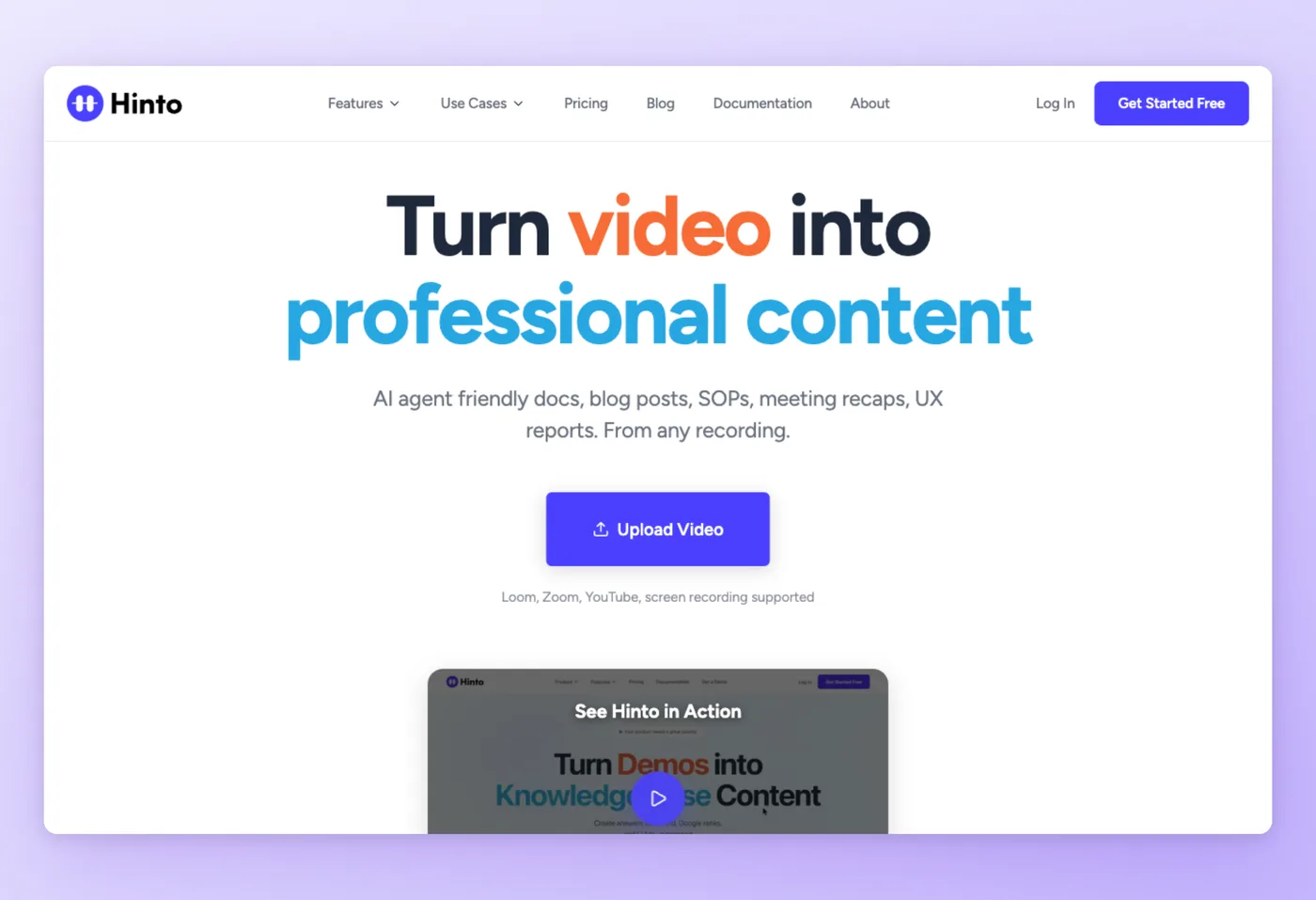
Hinto AI erfüllt einen anderen Zweck und macht aus Aufnahmen Textdokumentation statt aufpoliertem Video.
Hinto AI: Am besten, um Aufnahmen in Dokumentation zu verwandeln
Hinto AI nimmt das Video aus Screen Studio und wandelt es in ein durchsuchbares, strukturiertes Textdokument um. Teams, die Walkthroughs aufnehmen und die Schritte anschließend von Hand aufschreiben, können diesen zweiten Schritt mit Hinto AI automatisieren.
Wichtigste Funktionen
- Jedes Video als Ausgangsmaterial: Laden Sie Ihre vorhandenen Screen Studio Exporte, Loom-Aufnahmen, Zoom-Calls, YouTube-Videos oder jede MP4/MOV-Datei hoch, ohne neu aufzunehmen
- Erstellung von Wissensdatenbanken: Hinto AI macht aus einem einzigen langen Video ein vollständiges Inhaltsverzeichnis mit mehreren gegliederten Artikeln, samt Screenshots, die aus den Videobildern extrahiert werden
- Spezialisierte Dokumentationsvorlagen: Hilfecenter, interne SOPs, Release Notes im Stil „What's New“, Auswertungen von User Research, Zusammenfassungen von Sprint-Demos. Jede Vorlage strukturiert das Ergebnis für die jeweilige Leserschaft
- AI-Ready Context: Hinto AI erzeugt automatisch die Dateien llms.txt und llms-full.txt, damit Ihre Dokumentation von ChatGPT, Claude und KI-Agenten wie Intercom Fin genutzt werden kann
- Mehrsprachige Ausgabe: Einmal auf Englisch aufnehmen und Dokumentation in über 50 Sprachen erzeugen (All-Inclusive-Plan)
Stärken
- Nimmt Aufnahmen an, die Sie bereits haben, ohne Ihren Aufnahme-Workflow zu ändern
- Erzeugt strukturierte Textdokumentation (durchsuchbar, indexierbar und für KI lesbar) statt Video
- Die kostenlose Stufe bietet 20 Generierungen, um die Ausgabequalität vor einer Entscheidung zu testen
Schwächen
- Durch das Kontingentsystem für Generierungen sind die Kosten planbar, aber nicht unbegrenzt. Vielnutzer stoßen an Grenzen
- Kein Rabatt für jährliche Zahlung. Alle Pläne sind monatlich kündbar
- Die kostenlose Stufe ist dauerhaft auf insgesamt 20 Generierungen begrenzt, nicht auf 20 pro Monat
Preise
- Free: 0 $: insgesamt 20 Generierungen, 1 Projekt, Upload-Limit von 20 Minuten pro Video
- Small Team: 15 $/Monat: 30 Generierungen/Monat, 1 Projekt, Videolimit von 30 Minuten, eigene Domain
- Growth: 99 $/Monat: 80 Generierungen/Monat, 3 Projekte, Videolimit von 120 Minuten, API-Zugang
- All-Inclusive: 499 $/Monat: 600 Generierungen/Monat, Videolimit von 750 Minuten, mehrsprachige Generierung
Ideal für
Customer Success Manager, Operations-Verantwortliche und technische Redakteure, die per Video kommunizieren und diese Aufnahmen in durchsuchbare Dokumentation verwandeln möchten.
Wie es im Vergleich zu Screen Studio abschneidet
Screen Studio erstellt das aufpolierte Video, und Hinto AI macht aus diesem Video strukturierte Dokumentation. Teams, die Produkt-Walkthroughs in Screen Studio aufnehmen und danach Hilfedokumente von Hand schreiben, können diesen zweiten Schritt mit Hinto AI automatisieren. Vorhandene Zoom-Calls, Loom-Videos und YouTube-Links lassen sich direkt hochladen.
Sie haben schon Screen Studio Aufnahmen?
Hinto AI nimmt Ihre vorhandenen .mp4-Exporte an. Laden Sie einen Screen Studio Walkthrough hoch und erhalten Sie einen vollständigen Hilfeartikel, eine SOP oder Release Notes. Laden Sie eine ganze Tutorial-Reihe auf einmal hoch und erhalten Sie eine komplette Wissensdatenbank aus Aufnahmen, die Sie bereits gemacht haben.
Dokumentation, bereit für KI
Screen Studio Aufnahmen sind Videodateien. KI-Assistenten und Suchmaschinen übergehen sie. Hinto AI erzeugt aus diesen Videos strukturierten Text und erstellt automatisch eine llms.txt, sodass Ihre Dokumentation als Kontext für ChatGPT, Claude und KI-Supportbots wie Intercom Fin dient. Kein anderes Tool in diesem Vergleich erzeugt llms.txt automatisch.
Preise geprüft im Juni 2026.
Verwandeln Sie Ihre Bildschirmaufnahmen in schriftliche SOPs, Anleitungen und eine Wissensdatenbank, kostenlos zum Start.
Kostenlos startenHinto AI vs. Screen Studio: Wo welches Tool gewinnt
| Kategorie | Screen Studio gewinnt, wenn... | Hinto AI gewinnt, wenn... |
|---|---|---|
| Ausgabeformat | Sie eine aufpolierte .mp4- oder GIF-Videodatei zum externen Teilen brauchen | Sie eine strukturierte, durchsuchbare Textanleitung, SOP oder einen Hilfeartikel brauchen |
| Plattform | Sie einen Mac mit Ventura 13.1+ nutzen und native Leistung wollen | Sie jedes Betriebssystem brauchen: Mac, Windows oder Linux (Hinto AI ist webbasiert) |
| Eingabe | Sie gerade eine neue Bildschirmsitzung aufnehmen | Sie bereits eine Aufnahme haben (Loom, Zoom, YouTube, lokaler .mp4-Upload) |
| KI-Einsatz | Auto-Zoom-Feinschliff und Cursoranimationen werden während der Aufnahme angewendet | Erstellung von Dokumentation, Wissensdatenbank und llms.txt aus jeder Videoquelle |
| Einsatz im Team | Einzelne Creator, die keine Teamfunktionen brauchen | Teams, die Wissensdatenbanken teilen, und KI-Agenten, die llms.txt über Intercom Fin oder Claude lesen |
| Integrationen | Keine Integrationen (eigenständiges lokales Tool) | Intercom, Notion, Confluence, GitHub, GitLab, Framer CMS über die API |
Screen Studio erstellt das Video. Hinto AI macht aus diesem Video Dokumentation. Die beiden Tools lösen benachbarte Probleme, und viele Teams nutzen beide.
Den gerahmten Screen Studio Look kostenlos unter Windows oder auf dem Chromebook
Ein Großteil dessen, wofür Menschen bei Screen Studio zahlen, ist die Präsentation: ein Hintergrund hinter der Aufnahme, Abstand zum Rand, abgerundete Ecken, ein Schlagschatten und ein Zoom auf das Detail, auf das es ankommt. Das kostet 20 $ im Monat, erfordert einen Mac mit Ventura 13.1 oder neuer und kommt ohne Testphase. Der kostenlose Online-Bildschirmrekorder von Hinto verleiht diesen Feinschliff nach dem Ende der Aufnahme, in einem Browsertab unter Windows, auf dem Mac oder auf dem Chromebook.
- Rahmen: Wählen Sie einen Hintergrund und passen Sie dann den Abstand um das Bild, die Eckenrundung und den Schatten an.
- Zoom: Ziehen Sie einen Rahmen über ein Menü oder eine Textzeile und legen Sie dann in der Zeitleiste fest, wie lange dieser Zoom hält.
- Format: 16:9 passt zu einer Produktseite, 9:16 zu Reels oder Shorts und quadratisch zu einem Feed.
- Kamera: Ihr Gesicht sitzt in einer Blase als Kreis oder abgerundetes Quadrat, in einer beliebigen Ecke und in einer von drei Größen, während der Raum hinter Ihnen unscharf gemacht oder ersetzt wird.
- Qualität: Aufnahmen erreichen 1440p und laufen mit 60 Bildern pro Sekunde, wenn Ihr Computer Hardware-Videoencoding unterstützt.
Niemand verlangt eine Registrierung, kein Wasserzeichen landet im Export, und die Datei verlässt nie Ihren Rechner.
Worauf Sie verzichten, ist die Automatik. Screen Studio folgt Ihren Klicks mit Zooms und beruhigt den Mauszeiger von selbst. Mit dem Recorder von Hinto setzen Sie jeden Zoom von Hand, und der Mauszeiger bewegt sich genau so, wie Sie ihn bewegt haben. Ein Launch-Video mit Dutzenden Zooms geht mit einem der oben getesteten automatischen Tools schneller. Eine kurze Demo bekommt hier den Großteil des Looks, nur ohne Abo.
Rahmen Sie Ihre Bildschirmaufnahme mit Hintergrund, abgerundeten Ecken und Zooms ein, kostenlos und direkt im Browser.
Kostenlosen Recorder testenScreen Studio: Fragen aus Community-Diskussionen
Diese Fragen tauchen auf r/macapps bei Reddit, auf Hacker News und in Produktbewertungen am häufigsten auf.
| Anliegen | Bedeutung | Beste Richtung |
|---|---|---|
| „Screen Studio gibt es nur für Mac: Was machen Windows-Nutzer?“ | Der häufigste Grund, warum Nutzer nach Alternativen suchen. Der HN-Thread #34045110 erreichte 462 Punkte und Dutzende Kommentare à la „Warum kein Windows?“ | Cap (kostenlos, plattformübergreifend) oder FocuSee (49,99 $/Jahr). Beide wenden in ihren Apps für Windows und Mac klickgesteuerten Zoom an |
| „Die Preise von Loom sind nach der Übernahme durch Atlassian gestiegen“ | Die Trustpilot-Bewertung fiel nach der Übernahme von ca. 4 auf 1,4/5. Änderungen bei der Abrechnung betreffen Teams in Altverträgen | Cap oder Tella für asynchrones Video oder Hinto AI für Teams, denen es um Dokumentation statt um das Teilen von Videos geht |
| „Descript hat im September 2025 die Preise geändert, und jetzt ist meine Rechnung unberechenbar“ | Zuvor unbegrenzte Funktionen wurden in abgerechnete KI-Credit-Kontingente verschoben. Ein Nutzer nannte einen Anstieg von 30 $ auf 195 $/Monat nach einem produktionsreichen Monat | Sichern Sie sich vor der nächsten Preisänderung einen Descript-Jahresplan oder wechseln Sie für Kurzvideos zu CapCut und nutzen Sie Descript nur noch für die Textbearbeitung |
| „Ich will meine Aufnahmen nicht auf fremden Servern speichern“ | Ein Top-Kommentar im HN-Thread zu Screen Studio Alternativen entschied sich für ein Tool mit lokaler Aufnahme, um Cloud-Abhängigkeit zu vermeiden: „I prefer to do the recording locally and send the file myself“ | Der lokale Modus von Cap behält alles auf dem Gerät. Mit Cap Pro binden Sie Ihren eigenen S3-kompatiblen Speicher oder Google Drive statt der Server von Cap an |
| „Die Lifetime-Lizenz von FocuSee klingt zu gut: Wo ist der Haken?“ | Der „Lifetime“-Preis von 199,99 $ gilt nur für Version 2.x. KI-Credits verfallen selbst im Lifetime-Plan jedes Jahr, und zusätzliche Credits müssen separat gekauft werden | Lesen Sie die Lizenzbedingungen vor dem Kauf. Planen Sie Budget für Credit-Nachkäufe oder Upgradekosten ein, wenn FocuSee eine neue Hauptversion veröffentlicht |
Cap unterstützt einen lokalen Aufnahmemodus, der das Material auf dem Gerät behält, eine selbst gehostete Serveroption sowie Google Drive oder externe Buckets als Ersatz für die eigenen Server von Cap. Damit ist es das einzige Tool hier, das ganz ohne externe Cloud auskommt.
Screen Studio ersetzen: Drei Fragen, die Sie zuerst beantworten sollten
Zuerst kommt das Betriebssystem, dann das Ausgabeziel, dann das Preismodell. Diese drei Antworten bestimmen die engere Auswahl. Wenn Sie eine Screen Studio Alternative für Mac brauchen, kommen FocuSee, Cap und Tella am nächsten heran. Für Teams, die eine Screen Studio Alternative für Windows suchen, sind Cap und FocuSee die stärksten Optionen. Welche Alternativen zu Screen Studio am besten sind, hängt davon ab, ob Sie aufpoliertes Video, asynchrones Teilen oder Dokumentation brauchen.
Entscheidungshilfe
- Aufnahme unter Windows: Cap oder FocuSee. Beide sind native Windows-Apps und wenden klickgesteuerten Zoom automatisch an. Die kostenlose Stufe von Cap hat ein Clip-Limit von 5 Minuten. Der Standard-Plan von FocuSee kostet 49,99 $/Jahr, dazu gibt es eine Lifetime-Option für 199,99 $.
- Auto-Zoom auf Mac oder Windows: FocuSee. Es kommt der Art, wie Screen Studio bei Klicks zoomt und den Cursor bewegt, am nächsten und ergänzt Untertitelerstellung und Rauschunterdrückung.
- Asynchrone Kommunikation und Zusammenarbeit im Team: Loom. Die kostenlose Stufe mit 25 Videos reicht für internes Teilen. Der Plan Business + AI für 24 $/Nutzer/Monat ergänzt KI-Zusammenfassungen, Kapitel und die Integration in Atlassian-Workflows.
- Lange Inhalte wie Podcasts oder Tutorials: Descript. Schnitt über das Transkript und über 30 Veröffentlichungsintegrationen geben ihm den breitesten Funktionsumfang für die Nachbearbeitung unter allen hier behandelten Tools. Die kostenlose Stufe bietet 60 Transkriptionsminuten pro Monat.
- Open Source mit voller Datenhoheit: Cap. Vollständig Open Source, selbst hostbar, und die Desktop License kostet einmalig 58 $.
- Aufnahmen für Dokumentation, SOPs oder Hilfecenter-Artikel: Hinto AI. Es nimmt vorhandene .mp4-Dateien an und liefert strukturierten Text, ohne dass eine neue Aufnahmesitzung nötig ist.
Laden Sie die Checkliste für den Umstieg herunter (PDF) und folgen Sie einem Schritt-für-Schritt-Plan für den Wechsel weg von Screen Studio.
Hinto AI erstellt strukturierte Dokumentation aus vorhandenen Aufnahmen, ohne separaten Aufnahme-Workflow.
Häufig gestellte Fragen
Läuft Screen Studio unter Windows?
Screen Studio setzt macOS Ventura 13.1 oder neuer voraus und hat nie eine Windows-Version veröffentlicht. Zwei Tools bringen klickgesteuerten Zoom auf Windows: Cap, kostenlos und Open Source unter MIT-Lizenz, und FocuSee für 49,99 $/Jahr.
Welche Screen Studio Alternative kostet nichts?
Cap bietet in seiner kostenlosen Stufe unbegrenzte lokale Aufnahmen ohne Wasserzeichen. Clips enden in diesem Plan nach 5 Minuten. Für kommerzielle Nutzungsrechte kostet die einmalige Desktop License 58 $. FocuSee bietet eine eingeschränkte kostenlose Testversion mit einem Videoexport. Hinto bietet außerdem einen kostenlosen Online-Bildschirmrekorder, der nichts kostet und ohne Konto und ohne Wasserzeichen im Browser aufnimmt.
Sie arbeiten unter Windows und brauchen Zoom-Effekte wie bei Screen Studio: Welches Tool passt?
Cap (MIT-lizenziert, kostenlose Basisstufe, läuft auf Mac und Windows) und FocuSee (49,99 $/Jahr) sind die zwei stärksten Optionen für Windows. Cap bietet über die Zeitleiste im Studio Mode mehr redaktionelle Kontrolle. FocuSee liefert mehr automatischen Feinschliff, weil es bei jedem Klick heranzoomt, ganz ohne Einstellungen in der Nachbearbeitung.
Screen Studio auf dem Mac: Welche Alternative erreicht seine Qualität?
Mac-Nutzer, die vergleichbare automatische Zooms und animierte Cursor ohne Abo wollen, greifen zu FocuSee, das mit 4,17 $/Monat im Jahresabo die größte Funktionsnähe bietet, oder zum Studio Mode von Cap. Tella läuft ebenfalls nativ auf dem Mac, erreicht dieselbe Ausgabequalität und bietet zusätzlich Zuschaueranalysen. Teams, die Mac-Aufnahmen in Dokumentation verwandeln wollen, können jeden MP4- oder MOV-Export in Hinto AI hochladen und daraus strukturierte Dokumente erzeugen.
Gibt es eine Open-Source-Alternative zu Screen Studio?
Ja. Cap veröffentlicht seinen gesamten Quellcode unter MIT-Lizenz und hat über 19.300 GitHub-Sterne gesammelt. Sie können Cap selbst hosten und den Speicher auf einen beliebigen S3-kompatiblen Bucket oder Google Drive legen, sodass alle Daten vollständig bei Ihnen bleiben.
Sind „screenstudio“ oder „screen.studio“ dasselbe Produkt wie Screen Studio?
Ja. Screen Studio wird unter screen.studio (der offiziellen Domain) verkauft und in Suchanfragen manchmal als „screenstudio“ geschrieben. Gemeint ist immer dieselbe macOS-App zur Bildschirmaufnahme von Adam Pietrasiak.
Welches Tool passt zu Teams, die gemeinsame Arbeitsbereiche brauchen?
Screen Studio richtet sich an Einzelpersonen und bietet keine gemeinsamen Arbeitsbereiche, keine Zuschauerberechtigungen und keine gemeinsamen Bibliotheken. Loom deckt asynchrone Kommunikation mit Atlassian-Integration und KI-Zusammenfassungen ab. Tella eignet sich für kleinere Teams, die Wiedergabeanalysen pro Zuschauer wollen. Descript bedient Content-Teams, die lange Videos veröffentlichen. Hinto AI passt zu Teams, deren Hauptziel durchsuchbare Dokumentation statt Videoverbreitung ist.
Kann Hinto AI mit vorhandenen Screen Studio Aufnahmen arbeiten?
Ja. Hinto AI nimmt lokale MP4-Uploads an, also genau das Exportformat, das Screen Studio erzeugt. Laden Sie Ihre vorhandenen Screen Studio Exporte hoch, und Hinto AI extrahiert Screenshots, erkennt die Arbeitsschritte und erzeugt aus dem Video strukturierte Dokumentation.
Was ist die günstigste Screen Studio Alternative?
FocuSee Standard für 4,17 $/Monat (abgerechnet als 49,99 $/Jahr) ist die günstigste kostenpflichtige Option mit vergleichbaren Auto-Zoom-Funktionen. Die Desktop License von Cap für einmalig 58 $ wird nach rund 14 Monaten günstiger als der Jahresplan von FocuSee. Die kostenlose Stufe von Cap steht für private, nichtkommerzielle Nutzung unbefristet zur Verfügung.
Fazit
Mac-Creator, denen visueller Feinschliff in Demos wichtig ist, setzen wegen der automatischen Zooms und flüssigen Cursoreffekte auf Screen Studio. Die Einschränkungen sind bekannt (macOS erforderlich, nur im Abo, keine Teamfunktionen). Alle drei treiben Creator zu anderen Tools.
Zwei Tools bringen klickgesteuerten Zoom auf Windows und Mac: Cap und FocuSee. Cap ist Open Source unter MIT-Lizenz und verlangt für die Basis-App nichts. FocuSee bietet für 4,17 $/Monat im Jahresabo eine engere Funktionsnähe. Loom übernimmt asynchrone Updates für Stakeholder, und Tella liefert Zuschaueranalysen. Die G2-Bewertung von 4,6/5 aus über 865 Bewertungen spiegelt die Tiefe von Descript als Produktionstool wider.
Hinto AI ist das einzige Tool hier, das Bildschirmaufnahmen in strukturierte SOPs, Hilfecenter-Artikel oder für KI lesbare Dokumentation verwandelt. Laden Sie vorhandene Aufnahmen hoch und erhalten Sie strukturierte Dokumentation. Der kostenlose Plan von Hinto enthält 20 Generierungen.
