
Loom vs. Camtasia:2026年版チーム向け比較
LoomとCamtasiaは異なる課題を解決するツールです。Loomはアイデアから共有リンクまでを最速でつなぐ画面録画ツールで、リアルタイムの会議を録画済みウォークスルーに置き換えたい分散チームに向いています。一方Camtasiaは本格的なデスクトップ動画編集ソフトで、マルチトラックタイムライン、字幕、AIナレーションを必要とするトレーナーやインストラクショナルデザイナー向けに作られています。
「Bandicam・Camtasia・Loomの中から選ぶなら、シンプルで最速だからLoomを選ぶ。Bandicamはどちらかというと昔ながらの『ゲーム録画ツール』という印象で、Camtasiaは編集機能が詰め込まれていて重く、Loomは録画ボタンを押すだけで完結する」 r/screenrecorders, reddit.com
どちらのツールも、録画を検索可能な文書に変換することはできません。Hinto AIはこのギャップを埋めます。あらゆる録画(Loomのリンクやzoomセッションを含む)を、構造化されたヘルプ記事や標準作業手順書(SOP)、オンボーディングガイドに変換し、動画自体もダウンロード可能な状態で残ります。
このloom vs camtasia比較では、録画、編集、料金、AI機能、実際のユーザーの声を取り上げ、ユースケースごとに明確な勝者を示します。camtasia vs loomを調べている読者にも、以下の判断基準はそのまま役立つはずです。loomの料金とcamtasiaの料金の比較も扱っており、Snagitが非同期動画と並んでLoomと注釈ツールをどう比較すべきか検討しているチームにも参考になる内容です。
録画を数分で検索可能なドキュメントに変換。無料で始められ、クレジットカードは不要です。
Hinto AIを無料で試すLoomとは?
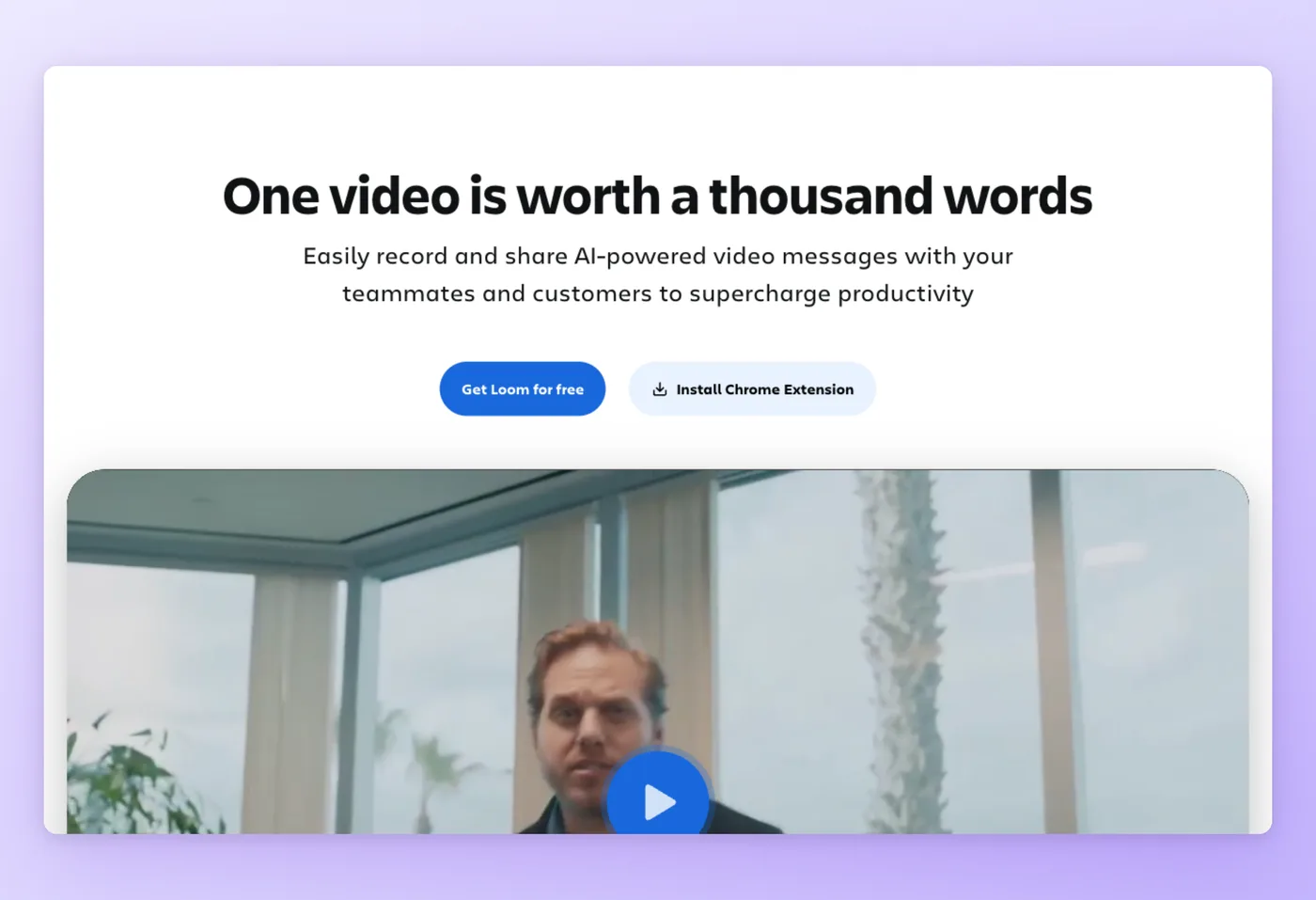
Loomは画面録画を停止した瞬間に視聴用リンクへと変換し、チームメンバーが各自の都合の良いタイミングで内容を確認できるようにします。AIを活用した非同期動画プラットフォームとして構築されており、不要な会議を短く文脈の濃い動画メッセージに置き換えたい分散型・リモートチームに使われています。
G2で4.7/5(2,409件のレビュー)・Product Huntで4.8/5(159件のレビュー)・GetAppで4.6/5(522件のレビュー)
主な強み
- ワンクリックで録画からリンク共有まで完結: Chrome拡張機能、デスクトップアプリ、モバイルアプリのいずれでも、キーボードショートカット1つまたはツールバーのボタン1つで録画が始まり、停止した瞬間に視聴用リンクが用意されます。
- AIによる自動化: AIがフィラーワードや無音区間を除去し、タイトルとチャプターマーカーを自動生成し、会議を検索可能な文字起こしに変換し、Jiraのチケットを自動入力することで、録画のたびに発生する手作業のフォローアップを減らします。
- 豊富な連携: エンジニアリングチームやサポートチームがすでに使っているツール群、Atlassian製品(Jira、Confluence)、コードプラットフォーム(GitHub)、顧客対応チャネル(Zendesk、Intercom、Notion、Slack)と連携します。
制限事項
- Starter(無料プラン)は1回の録画が5分まで、アカウントあたり最大25本の動画、解像度は720pが上限です。
- AI機能はユーザーごと月額$24のプランでのみ利用可能で、無料プランとBusinessプランでは要約、会議の振り返り、文字起こし検索が使えません。
- タイムラインベースの動画エディターはなく、編集はトリム、結合、オーバーレイのツールに限られます。
Loomの強みは、迅速な非同期コミュニケーションには最適なツールという立ち位置を作りますが、本格的なポストプロダクション編集や構造化されたドキュメントが必要なチームにとっては限界があります。
「アプリはまだクラッシュするし、Loom AIはバグが多くてよく遅延するし、UIが少し変わるたびに全部撮り直す羽目になる。適正な料金で、録画が安定していて、できればコンテンツ全体を撮り直さずに更新できる代替ツールを探している」 r/Entrepreneur, reddit.com
Camtasiaとは?
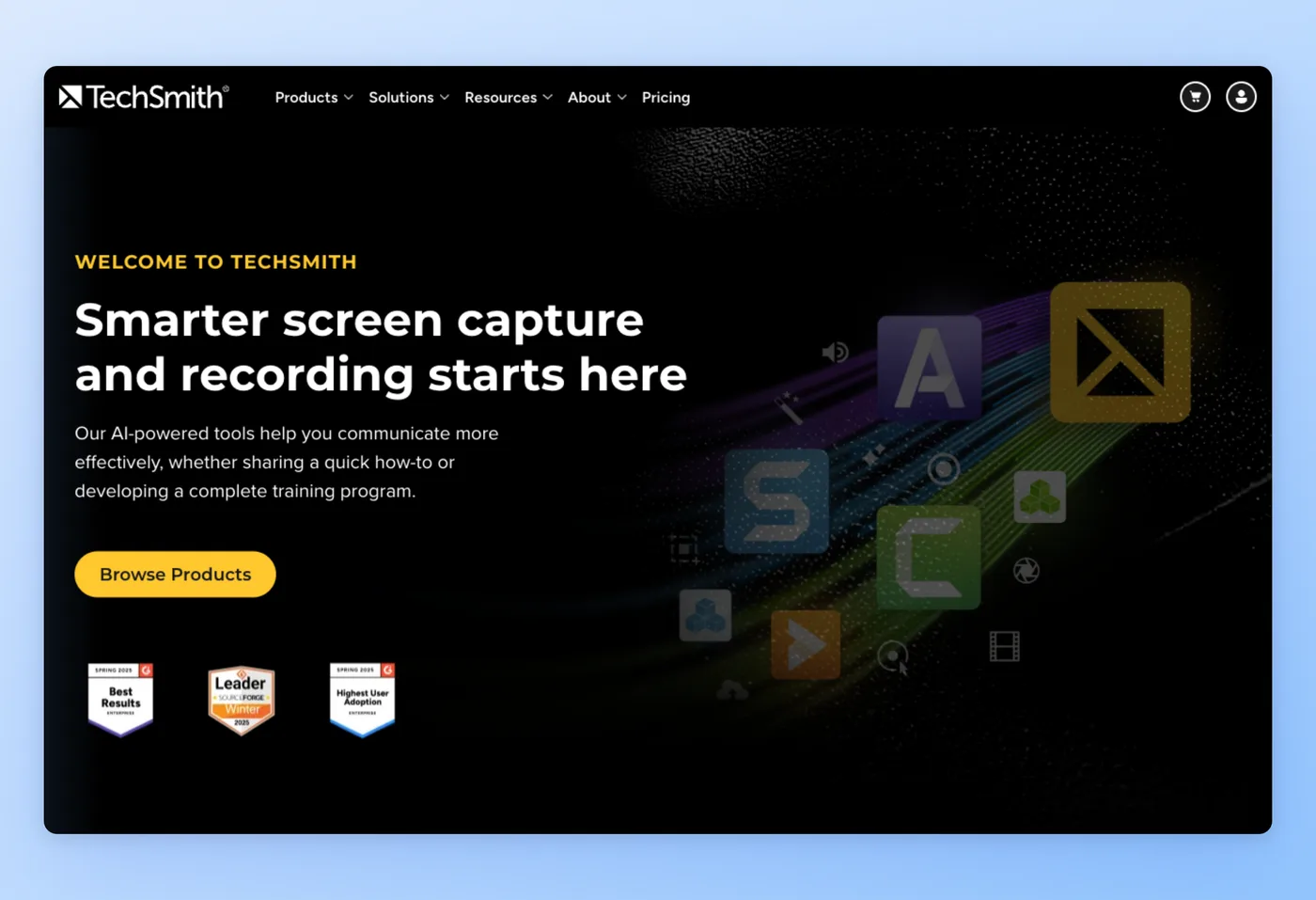
Loomがスピードと共有のしやすさを重視するのに対し、Camtasiaは制作品質と編集の深さを重視します。TechSmithが開発したCamtasiaは、録画・編集・書き出しを1つのアプリで完結できる本格的なデスクトップエディターで、フル制作チームを抱えなくてもコース向けの動画コンテンツを仕上げたいL&Dチームや企業内トレーナー向けに設計されています。
G2で4.6/5(1,715件のレビュー)・GetAppで4.5/5(452件のレビュー)・SourceForgeで4.7/5(40件のレビュー)
「Camtasiaは画面録画に加えてフル機能の動画エディターでもあるので、その2つと比較するのは適切ではない」 r/screenrecorders, reddit.com
主な強み
- フル機能のマルチトラックタイムラインエディター: デスクトップ音声とマイク入力を独立した音声チャンネルとして、画面とカメラ映像とともにキャプチャし、ドラッグ&ドロップでの精密な編集、カーソルの強調表示、注釈のオーバーレイ、背景の差し替えができます。
- AIによるコンテンツ生成: AIアバター、スクリプト、音声の生成機能により、誰も撮影せずに合成されたナレーション付きトレーニングコンテンツを作成できます。
- eラーニングワークフローのサポート: ZoomとMicrosoft Teamsの録画取り込み、PowerPointスライド連携、LMSへの書き出し、チャプター対応のSmart Playerにより、CamtasiaはL&Dチームに自然にフィットします。
制限事項
- 無料プランはありません。透かしなしで使うには年間契約の有料プランが必要です。限定的なトライアルはあり、TechSmithはブラウザベースの基本的なキャプチャ機能のみを備えた別の無料録画ツール(Camtasia Online)も提供しています。
- 料金はウェブサイト上ではGBP(英ポンド)表示で、USD換算値は概算です。
- サブスクリプションは譲渡不可かつ年間契約のみで、月額プランの選択肢はありません。
Camtasiaの編集の深さは、洗練されたチュートリアル制作には最適なツールという立ち位置を作りますが、素早い非同期共有や検索可能なドキュメントが必要なチームにとってはオーバースペックに感じられるでしょう。
TechSmithユーザーの中でもスクリーンショット中心のドキュメント作成ワークフローを検討している人は、この判断の際にSnagitとLoomを併せて比較することが多いです。Snagitは注釈付きスクリーンショットや短い動画クリップに特化したキャプチャツールで、フル機能の動画編集や非同期共有向けではありません。
Loom vs. Camtasia vs. Hinto AI:概要
以下の表は、料金、録画、編集、共有、AI、対応プラットフォームなど9つの観点で各ツールを比較したものです。camtasia vs loom、loom vs camtasiaのどちらで検索した読者にも役立つ詳細な内訳が続きます。
| Loom | Camtasia | Hinto AI | |
|---|---|---|---|
| 無料プラン | あり(最大25本、1本5分まで、720p) | 30日間の無料トライアル | あり(20回の生成) |
| 最安料金 | 月額約$12.50(Starter) | 年額約$179.88(Creator) | 月額$15(Small Team) |
| こんな人におすすめ | 非同期の動画メッセージング | 洗練されたチュートリアル制作 | 動画からドキュメントへの変換 |
| 録画 | ブラウザベース、画面+カメラ | デスクトップアプリ、画面+カメラ+システム音声 | 内蔵の画面録画ツール+あらゆる動画に対応 |
| 編集 | 基本的なトリムと絵文字リアクション | エフェクト、注釈、字幕を備えたフルタイムラインエディター | AIによるスクリーンショット生成とステップ抽出、画像エディター |
| 共有 | リンク共有、チームワークスペース、コメント | MP4/GIFへの書き出し、内蔵の共有フィードなし | カスタムドメイン付きの公開URL、Notion/Confluence/Intercom連携 |
| AI機能 | 自動字幕、文字起こし検索 | なし(または限定的) | 中核機能:動画から文書への変換、50以上の言語で生成 |
| 対応プラットフォーム | ブラウザ(Chrome拡張機能) | WindowsおよびmacOSのデスクトップアプリ | ウェブアプリ(ブラウザ) |
| データの持ち出しやすさ | 動画はLoomアカウントに紐づく、エクスポート可 | ファイルはローカル保存 | ドキュメントはエクスポート可能、動画もダウンロード可能 |
料金は2026年6月時点のものです。最新の料金は各ツールの料金ページでご確認ください。
あなたの録画には、チームが必要としている知見がすでに詰まっています。無料プランを含め、自動で構造化されたドキュメントを手に入れましょう。
無料で始める機能比較:Loom vs. Camtasia vs. Hinto AI
非同期動画ツールにおいて特に重要になるのは、録画のしやすさ、編集の自由度、共有・コラボレーションのしやすさ、そしてAIが何をしてくれるかという点です。
録画
Loom: Chrome拡張機能経由のブラウザ、Mac・Windows向けのデスクトップアプリ、モバイルアプリのいずれからでも録画できます。画面、カメラのバブル表示、システム音声をキャプチャし、背景の差し替え、マイクのノイズフィルタリング、アプリ内での発話者プロンプト、描画ツール、マウスのスポットライト表示にも対応します。無料のStarterプランでは、録画は5分・720pが上限です。Businessにアップグレードすると両方の制限がなくなり、4K出力にも対応します。
Camtasia: WindowsおよびmacOS向けのデスクトップアプリケーションです。デスクトップ音声とマイク入力を独立した音声チャンネルとして画面・カメラ映像とともにキャプチャし、録画時間の制限はありません。透かしなしで利用するには有料ライセンスが必要です。Zoomのクラウド録画取り込みとiOSの画面収録に対応しています。
Hinto AI: Hintoのウェブアプリまたはchrome拡張機能から使える内蔵のウェブベース画面録画ツールです。既存の動画も入力として受け付けます。Loomのリンク、Zoomの録画、YouTubeのURL、あるいはローカルのMP4・MOV・WebMファイルのアップロードにも対応します。つまり、数か月前に録画済みのプロセスでも、撮り直すことなくドキュメント化できるということです。
編集
Loom: トリム、結合、文字起こしベースの編集、テキストと矢印のオーバーレイ、スタイル付き字幕、GIFサムネイルに対応しています。マルチトラックのタイムラインエディターはなく、編集機能は素早い手直し向けに設計されていて、本格的なポストプロダクションには向いていません。
Camtasia: ドラッグ&ドロップで精密に操作できるフル機能のマルチトラックタイムラインエディターを備えています。テキストベースの動画編集、AIによる音声・アバター生成、フィラーワードの除去、背景の差し替え(クロマキー)、カーソルの強調表示、注釈のオーバーレイ、Shutterstock経由のストック素材、動画圧縮、PowerPointの取り込みにも対応します。編集の深さという点では、CamtasiaはLoomとHinto AIのどちらよりも上を行きます。
Hinto AI: タイムライン形式の動画エディターはありません。代わりに、AIによるアクション検知が重要な瞬間を自動で検出してスクリーンショットを抽出します。アプリ内の画像エディターでは、切り抜き、フレーム、フォーカス、ぼかしの調整ができます。GIFエンジンは動画の一部を自動でアニメーションGIFに変換します。再生成ツールを使えば、任意のセクションを選択してAIにその部分だけの文章の書き直しや画像の再抽出を指示できるため、Loomユーザーがよく挙げる「撮り直し問題」を解消します。
共有とコラボレーション
Loom: 録画のたびに、即座に共有可能なリンクが生成されます。チームワークスペース、フォルダ、視聴者向けのエンゲージメント機能(リアクション、スレッドコメント、視聴データ)が標準搭載されています。ID管理(SSO、SCIMプロビジョニング)はEnterpriseプランが必要で、視聴者のエンゲージメント分析とエクスポート可能なアナリティクスはBusiness以上のプランで利用できます。
Camtasia: MP4またはGIFへの書き出しと、TechSmith Screencast経由のクラウド共有ができます。非同期のコメントフィード、視聴者のエンゲージメントデータ、チームレビュー用の共有ワークスペースはありません。
Hinto AI: カスタムドメインとSSLを備えたワンクリックの公開URLを発行できます。Notion、Confluence、GitHub、GitLab、Intercomにドキュメントを直接同期します。プログラムからの公開にはAPIとWebhookが使えます。非同期の動画コメントスレッドはありません。
AI機能
Loom: タイトル、会議の振り返り、チャプターマーカー、文字起こしを自動生成し、フィラーワードや無音区間を自動で除去します。AIバグレポートモードでJiraの作業項目を自動入力し、パーソナライズされたメッセージ向けのAI変数にも対応しています。AI機能はユーザーごと月額$24のプランでのみ利用できます。
Camtasia: AIアバター生成、AIスクリプト生成、AI音声生成、背景ノイズ除去、文字起こし、テキストベースの動画編集に対応しています。このAIは業務自動化ではなく、合成トレーニングコンテンツの制作に主眼が置かれています。
Hinto AI: AIそのものが製品の中核です。動画を構造化された複数記事のドキュメント、SOP、ヘルプセンター、リリースノート、ブログ記事に変換します。1回の録画から50以上の言語での生成に対応します。AIエージェント向けにllms.txtとllms-full.txtファイルも生成します。
連携
Loom: 開発・プロジェクト管理ツール(Jira、Confluence、GitHub、GitLab、Atlassian Rovo)、コミュニケーションツール(Slack、Gmail、Intercom、Zendesk)、生産性ツール(Notion、Dropbox)、そしてEnterpriseプラン限定の連携(Salesforce、Zoomの取り込み)。
Camtasia: Zoom、Microsoft Teams、PowerPoint、LMSプラットフォーム(具体的なプラットフォーム名はウェブサイトに記載なし)、Shutterstock、TechSmith Screencast、TechSmith Audiate、TechSmith Snagit。
Hinto AI: Intercom(Fin AI Agent)、Notion、Confluence、GitHub、GitLab、Framer CMS(API経由)、APIとWebhook。
料金:Loom vs. Camtasia
Loomは無料プランのあるユーザーごとのサブスクリプションを採用しています。Camtasiaは無料プランのない年間サブスクリプションを採用しており、どちらのツールもAI機能は別料金です。
Loomの料金
- 無料プラン: あり。動画ライブラリは25本まで、1回の録画は最大5分、解像度は720pに制限されます。
- 有料プラン:
- 課金モデル: 席数ごとの月払いまたは年払い(年払いは最大17%割引)。
- 年間コストの目安: Businessの席1つで年間約$216。Business + AIの席1つで年間約$288。
Camtasiaの料金
- 無料プラン: なし。限定的なトライアルに加え、Camtasia Onlineというブラウザベースの無料録画ツールが別途用意されています。フル機能のデスクトップアプリケーションには有料の年間サブスクリプションが必要です。
- 有料プラン(ウェブサイト上ではGBP表示、USD金額は概算):
- 課金モデル: 年間サブスクリプション、ユーザーごと、譲渡不可。月額プランの選択肢はありません。
CamtasiaのUSD価格はGBPからの換算による概算です。購入前に techsmith.com/camtasia-pricing.html で最新のUSD料金をご確認ください。サブスクリプション価格は2024年から2025年にかけて約31%値上がりし、永久ライセンスを保有していた長年のユーザーから公にも批判の声が上がりました。
「SnagitとCamtasiaのサブスクリプションがいくら値上がりするのか、実質的な情報のないメールが届いた。ログインすれば新しい価格を確認できる。そして驚くことに、約31%も値上がりする!メールにその数字を書くのが怖かったんだろうな」 r/CamtasiaStudio, reddit.com
Hinto AIの料金
- 無料プラン: あり。生涯合計20回の生成、プロジェクト1件、動画アップロードは20分まで、メンバー最大2名、記事のホスティング50本まで。
- Small Team: 月額$15。月30回の生成、プロジェクト1件、動画は30分まで、カスタムドメイン。
- Growth: 月額$99。月80回の生成、プロジェクト3件、動画は120分まで、チームコラボレーション。
- All-Inclusive: 月額$499。月600回の生成、プロジェクト10件、多言語での生成。
- 課金モデル: 月払いのみ。年払い割引はありません。
編集の深さを優先するなら、個人にとっては年額約$200固定のCamtasia Essentialsのほうが、席数ごと年額$216のLoom Businessより割安です。ドキュメント作成が必要な小規模チームにとっては、Hinto Small Teamの月額$15はユーザー数に応じて増えることがないため、1人を超えるどのチーム規模でも席数課金のツールより明らかに割安になります。
すべての価格は2026年6月時点で確認済みです。最新の料金は各ツールの料金ページでご確認ください。
それぞれのツールが向いているのは誰か?
ツール選びの決め手は、出力形式と想定する利用者です。機能の数ではなく、何を作りたいかで選びましょう。
Loomを選ぶべき場合:
- 分散型・リモートチーム向けに、素早く手間のかからない非同期の動画コミュニケーションが必要で、目的が会議やメールを短い共有クリップに置き換えることである。
- チームがすでにAtlassianのツール(Jira、Confluence)を使っており、AIによる会議の振り返りやバグレポートのワークフローを録画プロセスに直接組み込みたい。
- 営業担当者、カスタマーサクセスチーム、あるいはタイムゾーンをまたぐチームとして、通話を予定せずに文脈の濃い動画メッセージを送りたい。
「Camtasia Onlineは録画を管理しやすい単位に小分けにでき、他の人と(無料で)共同作業もできる。Camtasia Onlineでは録画のたびに動画の構成やレイアウトを組み直せる。Camtasiaは任意で高度な動画エディターとも連携できる。クラウドへの共有の『速さ』という点では、Loomは確かに優れている」 r/selfhosted, reddit.com
Camtasiaを選ぶべき場合:
- インストラクショナルデザイナーや企業内トレーナーとして、マルチトラック編集、字幕、AI生成のナレーションを備えた、コース向けの動画コンテンツを制作しているチームである。
- グリーンスクリーン効果、カーソルのコールアウト、ストック素材、フルタイムラインエディターを使って、コースやオンボーディングコンテンツのブランド基準に合わせる必要がある。
- ソフトウェアマーケターや教育者として、プロ仕様のデスクトップ編集環境とLMSへの書き出しが必要なチュートリアル動画を制作している。
Hinto AIを選ぶべき場合:
- 録画を検索可能で流し読みしやすい文書にする必要がある。録画の目的がガイド作成であれば、Hinto AIが適したLoomの代替ツールです。
- 既存のLoomのウォークスルー、Zoomセッション、あるいはローカルのアップロード動画を、撮り直すことなく構造化されたヘルプ記事、SOP、オンボーディングガイドに変換したい。
- 1回の録画から50以上の言語でドキュメントを生成したい、あるいは同じワークフローからNotion、Confluence、Intercomに直接公開したい。
トレーニングコンテンツのドキュメント面でCamtasiaの代替ツールを検討しているチームは、Camtasiaの動画制作段階と並行して、あるいはその後にHintoの活用を検討すると良いでしょう。
Hinto AIが際立つ理由
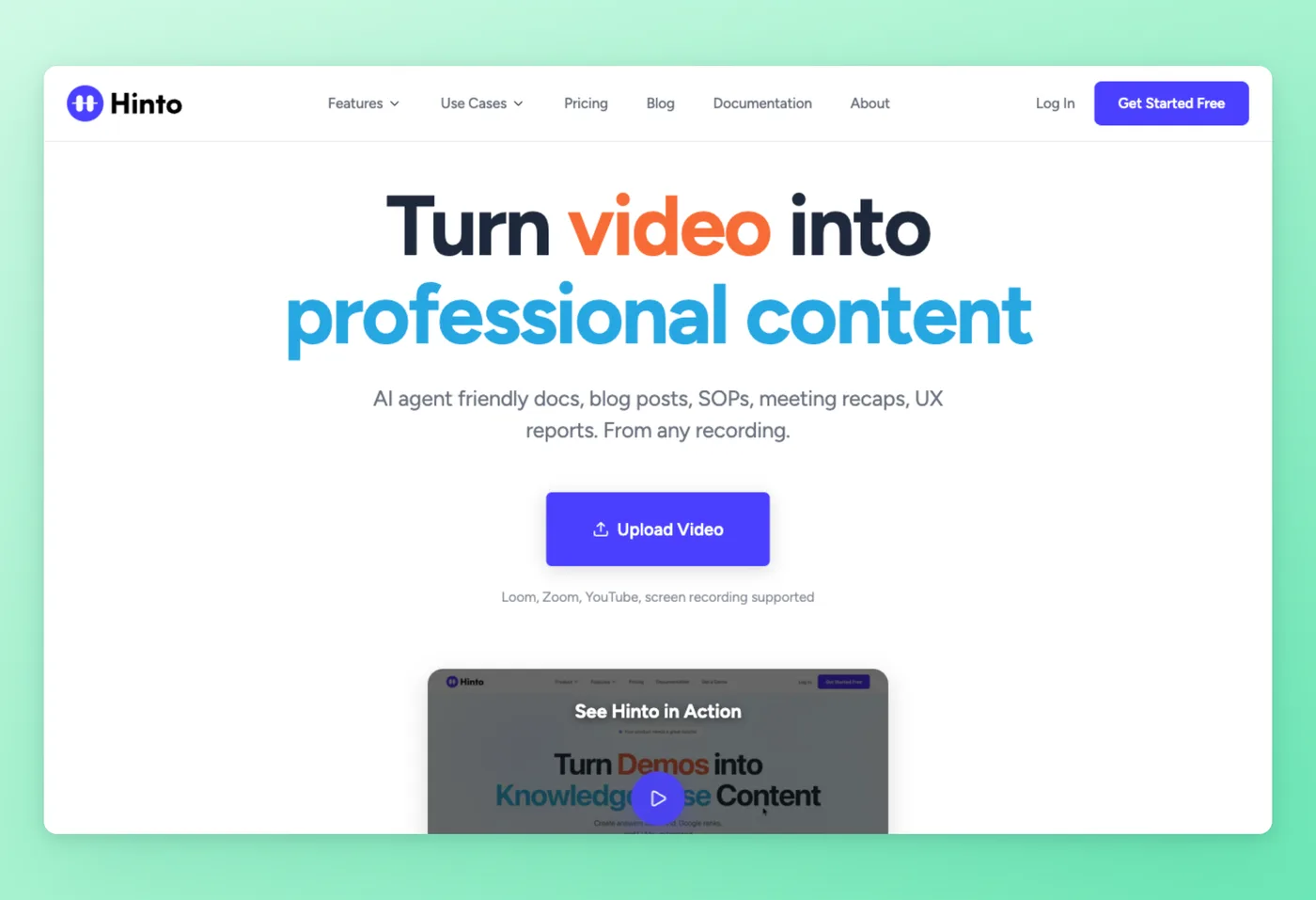
プロセスを録画すれば、Hinto AIがそれを、自動抽出されたスクリーンショット、文章によるステップ、ダウンロード可能な動画を備えた構造化された複数記事のナレッジベースに変換します。すでに録画によってコミュニケーションを取っていて、ドキュメント作成そのものを自動化したいチームのために作られています。
LoomやCamtasiaではなくHinto AIを選ぶ理由
- 共有可能な動画に加えてドキュメントも出力: LoomとCamtasiaが出力するのは動画ファイルまたは共有リンクです。Hintoは同じ録画セッションから、検索可能で流し読みしやすい文書とダウンロード可能な動画の両方を生み出します。
- あらゆる動画を入力として受け付け: HintoはLoomの録画、Zoomの通話、YouTubeのリンク、ローカルのMP4/MOV/WebMファイルのアップロードを受け付けます。すでに存在するコンテンツからドキュメントを作るために、撮り直す必要はありません。
- 選択的な再生成: UIが変わった場合、任意のセクションを選択してAIにその部分だけの文章の書き直しや画像の再抽出を指示でき、録画全体をやり直す必要はありません。これは、製品UIが更新されるたびに全部撮り直さなければならないというLoomユーザーが繰り返し挙げる不満点を解消します。
- 多言語対応かつ連携しやすい出力: 生成されるガイドは、1回の録画から50以上の言語に対応します。公開された記事にはAIによる発見性を高める自動生成のllms.txtファイルが含まれ、Intercomのfin AI Agentに直接同期されるため、手動で再公開しなくてもサポートツール内のドキュメントを最新の状態に保てます。
料金
- 無料プラン: $0。生涯合計20回の生成、プロジェクト1件、動画アップロードは20分まで、メンバー最大2名、記事のホスティング50本まで。
- 有料プラン: 月額$15(Small Team)から。
こんな人におすすめ
録画したウォークスルー、Loomのリンク、Zoomセッションを、手作業での文章作成や別のドキュメントツールなしに、構造化されたヘルプセンター、SOP、オンボーディングガイドに変えたいチーム。
次のLoomやZoomの録画を自動でヘルプ記事に変換。無料生成20回、クレジットカード不要。
無料で始めるユーザーの声:Loom vs. Camtasiaレビュー
G2の評価やr/CamtasiaStudio、r/instructionaldesign、r/Entrepreneur、r/screenrecorders、r/assholedesignなどのReddit上のコミュニティスレッドを見ると、両ツールの長所と、ユーザーがどこに不満を感じているかについて一貫した傾向が見えてきます。
Loom:よくある不満
- Atlassian買収後の料金ギャップ: 無料のStarterプランからBusinessへの値上がり幅が大きい。個人事業主や小規模チームがその影響を最も強く感じています(G2レビュー、r/Entrepreneur)。あるユーザーはこう述べています。「Loomの無料版は5分しか録画できず、リモートチーム環境で作業する場合は特に不十分。動画も25本までしか作れない」
- 録画のバグとChrome拡張機能の不安定さ: 録画開始時の画面フリーズ、どの画面がキャプチャされているのか分かりにくい問題、時折発生する録画データの消失は、G2レビューやRedditのスレッド(r/Entrepreneur)で繰り返し挙がる不満です。
- 上位プランでしか使えないAI機能: Businessプランで当然AIが使えると思っていたユーザーは、フル機能を使うにはユーザーごと月額$24のプランへのアップグレードが必要だと気づき、料金面での不満をさらに強めています。
全体として、Loomは2,409件のレビューを通じてG2で4.7つ星、Product Huntで4.8つ星を獲得しています。称賛はワンクリックのワークフローと非同期コミュニケーションの速さに集中しています。不満は料金と無料プランの制限に集中しています。
Camtasia:よくある不満
- サブスクリプション料金の変更: 永久ライセンスから年間サブスクリプションへの移行は広く批判を呼び、r/assholedesignのスレッドでは80件以上のコメントが寄せられました。r/CamtasiaStudioのあるユーザーはこう書いています。「……約31%も値上がりする。メールにその数字を書くのが怖かったんだろうな」
- ベンダーロックインへの懸念: 別のr/CamtasiaStudioユーザーはこう指摘しています。「TechSmithはいつでもサブスクリプションの条件を変更できる。もしAdobeのようなやり方を真似始めたら……」ユーザーは単一ベンダーの年間サブスクリプション料金に依存し続けることに不安を抱いています。
- アニメーションと書き出しの制限: アニメーションとモーションパスのツールは、プロ向けの動画編集ソフトと比べると基本的なものにとどまると見なされています。高解像度の録画では書き出し速度が遅いという報告もあり、サブスクリプションモデルの変更後にパフォーマンスの問題が指摘されています。
全体として、Camtasiaは1,715件のレビューを通じてG2で4.6つ星、Product Huntで4.4つ星を獲得しています。称賛は編集の深さとeラーニングワークフローのサポートに集中しています。不満は料金の透明性とサブスクリプションモデルの変更に集中しています。
結論:Loom vs. Camtasia(そしてCamtasia vs. Loom)
どちらのツールをスタックに組み込むべきかは、ユースケース次第です。Loomは、リアルタイムの会議を録画済みウォークスルー、AIによる振り返り、Jiraワークフロー連携に置き換えたい分散型・リモートチームに適しています。Loomは共有のために作られた画面録画ツールで、マルチトラック編集やポストプロダクション機能はありません。Camtasiaは、マルチトラック編集、AIナレーション、LMSへの書き出しを備えたコース向け動画を制作するインストラクショナルデザイナーや企業内トレーナーに適しています。Camtasiaのサブスクリプション変更は、すでに一部の長年のユーザーを代替ツールへと向かわせているため、契約前に継続コストを見極めることをおすすめします。camtasia vs loomという観点で言えば、編集の深さではCamtasiaが、非同期共有の速さではLoomが勝ります。
Hinto AIは、録画を動画リンクではなく検索可能なヘルプ記事、SOP、オンボーディングガイドといった、後々まで残るドキュメントにする必要があるチームにとって正しい選択です。Loomの録画、Zoomセッション、ローカルのアップロード動画を入力として受け付け、ダウンロード可能な動画とともに構造化された文書を生成し、無料で始められます。SnagitとLoomも比較検討したチームは、それらの比較が注釈作成と非同期共有という別の問いに答えるものであるのに対し、Hintoはどちらの動画ツールも扱わないドキュメント作成という問いに答えている点に気づくでしょう。すでにLoomを会議の代替として使っているチームにとって、Hintoはどちらのツールも置き換えることなく、そのワークフローを非同期動画から検索可能なナレッジベースへと拡張します。
loomの料金とcamtasiaの料金を比較する際は、Loomが席数に応じてスケールするのに対し、Camtasiaはユーザーごとに定額の年間料金を課す点に注意してください。どちらが適切かはチームの規模によって変わります。
Hinto AIをhintoai.comで無料でお試しください。20回の生成、クレジットカード不要です。
よくある質問
日常的なチーム利用にはLoomとCamtasiaのどちらが向いていますか?
タスク次第です。リモートの同僚にナレーション付きの画面クリップを数秒で送ることが優先なら、Loomのほうが速くシンプルです。マルチトラック音声、字幕、エフェクトを備えたプロ仕様の編集済みトレーニング動画を作ることが目的なら、CamtasiaはLoomにはない制作の深さを提供します。
動画制作においてCamtasiaはLoomより優れていますか?
ポストプロダクション編集に関しては、間違いなくそうです。Camtasiaは、ドラッグ&ドロップのエフェクト、AI生成のナレーション、グリーンスクリーン対応、LMSへの書き出しを備えたフルタイムラインをL&Dチームに提供します。これらはLoomの守備範囲を完全に超えています。しかし非同期のチームワークフローという観点に切り替えると答えは逆転します。Loomの即時共有リンク、ワークスペース上のコメント機能、Jira連携は、日々のコラボレーションにおいてより速い選択肢になります。
Camtasiaに無料プランはありますか?
ありません。Camtasiaは機能が限定されたトライアルと、Camtasia Onlineというブラウザベースの無料録画ツールを別途提供していますが、フル機能のデスクトップアプリケーションには有料の年間サブスクリプションが必要です。継続利用できる無料プランはありません。
解約するとLoomの動画はどうなりますか?
動画はLoomアカウントに紐づいています。動画のダウンロードにはBusinessプラン以上が必要です。無料プランの録画には、Loomのストレージおよび保存期間に関するポリシーが適用されます。解約前にloom.comで最新の規約をご確認ください。
LoomやCamtasiaは録画を文書に変換できますか?
どちらのツールも録画を検索可能な文書に変換することはできません。Hinto AIならそれが可能です。Loomのリンク、Zoomの録画、ローカルの動画アップロードを受け付け、構造化された記事、SOP、ヘルプセンター向けのコンテンツを生成します。録画した動画もダウンロード可能です。
チーム利用の観点でLoomとCamtasiaはどう比較できますか?
決定的な違いはワークフローの目的にあります。Loomはリアルタイムのチームフィードバックループを中心に据えており、共有ライブラリ、スレッド形式のコメント、絵文字リアクション、視聴者アナリティクスが中核機能として搭載されています。Camtasiaは個人の制作作業を中心に据えており、1人で使うデスクトップエディターで作業し、書き出しやTechSmith Screencast経由で配布します。ネイティブなチームフィードバック機能は組み込まれていません。
LoomとCamtasiaの両方に代わる良い代替ツールはありますか?
ドキュメント作成を重視するチームには、Hinto AIがあらゆる録画を構造化された文書、SOP、ヘルプセンターに変換し、ダウンロード可能な動画も生成します。Loomの席数課金を避けて軽量な非同期動画を使いたい場合は、TellaやScreenPalといったツールがチームからよく推奨される選択肢です。出力したいものが動画なのか、リンクなのか、文書なのかを基準に判断してください。
Loomの料金プランはどうなっていますか?
Loomの料金は利用状況とAIのニーズに応じて段階的に上がります。無料のStarterアカウントでは、5分の上限内で基本的な録画ができます。Businessに移行すると録画時間の制限がなくなりHD出力が可能になり、最上位の有料プランではAI機能一式が追加されます。年払いを選んだチームには、月払いに比べた割引が適用されます。
Camtasiaの料金はどのくらいですか?
Camtasiaの料金は月額プランのない定額の年間料金として構成されています。最も手頃なプランは年額$50未満から、最上位プランは年額$500を超えます。TechSmithはGBP表示で価格を公開しており、目にするUSD金額は換算による概算です。無料で使える唯一の方法は、期間限定のトライアルか、機能を絞った無料ブラウザ録画ツールのCamtasia Onlineです。
チームにとってSnagitはLoomとどう比較されますか?
SnagitとLoomを比較検討しているチームは、多くの場合、注釈付きスクリーンショットのキャプチャと非同期の動画メッセージングのどちらかを選ぼうとしています。Snagitは静止画像への注釈付けと短い動画クリップの作成に特化しており、ナレーション付きの画面録画をチームメンバーと共有することが目的ならLoomのほうが強力な選択肢です。技術ドキュメントのワークフローにおいて注釈付き画像を出力する用途では、Snagitのほうが適しています。
あなたに合ったツールはどれか?(フローチャート)
以下のチャートでは、Loom、Camtasia、Hinto AIのどれを選ぶかを決める主な判断ポイントをたどっていきます。ユースケース、編集ニーズ、ドキュメント要件、予算をカバーしています。LoomとHinto AIは組み合わせて使うと相性が良い点にも注目してください。HintoはLoomの録画を入力として受け付けるため、両方を同じワークフローで使うのは有効かつ一般的な方法です。
